

編輯:Android 刷機技巧
想把 Motorola XT720 刷成 Open Recovery,其實流程不複雜,關鍵在於前置條件與指令大小寫完全正確。以下把整個步驟與後續使用方式整理清楚。
第一步,確認你的 XT720 已經取得 Root 權限,這是整份教學的前提。
第二步,下載兩份檔案:Open Recovery v1.46 for the XT720 與 ADB 工具。
Open Recovery v1.46 下載位置:https://u.115.com/file/t9b59b7e85
下載後解壓,把 OpenRecovery 資料夾與 OpenRecovery.zip 兩者一起放到 SD 卡的根目錄。
ADB 下載位置:https://u.115.com/file/t9b4bec1cd
ADB 安裝方式:解壓 ADB.rar 後會看到一個 AndroidADB 資料夾,把裡面所有檔案複製到 C:\Windows\System32 底下即可。
用 USB 線把手機接上電腦,但不要開啟 USB 磁碟模式掛載 SD 卡,否則 ADB 無法正常溝通。
開啟 cmd 命令列視窗,輸入:
adb devices
如果出现「List of devices attached」下方跟著一串序號,代表手機已成功被電腦辨識。
接著輸入 adb shell,提示符會變成 $;再輸入 su 取得權限,此時手機會跳出授權對話框,點選「允許(ALLOW)」,電腦端的提示符就會變成 #。
在 DOS 視窗中依序輸入以下指令,大小寫與空白必須完全一致:
su
cp /sdcard/OpenRecovery/orbootstrap/install_script.sh /tmp
chmod 755 /tmp/install_script.sh
/tmp/install_script.sh STR
重開機並在開機時按住「音量上+電源鍵」進入 recovery;也可以在終端機下輸入 reboot openrecovery。若沒有錯誤訊息,就會看到 Open Recovery 的選單畫面。
重要提醒:SD 卡根目錄的 OpenRecovery 資料夾與 OpenRecovery.zip 絕對不能刪除,刪掉之後就無法再進入這個環境。
Open Recovery 的介面全是英文術語,對新手不太友善,其實每一項功能都對應明確用途:
以上三個 wipe 選項,就是一般所說的「刷機前雙 wipe/三 wipe」。
相關刷機包參考:MOTO XT720 2.3.7 RC2.1 穩定簡化版。
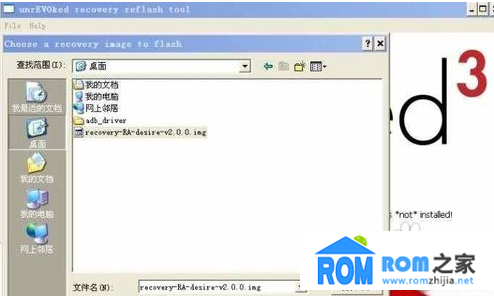 HTC G7刷機圖文教學:Recovery、Radio、ROM三段式
注意:刷機有風險,操作需謹慎!! HTC Desire G7刷機包下載:https://www.romzhijia.net/romlist/29_0_0_1_10 工具/
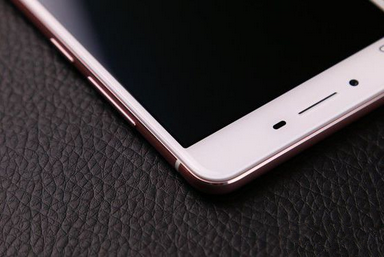 步步高vivo X6 Plus怎麼開啟智能切換?通話中不必貼著耳朵
最近有使用者問:怎樣才能開啟智能切換通話?這個功能的作用是把聽筒通話自動切換到免持,講電話時不必一直把手機貼在耳邊。設定路徑很短,兩個步驟就能開。 設定步驟 1)開啟「
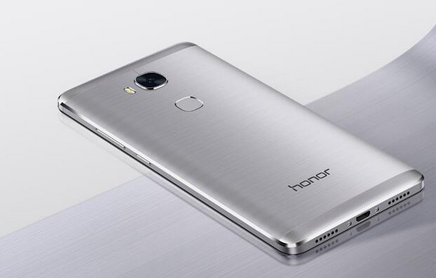 華為榮耀暢玩5X單手操作設置教學
華為榮耀暢玩5X可開啟單手操作,方便大屏手機單手使用。開啟【設定】。點擊【單手操作】。選擇【單手屏幕】。開啟單手屏幕開關。開啟後可透過手勢或快捷鍵調整畫面位置,提升操作便
 OPPO N1W 線刷刷機教學(附線刷救磚包)
本篇來說說 OPPO N1W 的線刷教學。由於官方並未提供線刷包,這裡分享的都是網友製作的第三方線刷包,主要方便大家日後救磚使用,有需求的機友一起來看看吧。准備工作:1.