

編輯:Android 刷機技巧
裝了幾個 App 之後,手機桌面開始變亂、空間開始不夠、有些程式還不知道怎麼關。這一篇把應用程式的安裝、整理、停止與移除一次講清楚。
7. 電子市場上功能相近的應用很多,排在前面通常是既熱門、評價也不錯的作品,不確定時可以從這些開始試。
8. 點擊「應用程式」按鈕可以檢視你已安裝的清單;點擊「電子市場」則能瀏覽成千上萬的免費應用。按下下載即開始安裝,安裝前系統會列出這個 App 要求的權限,請實際讀一遍再同意——一個手电筒程式要求讀取聯絡人與簡訊,就該換一個。
9. 付費應用可以在購買後 15 分鐘內退款。在電子市場按「選單」→「我的應用程式」,選中有問題的那個,就會看到退款按鈕。超過時間就無法退,所以不確定的 App 建議先快速試用再決定。
10. 想建立應用程式捷徑:長按主畫面空白處,在選單中選「捷徑」→「應用程式」,再挑選你要的 App。建立後可以直接拖曳調整位置。
11. 有些 App 附帶很漂亮的小工具(widget)。一樣長按主畫面空白處,選「小工具」再從清單挑選。要刪除的話,長按該小工具拖進垃圾桶即可。
12. 這是最常見的誤會:刪掉桌面上的捷徑或 widget,程式本身並沒有被解除安裝。要真正移除,得點進「應用程式」清單,從那裡執行解除安裝。
13. 一直按返回鍵直到退出,才是終止程式的正確方式。按「Home」鍵只是把 App 最小化,它仍在背景執行——概念等同在 Windows 中最小化視窗,而非關閉程式。
14. 桌面變亂了?長按主畫面空白處,選「建立資料夾」,再把相關的圖示拖進去。要重新命名資料夾,點開它,然後長按上方的標題欄即可編輯。
15. 想重新打開剛關掉的 App?長按 Home 鍵就會列出最近使用的程式。部分機型這裡會直接開啟工作管理員,可以用來關閉程式,但最好的做法仍是讓它們正常退出。
16. 安卓手機通常有好幾頁主畫面,左右滑動切換。建議依用途分頁:一頁放社群軟體、一頁放導航與地圖、一頁放購物與記帳。分類之後,找 App 的時間會大幅縮短,也不用在單一頁塞滿幾十個圖示。
延伸閱讀:安卓系統使用說明書(一)啟動你的安卓手機、(三)使用手機上網。
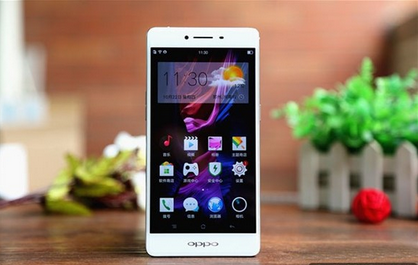 OPPO R7s主題設定與路徑教學:下載、套用與刪除
OPPO R7s可透過主題商店更換桌面風格。主題可從軟體商店、主題商店或瀏覽器下載。進入主題商店後,選擇本地或線上主題即可套用。也可在桌面菜單中進入主題設定。下載主題通常
 索尼Lt28h卡刷刷機圖文教學(含內置儲存選項差異)
索尼 Lt28h 的刷機方式有線刷與卡刷兩種,這篇聚焦在較常用的卡刷。要注意的是,Lt28h 的 Recovery 進入方式與 Sony 後期機型不同,這裡會特別指出。一
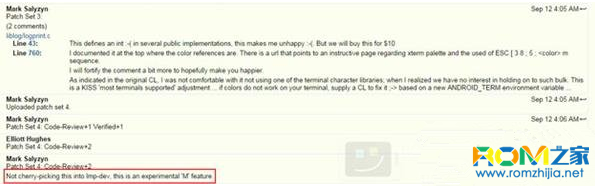 Android 6.0 Root 概念與注意事項
Android 6.0 時期,使用者常透過 Root 取得系統更高權限,以便精簡系統、修改功能或安裝特定工具。Root 前通常需要解鎖 Bootloader 並刷入對應
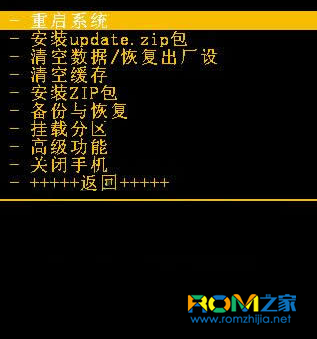 VIVO X3L 中文 Recovery 刷機完整圖文教學
以 Recovery 卡刷是 Android 最基礎也最通用的刷機方式。以下以常見的中文 Recovery 為例,完整示範 VIVO X3L 的刷機流程。 說明:Reco