

編輯:Android 刷機技巧
電腦沒有無線網卡、或想臨時應急時,可以讓小米手機透過 USB 分享網路給電腦,這叫「反向綁定」(USB Reverse Tethering)。流程分電腦端與手機端兩部分。
開啟系統設定 → 系統 → 共享手機網路 → USB 綁定 → 打開。
用 USB 線把手機連上電腦後,在「網路連線」中會多出一個「本機連線 4」(實際編號依機器而異)。
2-1. 設定共用:找到你電腦原本用以對外上網的連線(例如寬頻連線),按右鍵 →「內容」→「共用」→ 勾選「允許其他網路使用者透過此電腦的網際網路連線來連線」。
2-2. 指定虛擬網卡的 IP:回到剛才新增的那個「本機連線 4」,按右鍵 →「內容」→ 選「Internet 通訊協定第 4 版(TCP/IPv4)」→「使用下列的 IP 位址」,填入:
電腦端設定到此結束。
打開手機上的超級終端,依序輸入:
su 然後回車(切換為 Root 狀態,若跳出授權提示請按確認)
busybox route add default gw 192.168.42.1 然後回車
(手機的 GPRS 可以不必開啟)
打開電腦瀏覽器上網即可。
整個機制的邏輯是:電腦透過 USB 變出一張虛擬網卡(192.168.42.1 這個位址是 Android USB 綁定的標準網段),電腦把自身的網路分享給這張網卡,手機則被要求把預設路由(default gateway)指向這個位址。這樣手機所有對外的封包就會先送到電腦,再由電腦代為轉發。
為什麼需要 Root:新增預設路由屬於修改系統網路設定,必須有最高權限才能執行 route add。
route add 指令是否成功執行,以及電腦端「共用」是否已勾選並套用。route add 属于非永久性設定。可考慮用 init 腳本或工具讓開機自動執行。su 未取得授權,請回手機確認 Superuser 授權視窗。小米手機刷機包:https://www.romzhijia.net/phonelist/24
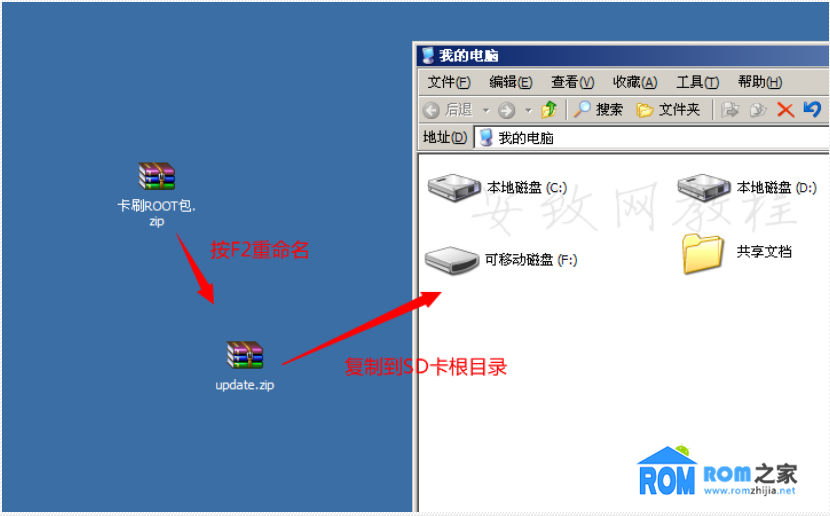 三星I9128V如何取得ROOT權限?卡刷做法詳解
想幫三星刷機、精簡內建模擬、裝上Google服務、改遊戲資料或做客製化優化,都得先拿到最高權限。以下教你I9128V怎麼ROOT。 準備工作:確認手機已刷入第三方Reco
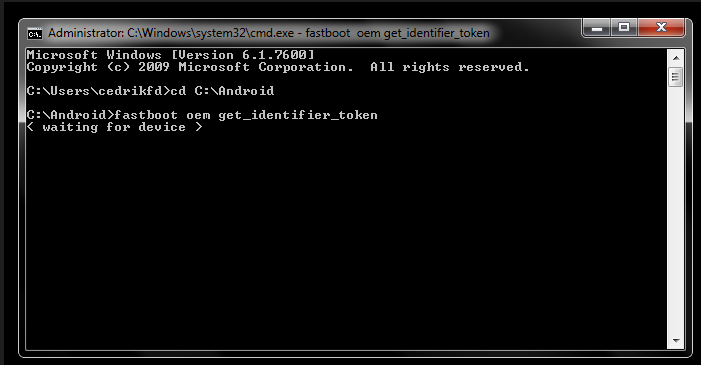 刷Recovery卡在「waiting for device」怎麼辦?三招排解
刷Recovery時如果畫面停在「waiting for device」不動,可以照下列順序排查。第一、確認驅動已安裝電腦端的手機驅動是基本前提,沒裝好什麼都不用談。第二
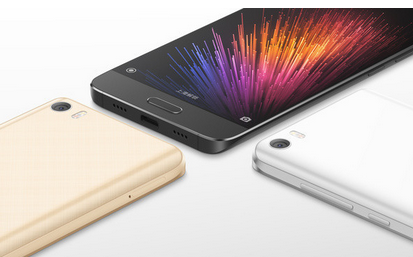 小米5「全網通3.0」到底是什麼?白話拆解三個關鍵
發表會上雷軍丟出「全網通3.0」這個詞,台下不少人一頭霧水。它聽起來像行話,其實內容相當具體。 先說背景:小米5 以驍龍820 搭配 1999 元起的售價登場,本身就頗
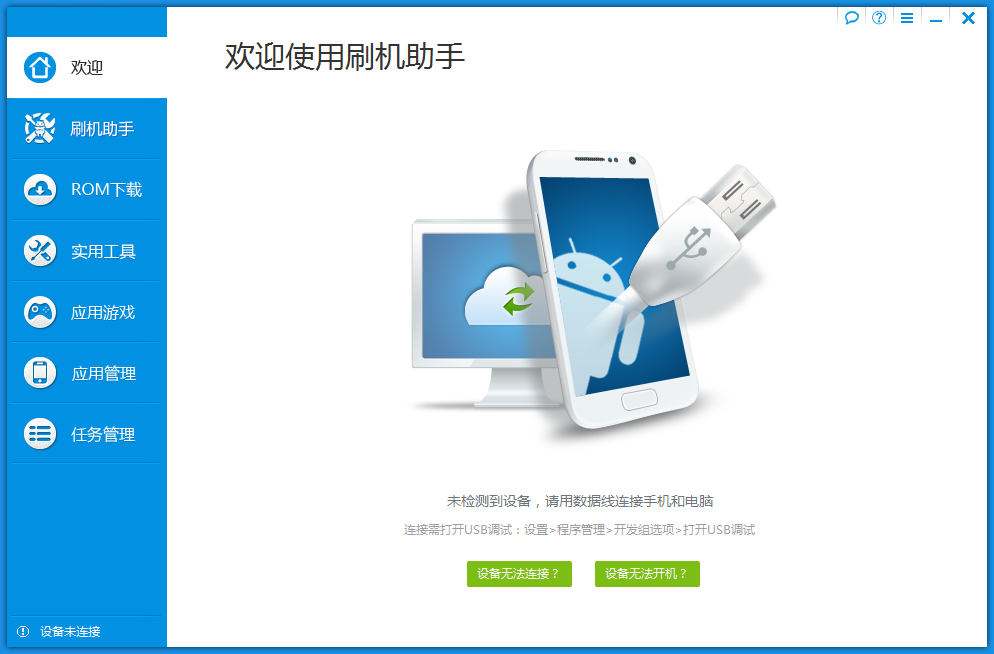 索尼愛立信 ST15i ROOT 圖文教學與 ROOT 工具下載
Xperia Mini(ST15i)是主打嬌小體型的入門機,想挖掘更多玩法,ROOT 是必經之路。以下用刷機助手示範。 ST15i 的機身設計 在用料與結構上,Xper