

編輯:Android 刷機技巧
什麼是刷機?ROM 又是什麼?為什麼要刷?怎麼刷才不會變磚?步驟與注意事項有哪些?看完這篇,你應該能從新手直接升級為刷機常客。
三星手機主要分為線刷與卡刷兩種方式。
線刷法是三星的主流做法:以傳輸線連接電腦,在電腦端完成刷機,ROM 包通常為 TAR 格式。因為簡單可靠,廣受歡迎。
卡刷法則直接用手機本身進行,可刷入 ROM、美化包、基頻與核心,ROM 包格式通常為 ZIP。
選擇線刷法請準備:
1. 三星手機驅動。為讓電腦能辨識手機,可從三星官網下載對應機型的驅動,下載後解壓安裝。
2. 刷機軟體 ODIN,透過它能方便地進行自動化刷機(下載解壓後請先不要執行其他操作)。
3. ROM 包。也就是由開發者製作完成、可供刷入讀取的系統映像。
選擇卡刷法請準備:
1. Recovery,三星機型通常使用 CWM Recovery。
2. ODIN 刷機軟體,主要用來把 CWM Recovery 刷入手機。
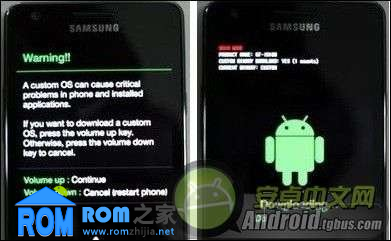
1. 進入手機刷機模式:關機狀態下同時按住音量減鍵+Home 鍵+電源鍵,螢幕出現 Android 小人後放開,此時立刻按一下音量加鍵。
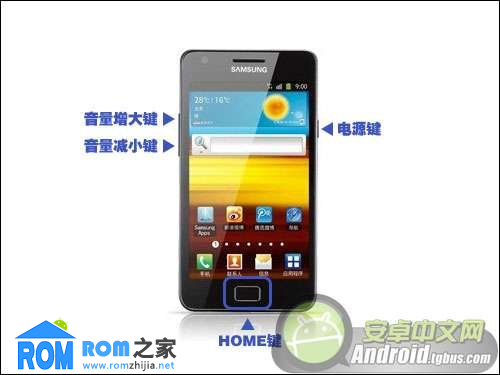
以下按鍵說明以三星 I9100 為例。
2. 開啟 ODIN,接上手機。出現黃色標示即代表連線成功;若未出現,說明驅動未正確安裝,請重新安裝。在操作介面中勾選 Auto Reboot 與 F. Reset Time,並在 PDA 欄位選入要刷的 ROM 檔(副檔名必須為 TAR,否則軟體無法辨識),完成後點擊右上 START,電腦即進入自動刷機。
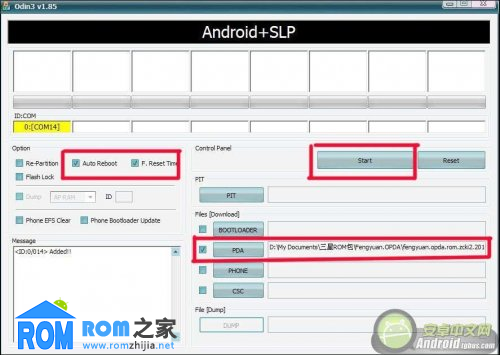
3. 整個過程約兩分鐘。完成後 ODIN 介面會顯示相應狀態,手機自動重啟並完成收尾。

1. 先用 ODIN 把 CWM Recovery 刷入手機。做法與線刷刷 ROM 相同,只是 PDA 欄位改選 CWM Recovery 檔。
2. 把 ZIP 格式的 ROM 包存進手機記憶卡根目錄。
3. 進入 Recovery:關機狀態下按住音量加鍵+Home 鍵+電源鍵,出現三星開機畫面後放開電源鍵。此介面中音量鍵為選擇、電源鍵為確定、左鍵向下、右鍵返回、中間 Home 鍵向上。
4. 進行雙 wipe 清除資料。這一步若省略,刷完後極可能無限重啟或卡在第一屏。先選 wipe data/factory reset 並按電源鍵確定,再選 Yes;接著選 wipe cache partition,同樣按電源鍵確定並選 Yes。
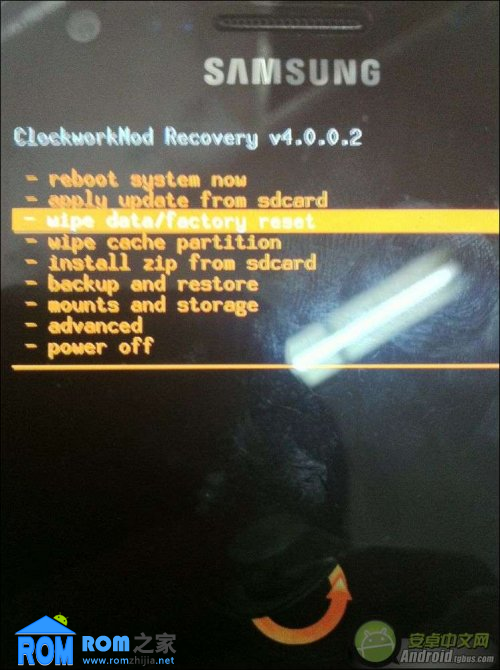
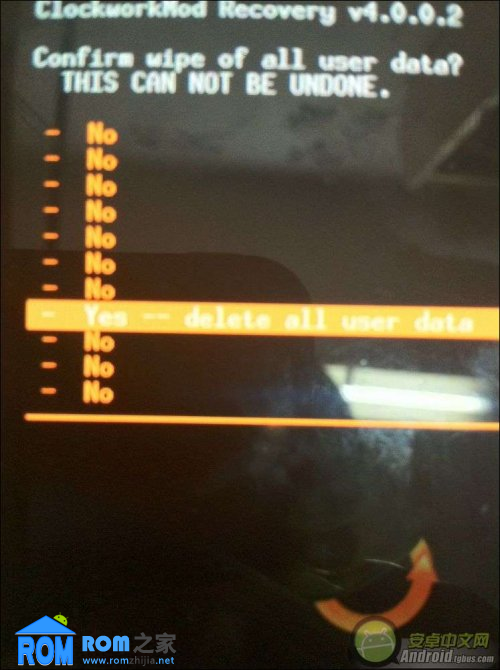
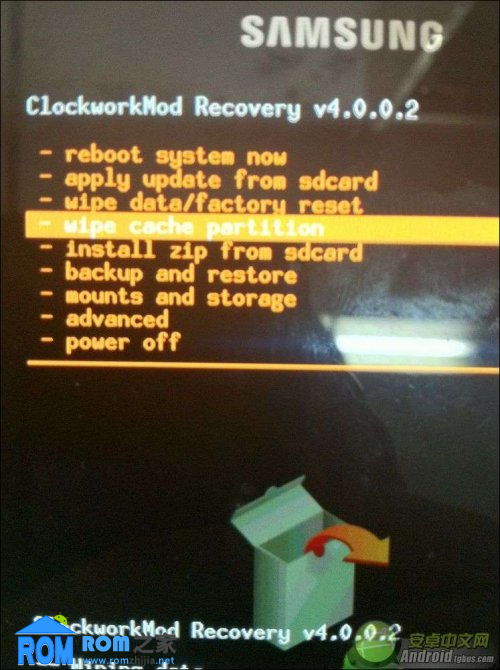
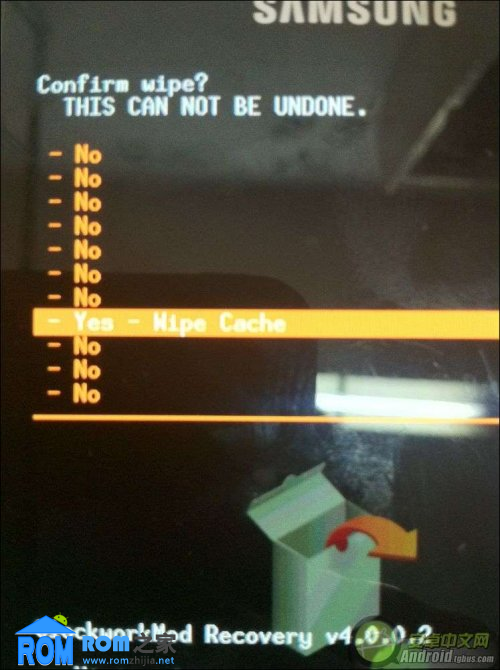
5. 刷入 ROM:依序選擇 install zip from sdcard → choose zip from sdcard → 找到根目錄下的 ZIP 檔(若放在外置 SD 卡,請改到 external_sd 資料夾中尋找)並確認。
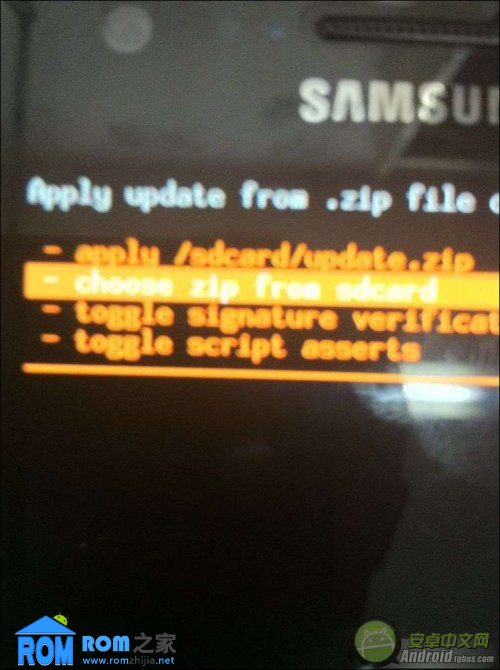
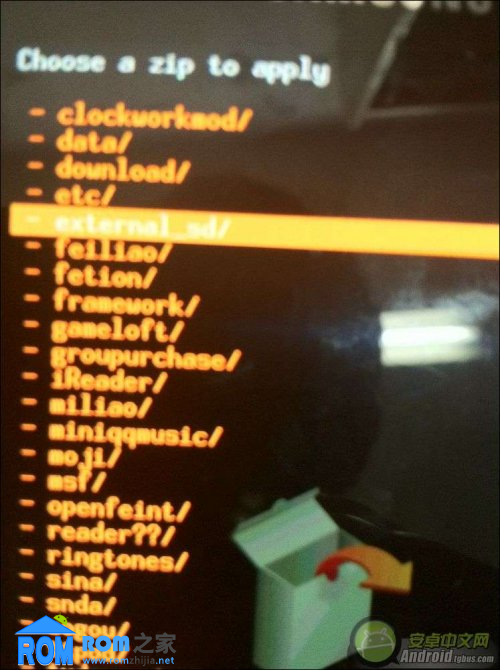
6. 完成後連續按右鍵返回主介面,選擇 reboot system now 重啟。
最後提醒:刷機存在風險,動手前請務必完成備份,每一步都謹慎確認。
 為什麼你的安卓手機 Root 不了?原因與解決思路盤點
【ROM之家】刷機已成為不少安卓用戶的日常操作,但仍有很多人擔心把系統刷成磚。其實為了解決手機卡頓、死機等問題,除了刷機,Root 也是一種常見思路。 很多用戶之所以要
 華為 Y310 線刷驅動下載與安裝詳解
華為 Y310 要線刷,驅動是基本配備;沒裝好,工具連手機都看不到。以下提供下載與完整安裝流程,包含常見卡關的處理方式。 驅動安裝步驟 1. 下載驅動,執行「DPInst
 紅色iPhone 7售價出爐 6188元起跳
蘋果在 3 月 24 日公布了紅色版 iPhone 7 與 iPhone 7 Plus 的價格,並在中國開放預訂。那麼紅色 iPhone 7 到底多少錢?相關資訊一次整理
 iPhone 8 壓力來了:驍龍 836 與 845 同步曝光
今天絕對是個大日子——驍龍 836 與驍龍 845 幾乎同時被不同媒體爆出。 先說驍龍 836。這個型號其實早有跡可循:820 之後有 821,835 推出改良版本就合情