

編輯:Android 刷機技巧
很多機友把三星C5000的固件包下載好之後,卻卡在「接下來怎麼辦」。這裡就把線刷官方 ROM 的流程完整寫一遍。三星機型一律使用 Odin 工具,操作邏輯與其他三星手機幾乎一致,學會一次之後機型再換也能通用。
1. 確認手機能透過數據線與電腦正常連線,這是整個操作的基礎。
2. 電腦上務必先安裝三星C5000的驅動。
3. 下載三星C5000的固件包並解壓;若解開後直接是 tar 或 md5 檔,就不必再解壓。
4. 下載刷機工具包並在電腦上解壓。
先讓手機完全關機,同時按住音量下鍵 + Home 鍵 + 電源鍵約三秒,螢幕會出現警告與警告符號的英文畫面。
此時再按一次音量上鍵確認,畫面會變成下載模式,這就是 Odin 刷機所需的狀態。
把 Odin 工具解壓後,雙擊執行其中的 exe 檔。
用數據線把手機接上電腦,Odin 會自動偵測。若 ID:COM 區域亮起藍色(或加上已連線標示),代表連線正常;沒亮就表示驅動或線材有問題,請先排除再繼續。
依固件包形式載入檔案:若是一體包,只需把 tar/md5 檔放到 AP(舊版 Odin 顯示為 PDA)欄位;若是五件套,則需分別對應 BL、AP、CP、CSC 等欄位,務必確認選對位置,不要放錯。另外請保持 Odin 預設的選項設定,不要隨意勾選重新分區(Re-Partition)之類的選項。
確認無誤後按下 Start 開始寫入。過程中請勿拔線、關機或切換視窗。
寫入完成後,Odin 上方會顯示 PASS 字樣,代表成功,此時手機會自動重啟。
首次開機時間會明顯比平常長,可能需數分鐘,請耐心等待。若長時間停在開機畫面,可在關機後進入 Recovery 執行一次雙清(wipe data/wipe cache),通常就能順利進入系統。
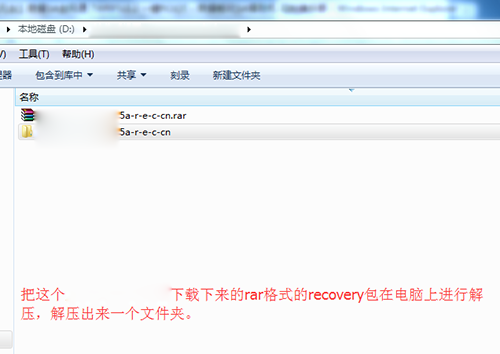 華為榮耀暢玩5A刷入第三方Recovery圖文教學
卡刷刷機幾乎都要靠第三方 Recovery,所以它的重要性不言而喻。這裡分享榮耀暢玩5A的第三方 REC 刷入流程,方式仍是一鍵工具,操作難度不高。 準備工作 1. 確認
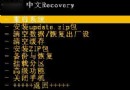 MOTO XT1039 中文 Recovery 刷機圖文教學
MOTO XT1039 的 Recovery 刷機流程與多數安卓機型一致,是入門者最容易上手的改機方式。以下示範以常見的中文 Recovery 為例,逐步說明。注:Rec
 OPPO R9 相冊加密設置教學
OPPO R9 可透過系統內建的權限隱私功能為相冊加密,避免他人隨意翻閱個人照片。以下為設定流程。開啟手機管家,進入【權限隱私】。選擇【程序加密】。開啟應用加密,並選擇相
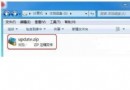 中興青漾3 強制升級救磚圖文教學
不少機友把中興青漾3的官方固件抓下來之後,卡在「怎麼刷進去」這一步。這篇就針對 中興青漾3 的強制升級 做完整說明,做法是走原廠 Recovery 手動更新。這種方式的好