

編輯:Android 刷機技巧
分享完努比亞 Z11 mini 的官方固件包後,接著把 努比亞 Z11 mini 升級官方系統 的詳細流程補上。這個做法其實就是刷官方 ROM,但不需要任何第三方工具,直接用手機內建的本地升級功能就能完成,難度低,很適合不想折騰的新手。
1. 下載努比亞 Z11 mini 的升級包,先放電腦上。
2. 備份手機中的重要資料,例如聯絡人與重要簡訊,可用手機助手類軟體備份一份到電腦,日後隨時能還原。
3. 確認電量充足。若不足請先充電,並嚴禁一邊充電一邊執行 SD 卡升級,以免資料遺失或下載當機。
4. 確認手機能用 USB 傳輸線連上電腦。
1. 解壓下載的 ROM 固件包,資料夾裡會有一個 zip 檔。
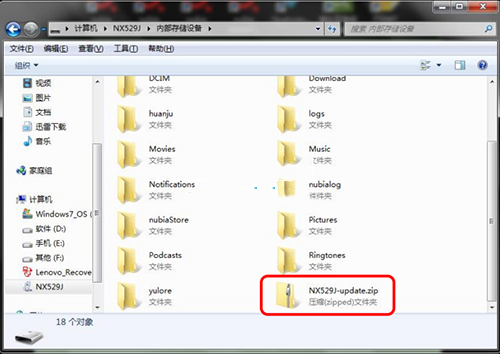
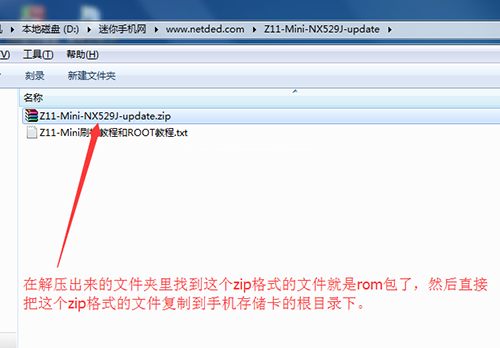
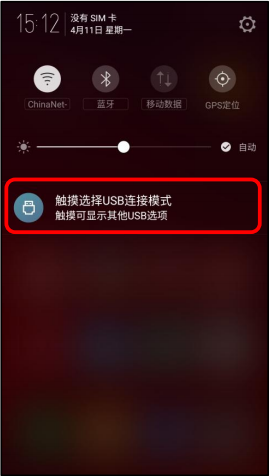
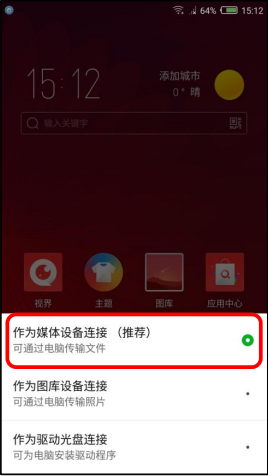
2. 用 USB 線連上手機與電腦,下拉通知列點「觸摸選擇 USB 連接模式」,選「作為媒體裝置連接」,然後把 zip 格式的系統包放到記憶卡根目錄。
3. 這一步容易被忽略:請先取消目前設定的「圖案解鎖」、「數字密碼解鎖」或「混合密碼解鎖」等螢幕鎖,改回原廠預設的「滑動解鎖」。路徑是「設定 → 安全與隱私 → 螢幕鎖定 → 滑動解鎖」。
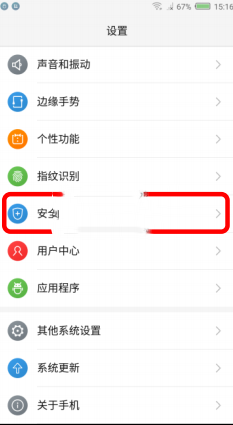
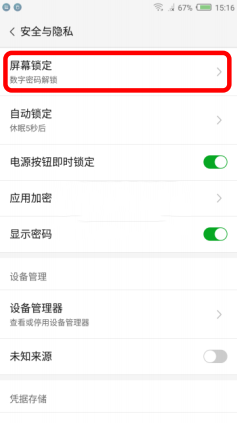
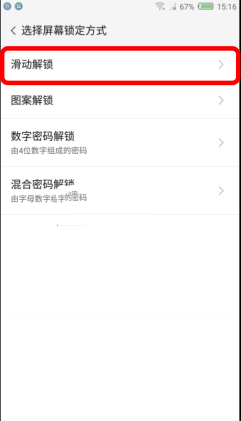
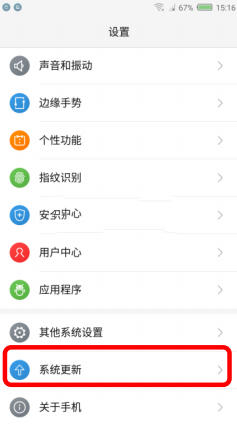
4. 依序進入「設定 → 系統更新」,點選選單鍵後選擇「本地升級」。


5. 在「本地升級」頁面選中剛才的安裝包,點「開始升級」並確認。
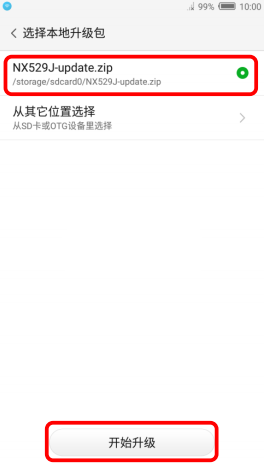
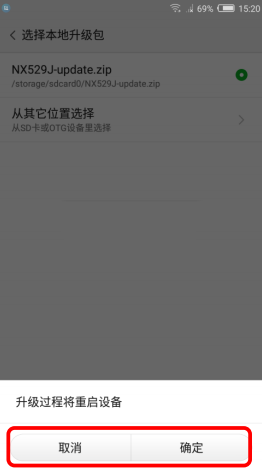
6. 手機會先關機,然後自動重啟。

7. 重啟後進入自動升級畫面。過程中請保持手機平放,不要觸碰螢幕,如下圖。

8. 升級完成後手機會再次重啟,並進入應用程式最佳化畫面。
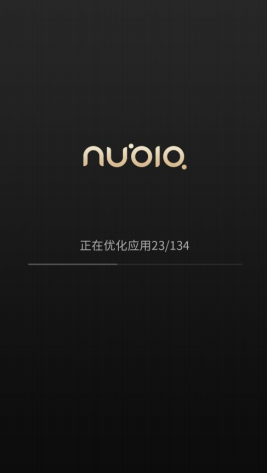

9. 升級完成。
升級過程中手機會多次重啟,若設定了密碼或圖案鎖,某些階段會因為無法驗證而卡住。改回滑動解鎖能讓整個流程順暢跑完,這也是官方文件裡特別強調的一點。
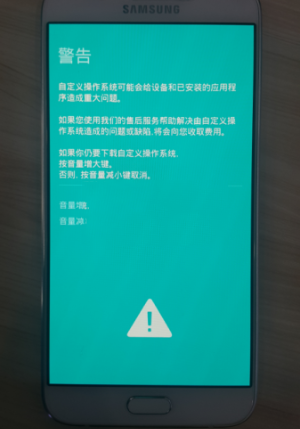 三星J3110線刷官方系統包圖文教學(五件套刷法詳解)
這裡說明三星J3110如何線刷官方系統包,工具同樣是 Odin,整體邏輯與先前介紹過的多數三星機型相似,差別只在於 ROM 檔本身的內容。下面把五件套的載入方式一併示範。
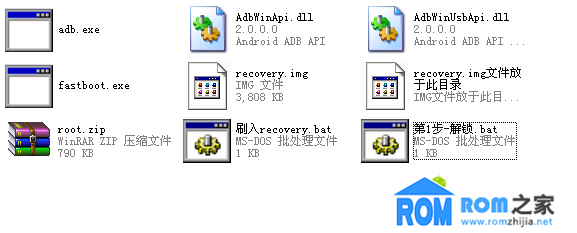 三星 I9020 解鎖與取得 ROOT 權限圖文教學
I9020(Nexus S)的解鎖與提權流程相當標準,工具也早已打包成一鍵批次檔。以下分三段走:解鎖、刷 Recovery、刷 root 包。 檔案準備 下載工具包 ne
 vivo X7 分屏多任務使用教學詳解
應用分屏一直是 vivo 手機的特色功能,到了 X7 這一代更升級為多任務分屏 2.0。以前在 X6 時代還得靠其他應用來激活,現在只要手指往下一滑就能叫出,方便程度完全
 華為Mate7免解鎖Root教程:保留保修的權限獲取方式
Mate7要Root,常規思路是先解鎖。但解鎖意味著放棄部分官方售後保障,這讓不少人打了退堂鼓。免解鎖Root這條路的存在,正好解決了這個矛盾。 這個方法的特點 1.