

編輯:Android 刷機技巧
這篇要說明的是 聯想 A560 的卡刷刷機流程,做法是透過第三方 Recovery 完成系統更新。卡刷的優點在於相對安全,而且可選擇的 ROM 種類豐富,短短幾步就能讓手機煥然一新。
1. 準備一張記憶卡,建議提前備份重要資料。
2. 保持電量充足,避免刷機失敗。
3. 尚未刷入第三方 Recovery 的機友,請先參考聯想 A560 刷第三方 Recovery 的教程。
4. 下載聯想 A560 的刷機包,完成後把 ROM 複製到記憶卡。
1. 先刷入第三方 Recovery:
① 在記憶卡根目錄建立 sdfuse 目錄。
② 把下載後解壓的第三方 Recovery 檔案(SZB 格式)複製進 sdfuse 資料夾。
③ 插入記憶卡、裝上電池,在關機狀態下同時按「音量 +」與「電源鍵」。
出現 MODE A 選單後,用音量 + / − 移到 SD update,按電源鍵開始寫入。
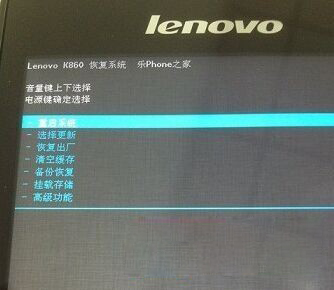
2. 關機後同時按住「音量 +」與「電源鍵」進入 Recovery 模式,如圖:
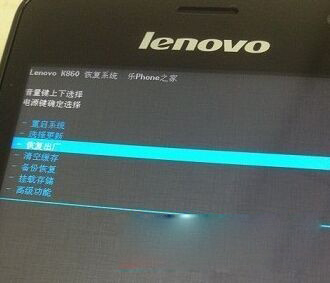
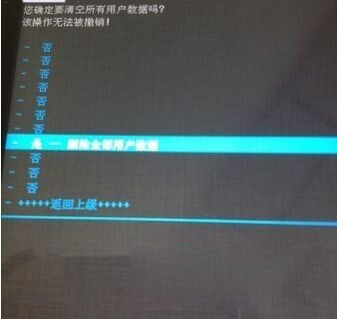
3. 依序選擇「恢復出廠」、「清空緩存」。
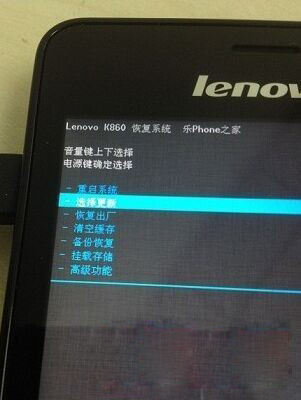
4. 返回主選單,選擇「選擇更新」—「從SD卡更新」—選取你下載的 ROM,開始刷機。
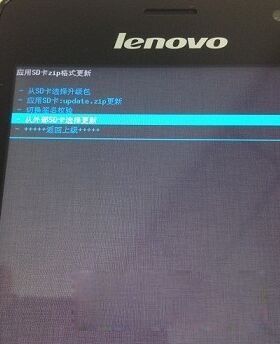
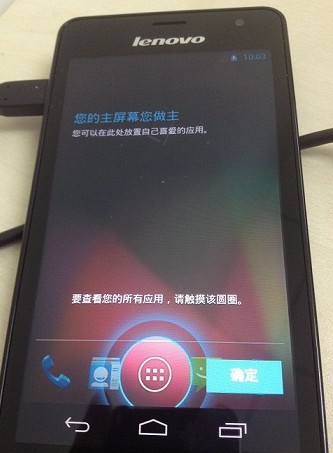
5. 等待刷機完成後返回並重啟。
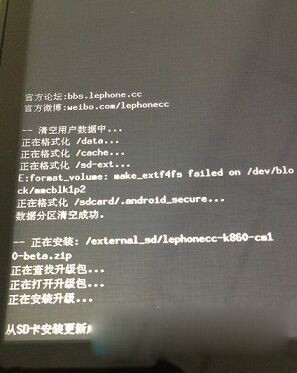
6. 選取事先放進手機的 ZIP 格式刷機包,確認安裝,等待 Recovery 自動完成,最後選擇 reboot system now 重啟手機。
聯想這類機型的 sdfuse 機制相當依賴細節:資料夾名稱必須完全是 sdfuse 這幾個小寫字母,檔案要放在最外層而非子資料夾,記憶卡建議格式化為 FAT32。若按了音量加與電源鍵後直接進系統,代表機器沒找到更新包,此時請回到電腦重新確認上述三點。另外,這個機制同時也是聯想機型的官方救磚通道,學會之後即使系統完全崩潰,只要更換 Recovery 檔就能重來一次。
以上就是聯想 A560 卡刷刷機的操作,建議逐項細讀每個步驟。本站專注為 Android 裝置提供便利、快速、安全的刷機服務,收錄海量固件、詳細刷機教程與各類刷機工具,讓刷機變得如此簡單。
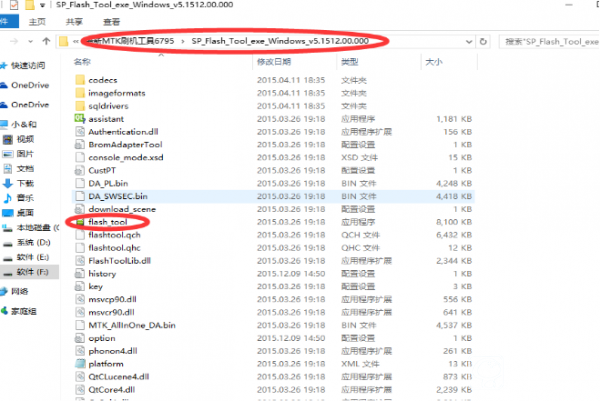 酷派 7722 線刷刷機圖文教程
酷派 7722 可透過線刷包進行刷機。此方法適合系統更新或手機異常時使用。操作前請準備 USB 線、電腦與正確線刷包。刷機步驟解壓線刷包並開啟工具,選擇配置檔案與升級軟體
 三星S6解鎖隱藏功能:通話錄音、快門聲音都能自己開
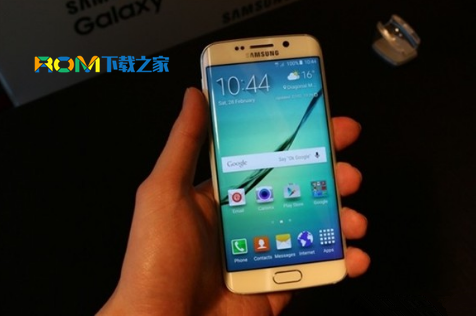
三星 S6 其實還藏著一批沒對外開放的功能,改動一個系統設定檔就能叫出來。以下列出幾項實用度較高的項目與操作方式。 前置條件 需要先取得 ROOT 權限,並用支援系統目
 索尼 L39T 刷回官方系統與救磚教學
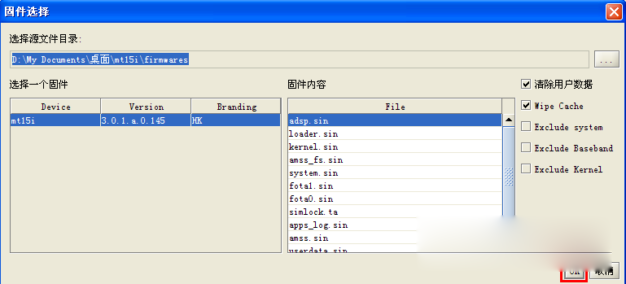
對刷機新手來說,光是「不知如何下手」這件事就夠頭大了。為了幫大家解決這個問題,這裡整理了索尼 L39T 還原官方系統的救磚流程,步驟如下。 準備工作 1. 下載官方固件
 魅族Flyme實用技巧合集
魅族Flyme以單一實體Home鍵與豐富手勢著稱。除了基本操作,系統內還有許多容易被忽略的小功能,能提升日常使用效率。來電時的實體鍵操作來電時,單擊音量鍵可靜音,長按音量