

編輯:刷機注意事項
錘子ROM發布至今已有一段時間,i9300版本目前也已可下載。想體驗的朋友可以試試,以下示範如何用刷機精靈完成安裝。
需要的工具:刷機精靈(可搜尋下載)。
· 雙擊安裝包,依提示完成刷機精靈安裝
· 開啟手機USB偵錯模式並連接
· 開啟刷機精靈
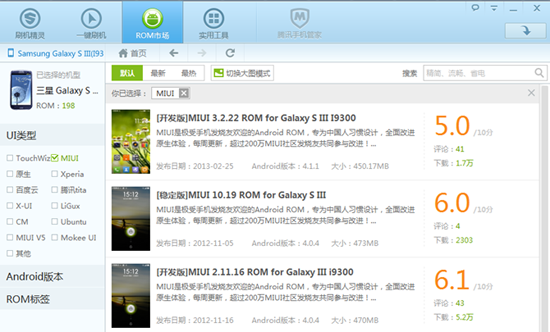
· 進入ROM市場,選擇左側標籤中的錘子ROM,找到對應版本後點擊高速下載,可從右上角查看下載進度。
(下圖以MIUI為例,實際操作時請選擇錘子ROM)
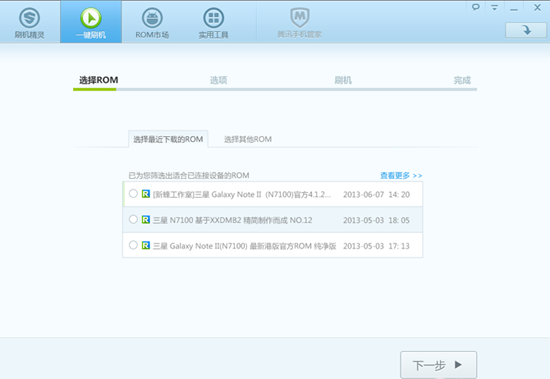
· 下載完成後點擊「一鍵刷機」,選擇最近下載的錘子ROM,按「下一步」。
· 在選擇ROM的畫面中勾選「系統備份」與「資料備份」,然後點擊刷機,程式會自動備份資料與現有系統。
備份這一步別偷懶。錘子ROM當時仍屬α階段,穩定性有限,有備份在手,遇到問題隨時能刷回去。
 小米 4 刷上 Windows 10:官方合作計畫來龍去脈
小米 4 有機會成為首批體驗 Windows 10 的手機之一,對安卓用戶而言是相當新鮮的嘗試。以下是這項計畫的緣起與操作方式。 微軟 WinHec 大會在深圳舉行期間,
 聯想 P700I 線刷刷機教學(含救磚流程)
P700I 屬於比較早期的機型,但線刷這條路徑依然好用,既能升級也能救磚。以下把工具、驅動到刷入步驟一次講完。 一、準備工作 1、手機連電腦需安裝驅動,請先下載並安裝
 聯想 YOGA B6000 線刷刷機教學(B8000 亦可適用)
聯想 YOGA 平板上市後一直頗受玩家青睞,這篇就來把聯想 YOGA 平板的線刷刷機流程整理出來。本教學同時適用於 B6000 與 B8000 的 Wi-Fi 版與 3G
 昂達 V10 Pro 刷機教程:SP Flash Tool 線刷官方系統與救磚
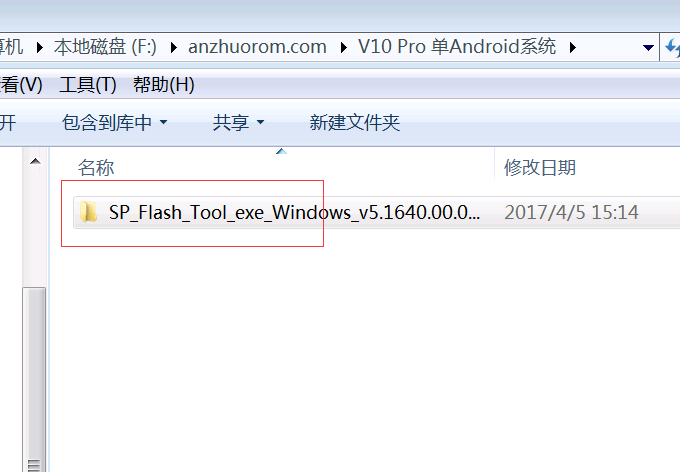
不少朋友下載了昂達 V10 Pro 的固件包,卻不知道怎麼刷進去。這篇用 MTK 平台通用的 SP Flash Tool,把線刷升級與救磚流程完整走一遍。 刷機前準備 1