

編輯:刷機注意事項
三星 I9500(Galaxy S4)在全球上市後不久便已可取得 Root 權限。本文就為大家介紹如何透過 Odin 刷機工具為 Galaxy S4 取得 Root,並附上相關軟件與工具的說明,希望能幫到想刷機的朋友。
1、下載並在電腦上安裝三星 Galaxy S4 的 USB 驅動程式。
2、確認已啟用 USB Debugging Mode,確保能用 Android SDK 連接手機與電腦,可透過「選單>設定>應用程式」確認。
3、備份手機上的所有數據。
4、確認手機電池在 80% 以上。
5、特別提醒:本 Root 方法僅在運行官方 Android 4.2.2 XXUAMC6 Jelly Bean 系統的 Galaxy S4(型號 I9500)上驗證通過,其他型號若變磚需自行負責。
1、下載預先 Root 的固件並在電腦上解壓。
2、下載 Odin v1.85,用來刷入 Root 固件。
3、關機並進入下載模式(Download Mode,按住音量向下+Home 鍵+電源鍵),直到出現警示的安卓小機器人,再按一次電源鍵進入下載模式。
4、在電腦上運行 Odin。
5、用 USB 連接電腦與手機(下載模式),若連接成功,其中一個「ID: COM」會變成黃色並顯示 COM 埠號碼,這一步可能需要一點時間。
6、選擇第 1 步中下載並解壓的文件:
a) 點擊「PDA」,選擇檔名帶「CODE」的文件;
b) 點擊「Phone」,選擇檔名帶「MODEM」的文件;
c) 點擊「CSC」,選擇檔名帶「CSC」的文件;
d) 點擊「PIT」,選擇副檔名為 .pit 的文件。
[注意:若文件夾中沒有後面三個文件,直接忽略即可]
7、確認 Odin 已勾選「Auto Reboot」與「F Reset Time」;若選擇文件時含 .pit 文件,還需勾選「Re-Partition」。
8、仔細檢查無誤後點擊「Start」,靜候數分鐘等待刷機完成。
9、刷入完成後手機會自動重啟,待進入主畫面後即可拔掉 USB 線。
至此,三星 Galaxy S4 I9500 即成功 Root,打開程式頁面你會看到一個名為「Superuser」的應用,即代表成功。
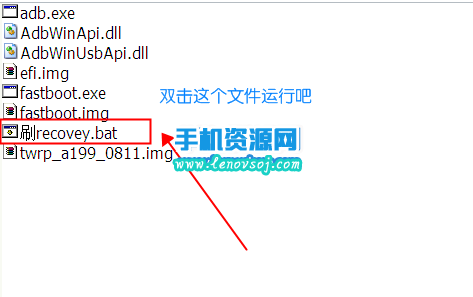 華為 A199(G710)解鎖並刷入 Recovery 一鍵圖文教程
本文帶來華為 A199 解鎖刷入 recovery 的教程。由於此前一直沒有穩定的 recovery 可用,如今完美版中文 recovery 問世,就來詳細寫寫如何刷入這
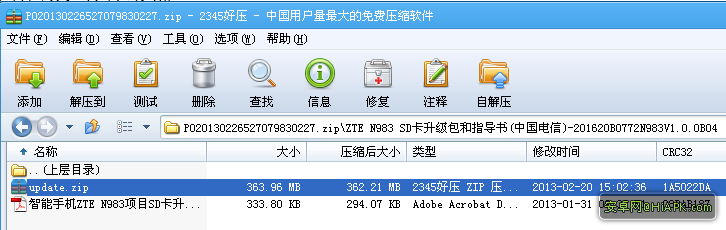 中興 N983(電信版)SD 卡升級教學
本篇說明中興 N983 電信版本的 SD 卡升級流程。僅適用於中國電信出貨的機型,京東版本不可使用。 升級前注意事項 請先取出 UIM 卡。SD 卡升級過程會把 SD 卡
 魅族 MX4 卡在 M 開機畫面?用固件重刷救回
魅族的 Flyme 系統雖以 Android 為基礎深度客製,仍可能出現卡在開機畫面的狀況。MX4 停在 M LOGO 進不去時,最有效的方式是重新刷入固件。 魅族mx4
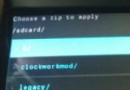 LG Nexus 4(E960)卡刷刷機完整教學
下面和大家聊聊 LG Nexus 4(E960)該怎麼刷機。這次採用的是卡刷方式:先把 Recovery 刷進手機,再進 Recovery 把 ROM 包灌進去。整體流程