

編輯:刷機注意事項
最近有不少朋友反映,明明照著教學一步一步做,ROOT 卻遲遲不成功。原因在於三星 I9500 在短短一個月內連續推送了兩次固件,並在新版核心中加入了 SELinux 機制,用來攔阻使用者取得最高權限。
本文要分享的是修改自 CWM Recovery 的 ROOT 方案。傳統做法得先刷入 CWM Recovery,再另外卡刷一支 ROOT 包;這次的方法把 ROOT 選項直接內建進 Recovery 選單裡,省掉了卡刷的麻煩,而且介面已經完成中文化,操作起來更直覺。
此教學適用的 I9500 核心版本如下,若你的機型並非 I9500,後續會再補上其他機型的教學:
I9500XXUAMDK、I9500UBUAMDK、I9500XXUAMDK、I9500ZSUAMDF、I9500XXUAMDE、I9500XXUAMDL、I9500UBUAMDE、I9500XXUAMDE
I9500XXUAMDE、I9500ZSUAMDF、I9500XXUAMDE、I9500UBUAMDE、I9500UBUAMDE、I9500XXUAMDE、I9500XXUAMDK、I9500ZCUAMDG
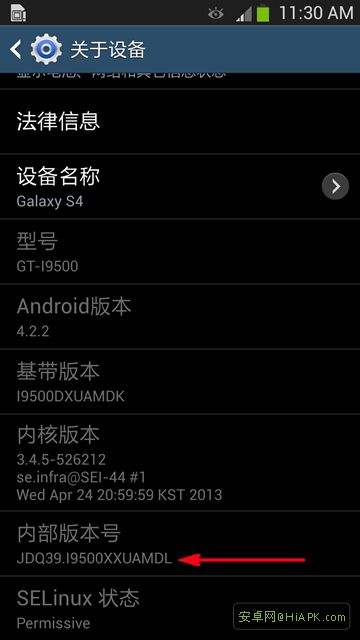
1. 先確認手機的核心版本是否落在上述清單中。
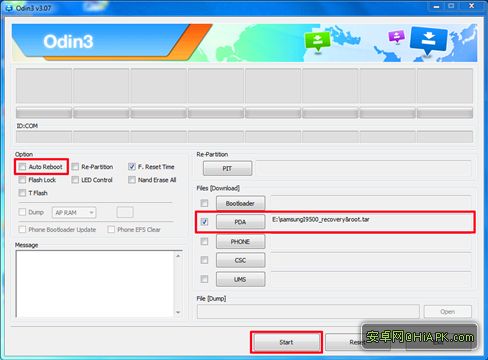
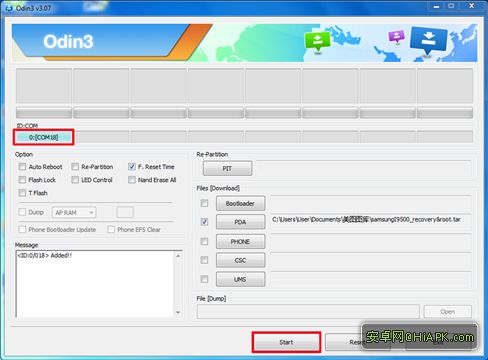
2. 開啟 Odin3 v3.07,取消勾選 Auto Reboot,點擊 PDA 並選取 cofface_samsungI9500_recovery_cn_0503。
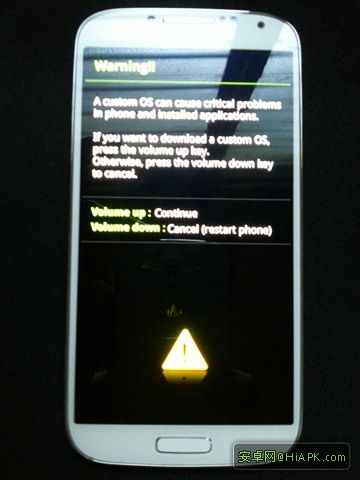
3. 關機後等約五秒,同時按下「音量下鍵&Home 鍵&電源鍵」,畫面會出現警告標誌。
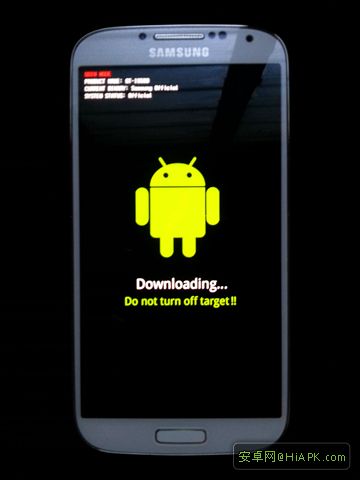
4. 再按音量上鍵進入下載模式。
5. 接上電腦,Odin3 的 ID:COM 亮起淺藍色即代表辨識成功。按下 Start 寫入 cofface_samsungI9500_recovery_cn_0503,檔案可於文末取得。#p#副標題#e#
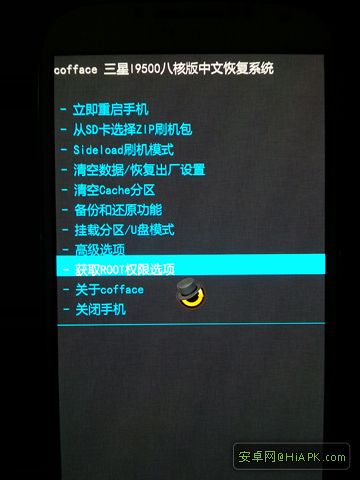
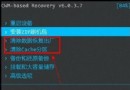
6. 出現 Pass 字樣後,不要拔線,直接同時按住「音量上鍵&Home 鍵&電源鍵」。看到第一屏 SAMSUNG 字樣就立刻放開,即可進入 CWM Recovery 主畫面。接著用音量下鍵選到第九行的「獲取 ROOT 權限選項」,按電源鍵進入。
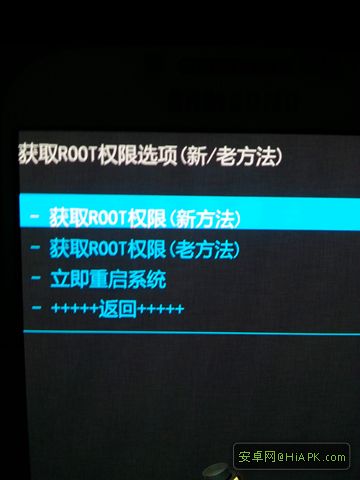
7. 選擇「獲取 ROOT 權限(新方法)」。第二項是老方法,適合尚未更新固件的 I9500 使用。
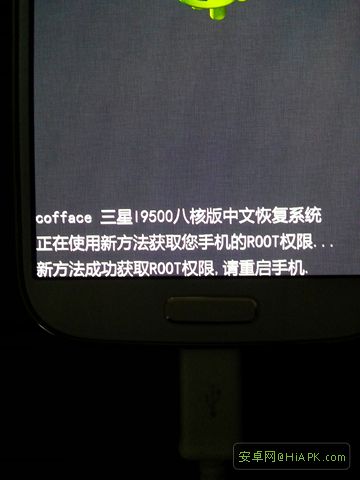
8. 成功後,螢幕左下角會出現完成提示。
9. 接著選擇「立即重啟系統」。#p#副標題#e#
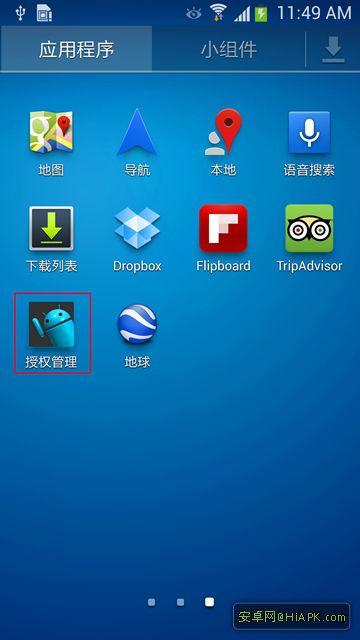
10. 開機完成後,桌面會多出授權管理圖示。
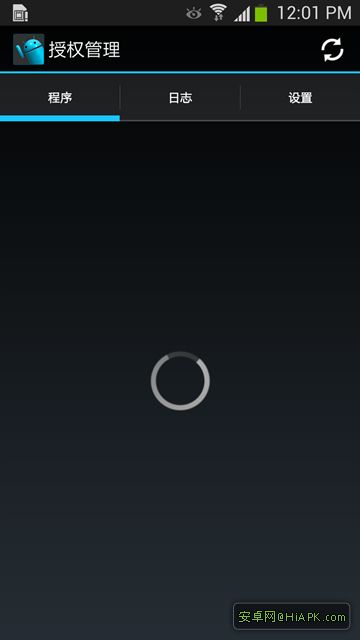
11. 點進授權管理時,畫面可能一直停在載入中。這是因為系統核心的 SELinux 仍在嘗試阻擋提權,但除此之外,一般的 ROOT 授權請求都能正常運作,可以正常使用。
想驗證成果,可以安裝 RE 管理器之類需要 root 權限的應用來測試。
本文資源整理自網路,刷機有一定風險,請審慎評估。若遇連結失效或錯誤,歡迎在留言處提醒。更多刷機資源可參考三星 Galaxy S4 I9500 專題。
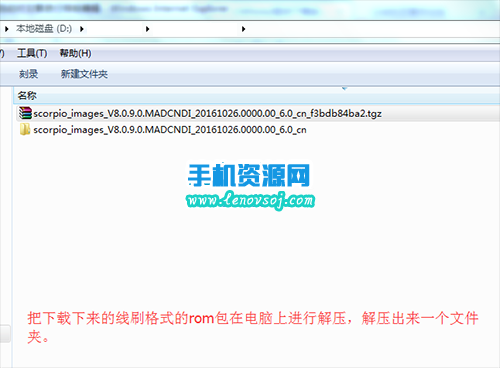 紅米2A 線刷官方 ROM 教學:MiFlash 還原與救磚流程
紅米2A 的線刷透過小米官方 MiFlash 工具,把完整官方映像重新寫入手機。它既能用來升級,也能在開不了機時作為救援手段,是很值得收藏的知識。 一、線刷準備 1.
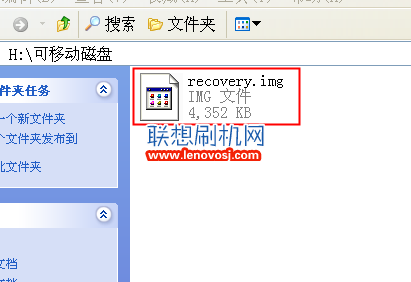 聯想A560E Recovery卡刷刷機教學(附刷Recovery)
今天要為大家整理聯想A560E Recovery 卡刷刷機教學(附刷 Recovery)。這篇文章主要內容就是寫怎麼刷聯想A560E Recovery,以及如何利用刷好的
 三星Galaxy Note3刷機失敗變磚?完整救磚教學
刷機失敗把三星Note3刷成「磚」,是不少玩家都碰過的窘境。別急著送去維修,多數狀況其實都能自己救回來。以下整理Note3刷機失敗後的完整救援流程,建議先收藏起來以備不時
 聯想 A66T 刷機教學(卡刷第三方 ROM)
先前已經和大家分享過聯想 A66T 的第三方 ROM,接著就來把聯想 A66T 的卡刷刷機流程補齊。對常玩機的朋友來說,卡刷是再熟悉不過的操作;但如果是剛入門的新手,往往