

編輯:刷機注意事項
今天要為大家整理聯想A560E Recovery 卡刷刷機教學(附刷 Recovery)。這篇文章主要內容就是寫怎麼刷聯想A560E Recovery,以及如何利用刷好的 Recovery 來卡刷刷入第三方 ROM。步驟不多,操作也比較簡單,希望還有不會刷機的聯想A560E機友來看看下面的詳細步驟:
1、手機要獲取 Root 權限,若尚未獲取,可把手機打開 USB 除錯連接電腦,下載 root 工具後點擊工具中的一鍵 root 即可搞定。
2、下載 Recovery 檔案包,下載後放到電腦桌面即可,有條件的可用 WIFI 直接下載保存到手機中。
3、下載 REC 刷入工具箱,接著下載第三方 ROM 卡刷包(若已下載好自己要刷的 ROM,這裡就不用再下載了)。
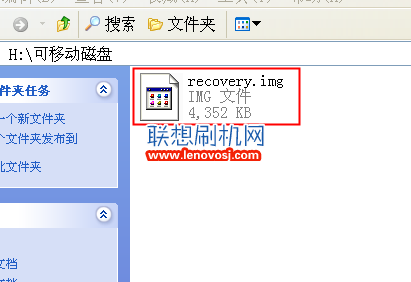
1、把下載的第三方中文 img 格式 Recovery 檔案不要解壓,直接放到手機 SD 卡根目錄下載,同時也可把要刷的 ROM 順便放入記憶卡根目錄(ZIP 格式 ROM 不要解壓):
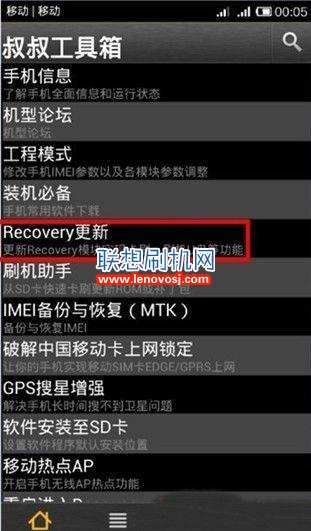
2、接著把下載的 apk 格式「叔叔工具箱」直接安裝到手機裡,安裝好後打開,提示權限時一定要選擇允許,進入後選擇「Recovery更新」,如下圖:
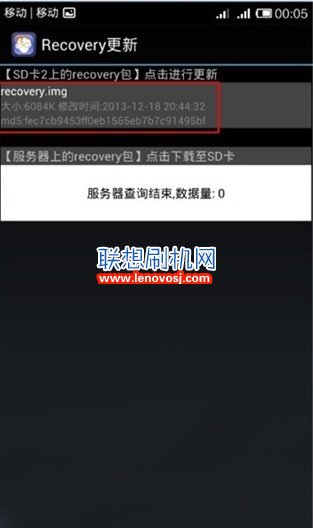
3、點擊更新 Recovery 之後,就可以看到你放 SD 卡的 recovery.img 了,點擊它,然後會提示是否刷入 Recovery,選擇「確定」:
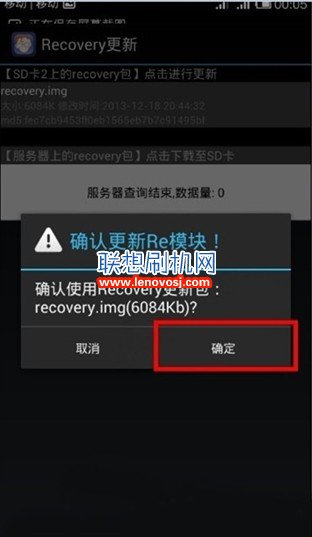
4、然後會出現是否重啟到 Recovery,這裡不要選擇任何鍵,30 秒後點擊「取消」。
5、點擊取消後,再等 15 秒左右,返回軟體主介面,選擇下面的「重啟進入Recovery」功能,出現的介面選擇確定:
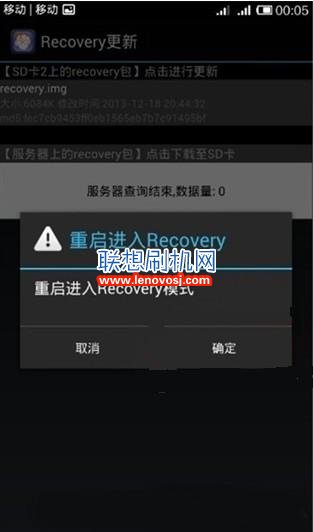
6、然後你就會自動重啟進入 Recovery 模式,若沒有進入,重複上面的操作即可。
1、把下載好的手機 ROM 卡刷包(即 ZIP 格式的 ROM)複製到手機 SD 卡的根目錄下。
2、然後手機關機,在關機狀態下先按住音量加不要放開,再按住電源鍵,一直到進入 Recovery 模式(Recovery 中音量鍵表示選擇,電源鍵表示確認):
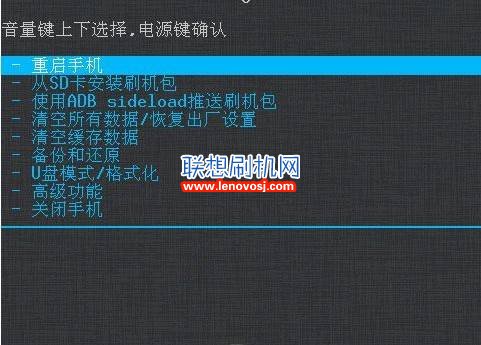
3、用音量鍵選擇「清空所有數據」,然後再選擇「是的-清空所有數據」,按電源鍵確認:
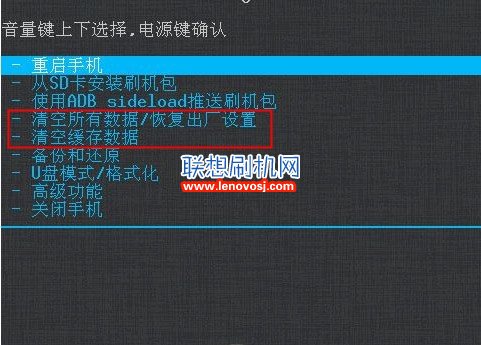
4、返回 Recovery 主介面,用音量鍵選擇「清空緩存數據」,然後再選擇「是的-清空所有緩存」,按電源鍵確認。
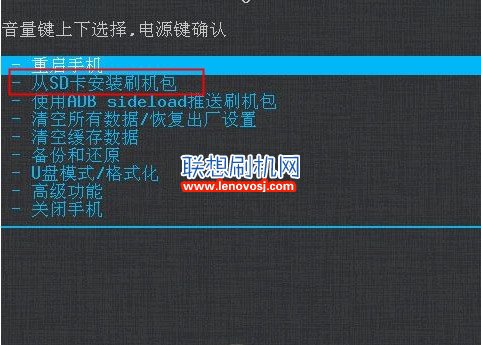
5、返回主介面,音量鍵選擇「從SD卡選擇刷機包」,再選擇「從sd卡選擇zip文件」,找到剛才複製的 zip 格式 ROM 刷機包,再選擇「是的-安裝 ....zip」,按電源鍵確認開刷了:
6、等待刷機完成後,返回上級菜單,最後選擇「立即重啟系統」。刷完成後首次開機可能較慢,耐心等待。
總結:到這裡,聯想A560E Recovery 卡刷刷機教學(附刷 Recovery)就全部結束了。本教學圖文解說,挺適合新手查看,希望能幫到各位機友!
 魅族Pro 6 Plus刷機教學:官方固件強制升級流程
魅族Pro 6 Plus可透過強制升級更新官方固件,也適用於無法開機的情況。操作前請備份資料並保持電量。將update.zip放入儲存根目錄,關機後按住音量加與電源鍵進入
 小米MIX 刷第三方 Recovery 圖文教學:一鍵腳本寫入
小米MIX 要玩第三方 ROM,第一步就是把第三方 Recovery 裝進去。整個過程透過電腦端的一鍵腳本完成,只要手機已解鎖並能進入 Fastboot 即可。 一、準
 聯想P1卡刷刷機教學 第三方ROM手動安裝圖文步驟
不少聯想P1用戶看著別的手機能刷各種漂亮的第三方 ROM,難免心癢。好消息是P1現在也有第三方資源了,換系統這件事完全可行。以下是完整的卡刷流程。 一、聯想P1卡刷刷機
 HTC One升級Android 4.3教學 體驗原生系統魅力
HTC One一直是市場上最受追捧的手機之一,出廠搭載Android 4.2。近日這款機型迎來升級,可免費更新到Android 4.3版本。 對喜歡玩刷機的朋友來說,這正