

編輯:刷機注意事項
本文整理華為 Ascend P6 的升級與刷機流程,包含正常升級、強制升級兩種官方做法的詳細圖文步驟,並附上相關固件與工具說明。華為 P6 該怎麼刷?以下依序拆解。
華為 Ascend P6 的官方包目前提供兩種升級模式:正常升級與強制升級,OTA 線上升級後續也會有。先來比較這幾種方式的操作差異與適用情境。
補充:華為 Ascend P6 的聯通版、行動版、電信版,升級方法完全相同。
OTA(線上)升級:手機需能連上網際網路,進入「設定-關於手機-系統更新-線上升級」搜尋更新包後點擊安裝即可。
優點:操作最簡單,多數情況下能保留使用者資料。缺點:手機必須能正常開機進入系統,且需連網,只能由舊版本往新版本升級。
正常升級:把含官方包的 dload 資料夾複製到 SD 卡根目錄,再進入「設定-關於手機-系統更新-SD 卡升級」依提示操作。
優點:不必關機就能進入升級模式,不適用 OTA 時可改用此法,難度低於強制升級。缺點:同樣要求手機能正常進入系統。
強制升級:把含官方包的 dload 資料夾複製到 SD 卡根目錄,取消快速開機後關機,同時按住音量+與音量-再按電源鍵開機,直到出現粉紅色畫面後放手,等待進度條跑完。
優點:手機無法進入系統時的唯一解方。缺點:步驟稍嫌繁瑣。建議優先嘗試 OTA 與正常升級,失敗再改用強制升級。
1. 檢查環境:確認 micro SD 卡可正常讀寫,且剩餘空間大於固件包體積。建議選用 SanDisk、Kingston 或 Kingmax 等品牌。
2. 檢查固件包是否完整。
注意事項:
1. 升級過程會清除使用者資料,事前請務必備份重要檔案與應用。
2. 全程請確保電池電量高於 15%。
開始操作:
1. 準備一張 1GB 以上的 SD 卡,同樣建議使用 SanDisk、Kingston 或 Kingmax。
2. 用電腦格式化 SD 卡(建議取消快速格式化,走完整流程;此步驟也可略過)。
3. 下載華為 Ascend P6 固件包並解壓,解壓後會產生一個 dload 資料夾,這個資料夾是必要的。
4. 確認 dload 資料夾內含 UPDATE.APP 檔案,然後把整個 dload 複製到 SD 卡根目錄。務必放在根目錄,否則無法刷機。
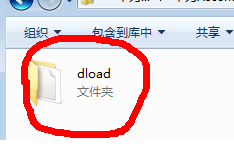
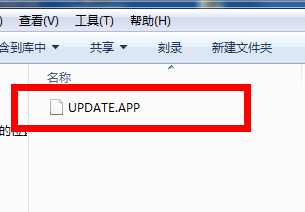
5. 手機關機後插入 SD 卡,同時按住音量上鍵+音量下鍵+電源鍵,手機會自動進入升級模式並開始寫入。
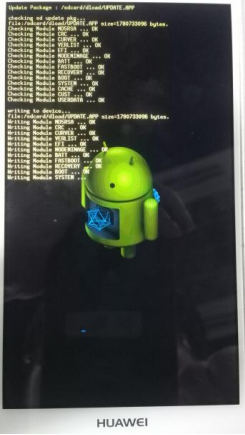
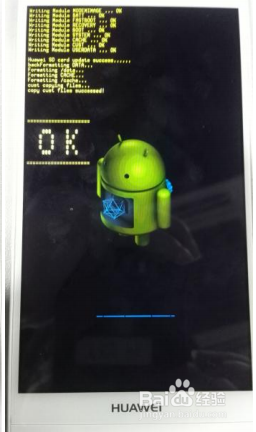
6. 螢幕出現【OK】代表升級完成,此時可取出 SD 卡,重新開機等待片刻即可。
關於部分使用者遇到的強刷失敗問題:多半與 SD 卡相容性有關。華為官方包對記憶卡似乎比較挑,建議換一張 Kingston 或 SanDisk 的卡,格式化後再試一次。實測這類正規品牌的卡成功率明顯較高。
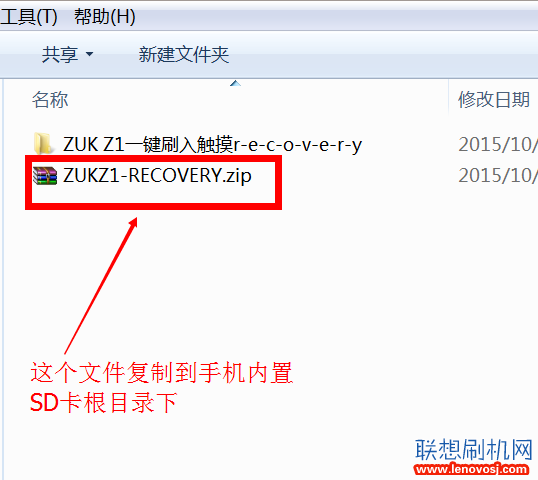 聯想ZUK Z1刷入Recovery詳細教學(第三方)
今天要分享聯想ZUK Z1刷入 Recovery 的詳細教學(第三方)。長假結束,來和大家說說聯想ZUK Z1如何刷 Recovery。對於想刷機的朋友來說,這一步至關重
 LG P920刷機完整教學:從Root到刷入第三方ROM
LG P920是全球第一支裸眼3D智慧型手機,最大賣點就是不戴立體眼鏡也能看3D電影。以下整理這款機型的刷機做法。 步驟1:取得Root權限 要在2.3系統上取得Ro
 HTC Butterfly X920e 簡易一鍵 ROOT 流程
其實卡刷取得 ROOT 權限並不複雜,大方向就是兩件事:先刷入第三方 Recovery,再刷入一支內含 ROOT 權限的卡刷包。 1. 下載第三方 Recovery HT
 聯想 S90-T/S90-U 刷 Recovery 一鍵圖文教學
聯想 S90 已經開放解鎖,所以 Recovery 這關也通了。這次示範的是直接在電腦上跑一鍵工具的方式,適用 S90T 與 S90U 全系列,但 S90-E 請勿嘗試。