

編輯:刷機注意事項
(關鍵字:HTC One X S720e/G23 線刷、怎麼線刷、刷 Recovery、刷機流程)
顧名思義,線刷就是透過 USB 傳輸線把固件送進手機的一種寫入方式,因此具備幾個必要條件。
驅動是線刷的入場券。建議刷機前先安裝 HTC One X/S720e/Endeavor 的同步軟體,因為驅動就包含在裡面。就像當年 HD2 進三色線刷時常因缺驅動而無法被辨識,解法是安裝 Windows Mobile 同步中心;而 One X 是 Android 機器,這個角色就由 HTC Sync 擔任。
也有部分使用者不裝也能被辨識,那就代表系統裡已有驅動,可以略過。若遇到無法辨識的情況,請安裝 HTC Sync。
HTC Sync 程式與 HTC G23 專用驅動均可於原文下載。
1. 老話重提:保持充足電量。建議 30% 以上,不放心就充到 50% 甚至更高,多多益善。
2. S-ON 的使用者,請確認下載的 ROM 是官方版本、且屬於你的銷售地版本,並比手機現有版本新(這三點缺一不可)。S-OFF 的就沒這麼多限制。
3. 刷機全程不要抽插傳輸線,盡量使用機箱後方的 USB 埠。有條件的話建議用筆記型電腦,停電時還有電池續航。
1. 用 USB 連上手機,確認連線成功(系統右下角無「正在安裝裝置」提示),手機端選擇「僅充電」模式(其他模式未經測試)。
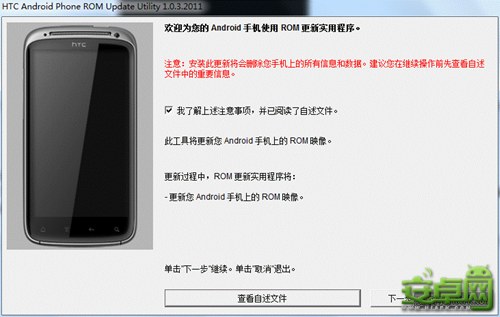
2. 開啟官方 RUU 刷機程式,閱讀後勾選同意並繼續。這裡有個小技巧:看一下左側圖片是不是 Sensation 的畫面,若不是,那肯定不是你要的官方 ROM,請立刻停下來。
#p#副標題#e#
3. 下一步畫面同樣是注意事項,勾選後繼續。
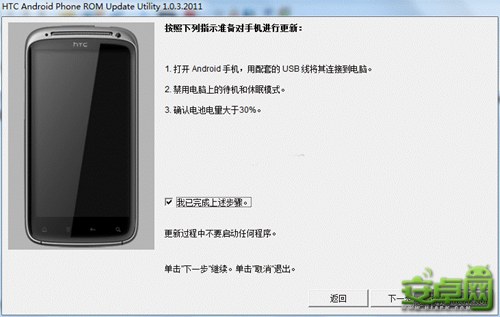
4. 這裡會有約五秒的等待,畫面顯示對應提示。

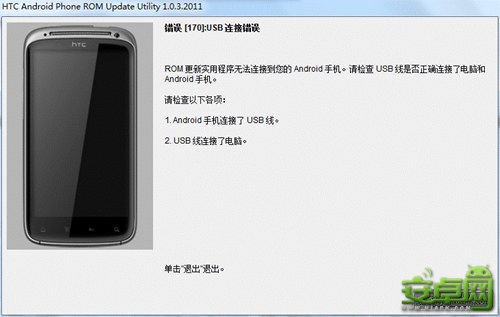
若手機未正常連上電腦,會出現如下圖的錯誤結果。遇到這種情況請先檢查傳輸線是否插緊;若連線正常卻仍失敗,多半是驅動問題,安裝 HTC Sync 通常能解決。
5. 連線正常後即可讀取系統資訊,再次核對目前版本號後按下更新。
#p#副標題#e#
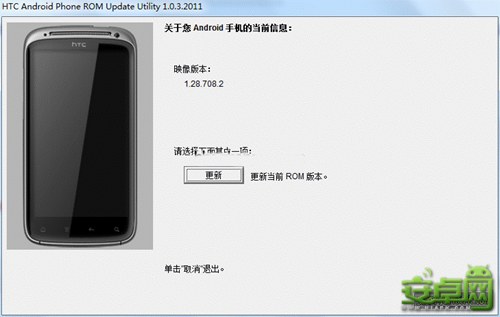
6. 再次確認後點擊下一步。
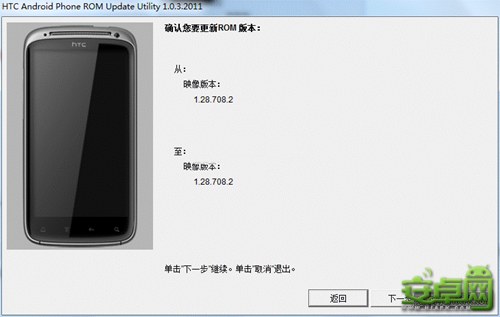
7. 來到這個畫面後再點下一步就進入實際刷機,務必落實前面提到的注意事項,確認無誤後繼續。
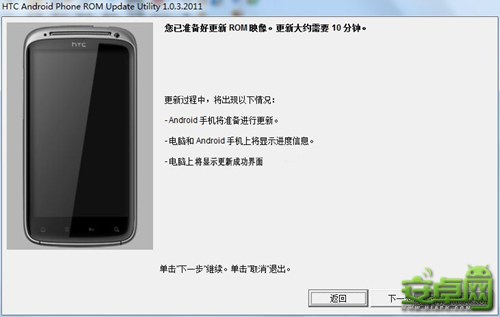
8. 接下來全自動進行,期間千萬不要抽插傳輸線。你什麼都不用做,等它跑完就好。
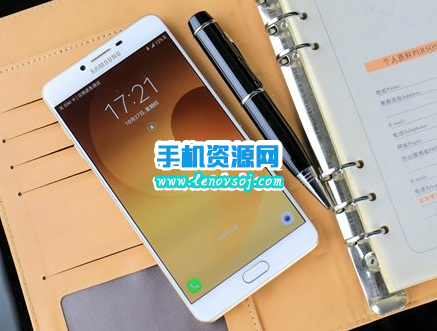 三星 C9 Pro 官方固件 ROM 刷機包下載
本文提供三星 GALAXY C9 Pro 的官方 ROM 包下載,也就是三星 C9000 的官方原版系統包。三星手機的官方包都是線刷格式,需要採用 Odin 工具刷入,因
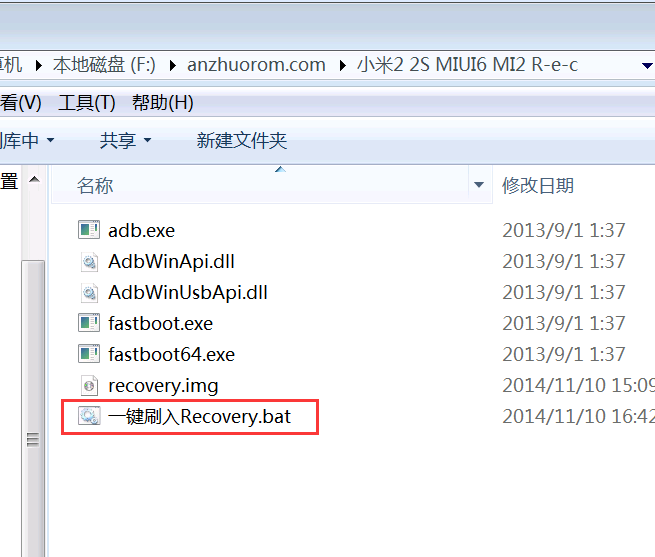 小米 2S/小米 2 刷 Recovery 圖文教程:一鍵刷入
小米 2S 和小米 2 雖是舊機,至今仍有不少人在用,相關教學需求也還在。這裡整理一份搭配一鍵腳本的刷 Recovery 流程,兩款機型通用。 刷 Recovery 步驟
 小米手機如何刷公交卡?小米5/5s/Note2/Mix 使用方法
小米正式推出了 Mi Pay 行動支付功能,它不只支援銀行卡,還能支援公交卡。憑藉支援 NFC 的小米手機,即可輕鬆當公交卡使用,搭車再也不必擔心零錢問題。那麼小米手機該
 破解三星 N7100 官方多任務視窗限制(加入第三方 App)
不少朋友在折騰一圈之後,最後還是回到官方 ROM——畢竟 Note II 的多任務視窗確實好用。可惜官方版本限制了可用程式,完全不讓第三方 App 進入,這點確實令人有些