

編輯:刷機注意事項
(關鍵字:HTC One X S720e/G23 刷 Recovery、Recovery 教學、一鍵 Recovery)
1. 刷機前請先做好系統備份,養成良好習慣,避免個人資料遺失。
2. 由於硬體與系統差異,刷機難免有風險,操作請務必細心。
刷機相關檔案可於原文下載:HTC One X S720e/G23 刷 Recovery 工具。
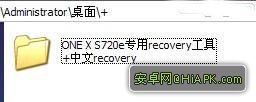
解壓先前下載的 Recovery 刷機包,取得以下檔案。
關機後,同時按住「音量下+電源鍵」進入 HBOOT 模式。
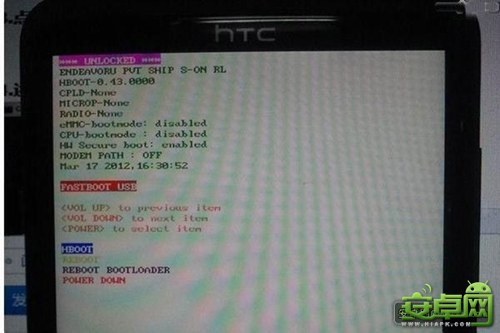
#p#副標題#e#
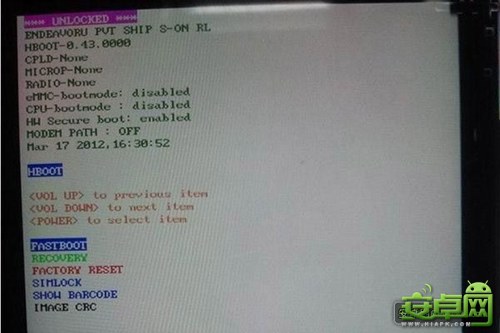
按電源鍵進入 Fastboot 畫面,接上 USB 進入 fastboot USB 模式。
執行「點我運行.bat」。
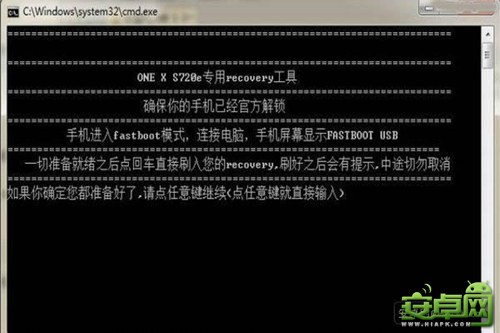
依提示按任意鍵寫入 Recovery。
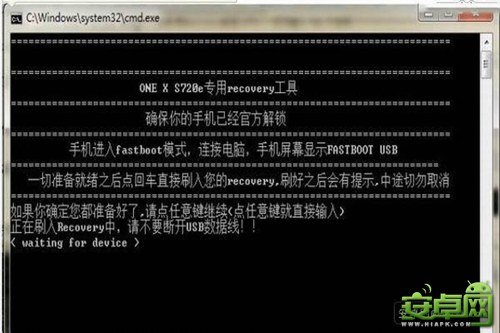
完成後拔掉傳輸線即可,接著就能進行卡刷。#p#副標題#e#
本教學為 Android 通用流程,適合已解鎖並刷入 Recovery 的機型。Recovery 版本不限,中英文皆可。
前置準備:機器已解鎖並刷入 Recovery,把要刷的 ROM 包放進記憶卡(如 One X 這類無外接卡機型則放進機內儲存空間),格式須為 ZIP,並確保電量大於 50%。
重要提示:刷機後資料會被清空,請提前備份。
刷機開始:
1. 關機,並確認手機不是處於「深度睡眠」狀態(可拆電池的機型建議拆下再裝回)。也可用 ADB 指令進入 Recovery。
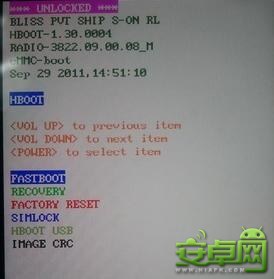
2. 按住音量下+電源鍵進入 HBOOT 畫面(下左圖)。
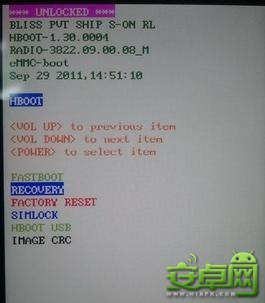
3. 用音量下鍵選到「recovery」(上右圖)。
4. 按音量鍵確認進入 Recovery。以下使用中文版 Recovery 說明,英文版請對照翻譯(下左圖)。
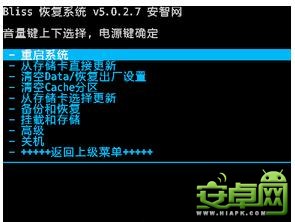
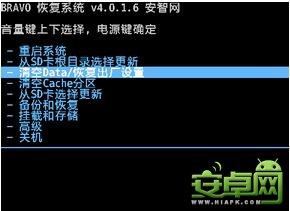
5. 用音量鍵選到清除 data,按電源鍵確認(上右圖)。
#p#副標題#e#
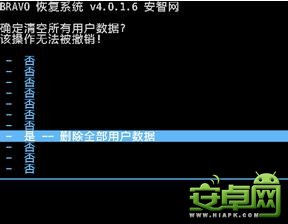
6. 出現「是/否」選項時,用音量鍵選「是」並按電源鍵確認。此動作會清空聯絡人、簡訊等所有資料,效果等同「原廠資料還原」(下左圖)。
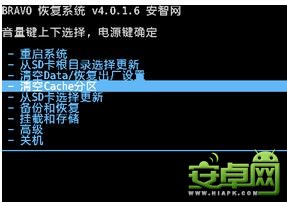
7. 音量鍵選到清除快取,按電源鍵確認(上右圖)。
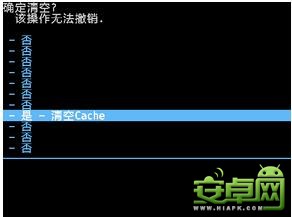
8. 用音量鍵選擇並按電源鍵確認「是」,快取即被清除(下左圖)。
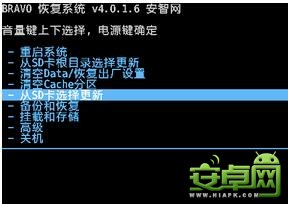
9. 音量鍵選到「從 SD 卡選擇更新」,按電源鍵確認(上右圖)。
#p#副標題#e#
10. 進入子選單,選擇「從 SD 卡選擇升級包更新」(下左圖)。
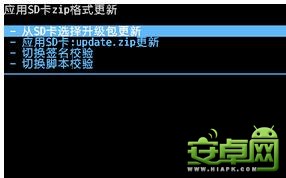
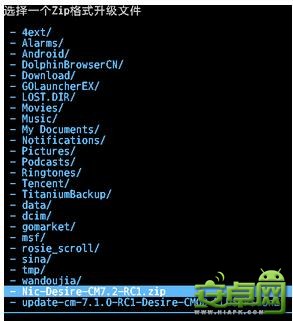
11. 進入記憶卡目錄,找到剛才放進去的 ZIP ROM 包(上右圖)。
12. 出現確認畫面時,用音量鍵選擇、電源鍵確認「是」(下圖)。
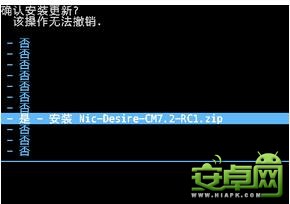
13. 接下來進入為期數分鐘的寫入畫面,完成後連按返回回到主介面,選擇重啟手機。剩下就交給時間。
 Odin3 是什麼?三星 Odin3 刷機教學一次看懂
Odin3 是三星設備常用的官方刷機工具,通常用於刷入官方固件、底包或恢復系統。使用前需要先下載工具並解壓,同時確認電腦已安裝對應驅動。操作時,先開啟 Odin3,將手機
 聯想A820T 線刷刷機教學:SP Flash Tool 完整圖文流程
聯想A820T 的卡刷教學發布已久,線刷卻一直缺少完整說明。由於不少機友在線刷環節掌握得還不夠,以下把整個流程圖文並列整理出來。特別提醒:本流程在 XP 與 Window
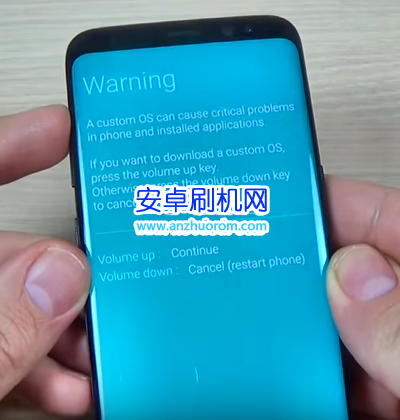 三星 S8/S8+ 刷機教程:Odin 線刷升級官方固件與救磚
很多三星 S8 新用戶不知道固件要去哪下載、下載完也不知道怎麼操作。平常想升級還好,若目的是救磚就更頭痛。這篇用 Odin 把整個流程講清楚,同時適用於升級與救磚。 一、
 聯想A330e Recovery刷機教學(一鍵刷機)
網上關於聯想A330e刷 Recovery 的方法真的很少,說來說去就是這台機器比較冷門,使用的人少,大神也不願意來做 Recovery。不過現在聯想A330的第三方 R