

編輯:刷機注意事項
1、下載 ROOT 包(Finder_Root_40.zip),在關機前拷進手機。請勿放進中文檔名的資料夾,建議直接放在 Finder 的根目錄。
2、下載 MIUI 一鍵 Recovery 程式,在電腦上解壓後得到 Finder_MIUI_Recovery一鍵安裝.exe。
3、把 MIUI 固件也先放進手機裡。這一步千萬不能省——MIUI Recovery 的掛載功能無法正常使用,少了固件等於白跑一趟。
1、長按電源鍵約 10 秒把手機徹底關機,不要理會螢幕上跳出的關機提示,直到完全黑屏為止。
2、按住音量上鍵並接上資料線連電腦,等螢幕停在 Find 畫面時鬆手。
3、如果電腦之前裝過 ADB 驅動,系統會自動完成安裝;若無法自動安裝,請先自行解決驅動問題或換一台電腦再試。
4、確認驅動就位後,雙擊執行「Finder_MIUI_Recovery一鍵安裝.exe」,依提示按任意鍵開始寫入。
5、Recovery 刷好之後:如果你不打算刷 MIUI 固件,就必須接著刷入 ROOT;若接下來直接刷 MIUI 固件,則不必先刷 ROOT。刷 ROOT 的方式與刷固件完全相同。
1、依照刷 Recovery 時的提示按住音量減鍵,在電腦上按回車即可進入 Recovery。
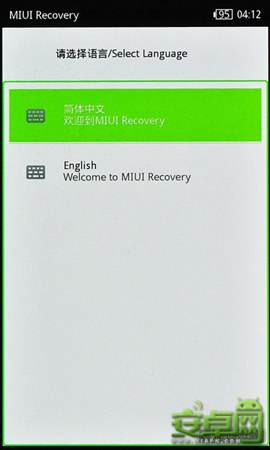
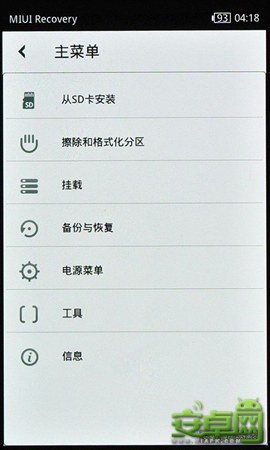
2、進入 MIUI Recovery 後選擇中文介面。
3、在主選單選擇「擦除和格式化分區」,再選最後一項「全部格式化」。(只刷 ROOT 可跳過這一步)
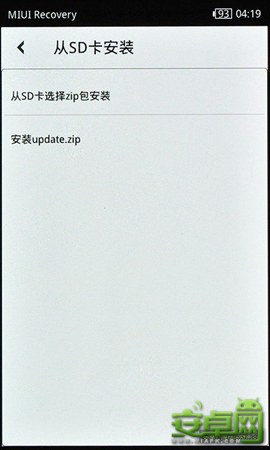
4、格式化完成後回主選單,選擇「從 SD 卡安裝」。
5、進入「從 SD 卡選擇 zip 包安裝」。
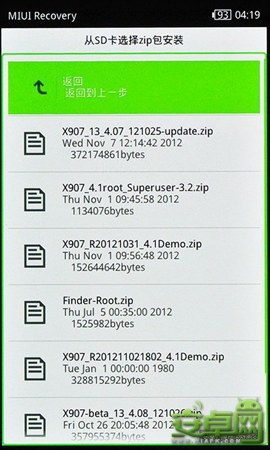
6、選中 MIUI 固件或 ROOT 包。
7、確認後即開始刷入。
8、完成後回主選單,進入電源選單重開機即可。
1、中英文雙語圖形化介面
2、按鍵與觸控皆可操作
3、取得 Root 權限很方便
4、刷 MIUI ROM 輕鬆完成
5、也能刷回官方固件包
音量鍵:上下捲動;電源鍵:確認。螢幕亦支援觸控操作。
1、長按電源鍵約 10 秒徹底關機。這一步最關鍵:按住電源鍵不放,不論螢幕出現任何提示都別鬆手,直到螢幕與按鍵完全熄滅後再放開。
2、先按住音量減鍵,再按電源鍵,手機震動後鬆開電源鍵,直到看見 Recovery 畫面才放開音量減鍵。
 三星 I9500(Galaxy S4)一鍵 ROOT 卡刷包使用說明
這支 ROOT 卡刷包已在港版 I9500 上實測通過,搭配的授權版本為最新的 SuperSU V1.25。理論上 Galaxy S4 全系列版本都能適用,實際狀況仍建議
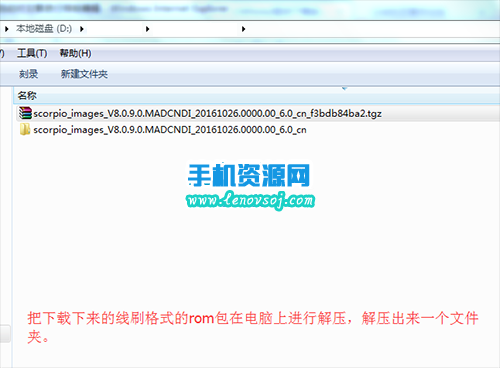 紅米2A 線刷官方 ROM 教學:MiFlash 還原與救磚流程
紅米2A 的線刷透過小米官方 MiFlash 工具,把完整官方映像重新寫入手機。它既能用來升級,也能在開不了機時作為救援手段,是很值得收藏的知識。 一、線刷準備 1.
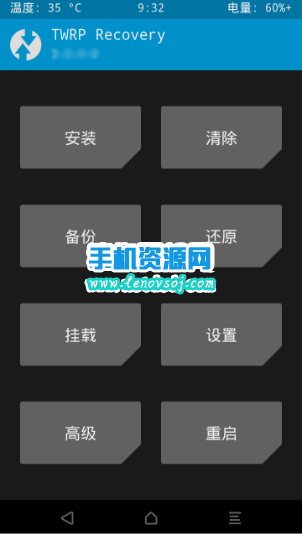 華為榮耀NOTE8卡刷教學 用Recovery安裝第三方系統包
榮耀NOTE8要更換第三方系統包,同樣得靠第三方 Recovery 來完成,這種方式就是所謂的卡刷。這是玩機過程中很常使用到的操作,以下把準備工作與實際刷入步驟完整寫出來
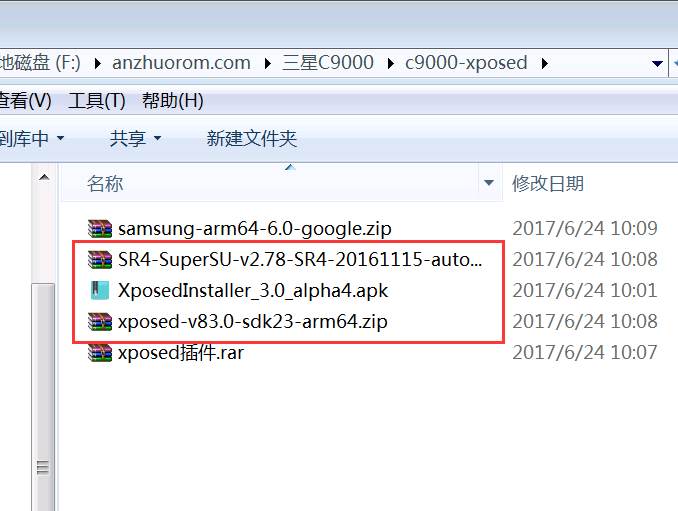 三星C9 Pro(C9000)取得Root並安裝Xposed框架圖文教學
入手三星C9 Pro(C9000)之後,能把Root權限拿下來再裝上Xposed框架,可玩性會多出一大截。很多人卡在找不到對應教學,這裡把整個流程整理成一份,照著做就行。