

編輯:刷機注意事項
入手三星C9 Pro(C9000)之後,能把Root權限拿下來再裝上Xposed框架,可玩性會多出一大截。很多人卡在找不到對應教學,這裡把整個流程整理成一份,照著做就行。
1. 確認手機已刷入第三方TWRP Recovery,沒刷的請先看三星C9 Pro(C9000)刷Recovery教學。
2. 下載所需的ROOT檔案與Xposed檔案。
3. 備份聯絡人等資料,以備不時之需。
1. 把檔案放進外置SD卡
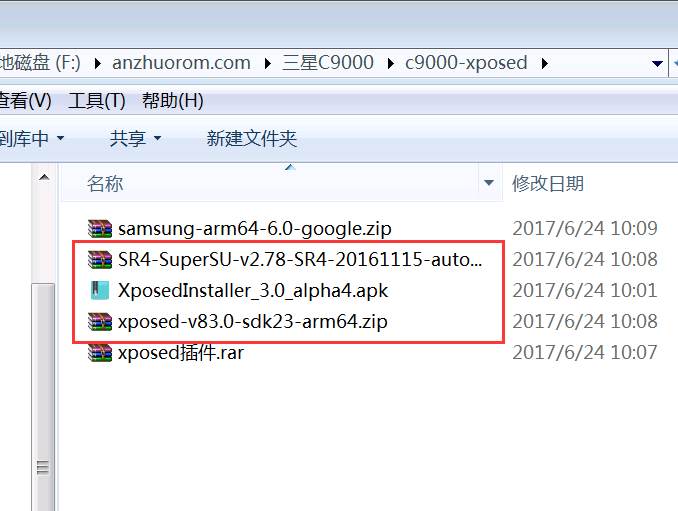
下載並解壓檔案包,將 XposedInstaller_3.0_alpha4.apk、xposed-v83.0-sdk23-arm64.zip,以及 SR4-SuperSU-v2.78-SR4-20161115-automode-by-kane.zip 這三個檔案放進手機的外置SD卡裡。務必是外置SD卡。
2. 進入Recovery並格式化Data
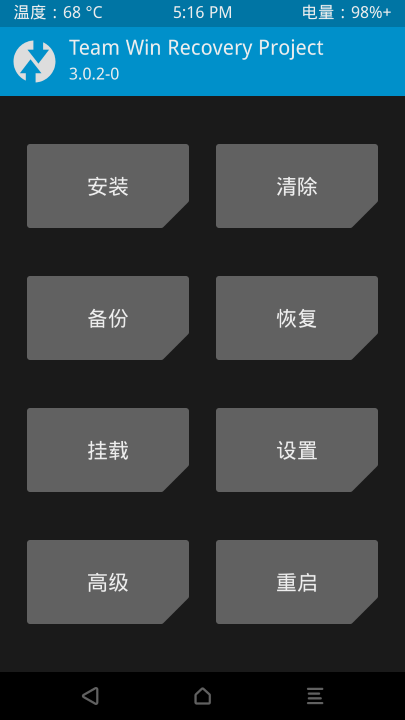
關機後按電源鍵+音量上鍵+Home鍵進入Recovery,選擇「清除 → 格式化 Data 分區」,接著再做一次雙清。這一步很關鍵,不格式化的話系統會讀不到Data分區。
3. 刷入SuperSU
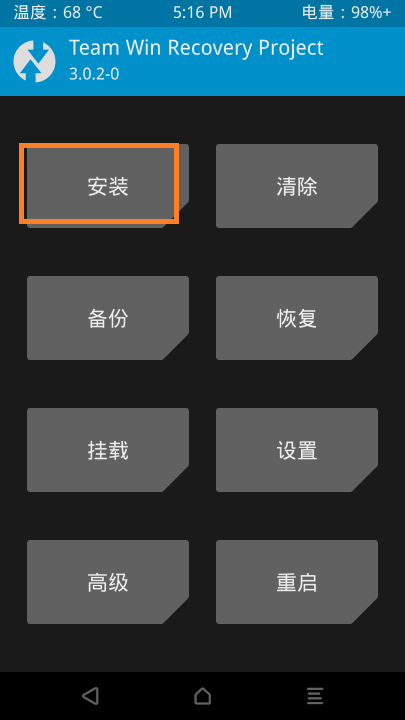
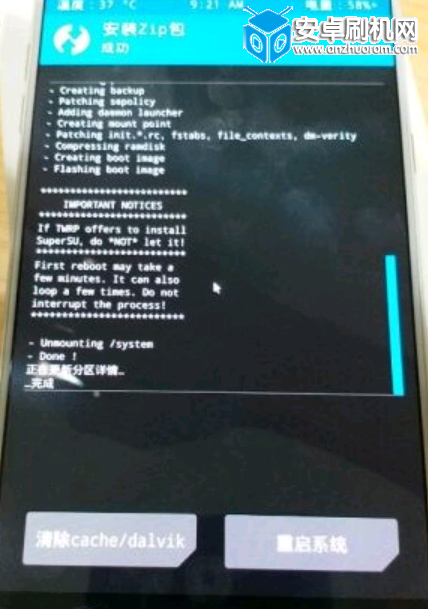
回到主選單,選擇【安裝】,刷入剛才放在SD卡上的 SuperSU 卡刷包(SR4-SuperSU-v2.78 系列)。
4. 先別重啟
刷完SuperSU其實就已經拿到Root了,但先不要急著重啟,接著把Xposed一起裝完更省事。
5. 刷入Xposed框架
回到主選單,一樣選【安裝】,這次刷入SD卡上的 xposed-v83.0-sdk23-arm64.zip,完成後重啟。
6. 安裝Xposed管理器
開機後安裝 XposedInstaller_3.0_alpha4.apk,裝好再重啟一次,就大功告成。
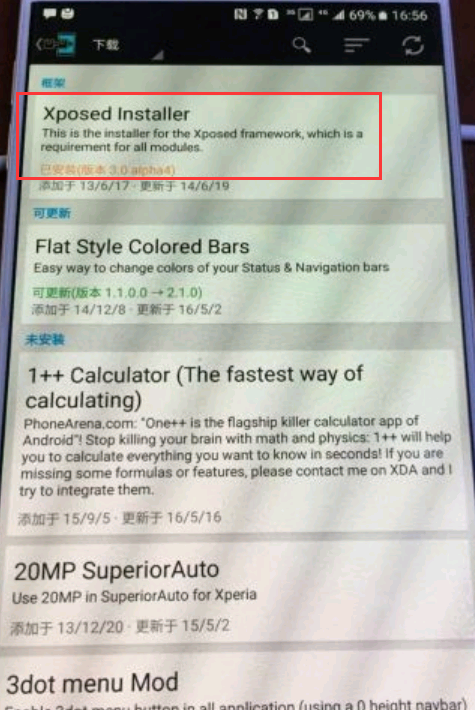
補充:檔案包裡也有附帶Google服務包,需要的話可以一併刷入。
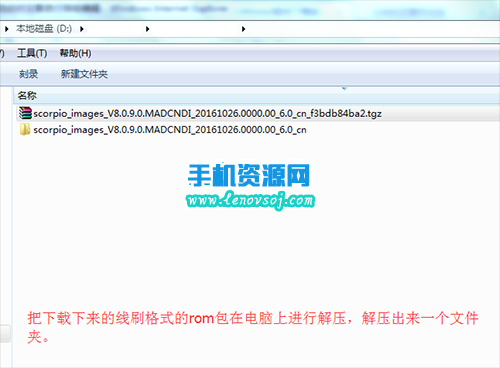 紅米Note4 線刷刷機教學:MiFlash 還原官方系統與救磚
當手機無法開機、卡在 logo,或想徹底清除所有資料回到原廠狀態時,線刷是最完整的解法。紅米Note4 的線刷透過小米官方的 MiFlash 工具,把整包映像寫入各分割區
 聯想 S60 線刷刷機教學(S60-T/S60-W,QPST 工具)
分享完聯想 S60 移動版與聯通版的線刷包之後,接著來把聯想 S60 的線刷刷機流程補齊。這套教學同時適用於 S60-T 與 S60-W,主要透過電腦端的 QPST 工具
 紅米 Note 刷機教學:官方 MIUI 刷機包安裝流程
紅米 Note 可透過官方 MIUI 刷機包進行系統更新。先到小米官方網站下載對應機型的刷機包,再將檔案複製到指定資料夾。進入手機系統更新頁面,選擇安裝包並確認刷機。完成
 聯想A298T卡刷第三方ROM教學
聯想A298T可透過Recovery卡刷第三方ROM。刷機前請備份資料、保持電量50%以上,並確認已刷入中文Recovery。準備先完成Root與Recovery,下載A