

編輯:刷機注意事項
本篇把 U9508 從常見問題、驅動安裝、連接模式、Emotion UI 升級、一鍵 ROOT 到線刷精簡包一次講完,內容較長,建議先目錄定位再閱讀。
(一)官方 Emotion UI 刷機常見問答
(二)驅動安裝
(三)連接電腦功能說明
(四)Emotion UI 升級
(五)一鍵刷 Root
(六)B530 精簡 ROOT 刷機包(線刷模式)
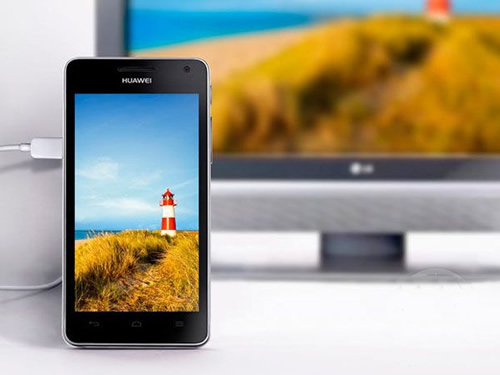
關於產品
1、Emotion UI 是什麼?它是華為基於 Android 自行開發的人機互動系統,以「簡單易用、功能強大、情感喜愛」為核心設計理念,目標是易發現、易享受、易分享。
2、1.5 版基於哪個 Android 版本?基於 Android 4.1 開發。
3、主要特色有哪些?合一介面、豐富情境模式、智慧提示、語音助理、個人化與 Message+。
4、支援哪些機型?P1、P1 XL、D1 四核 XL 等,其餘機型會陸續在官網公告(TD 版 P1 T9200 暫不支援)。
5、從哪裡取得?官方網站。
6、更新頻率?約每兩週一次,最新消息請鎖定官網。
關於升級
1、升級的好處:可把系統更新到最新版本以獲得優化,也能擴充手機功能。
2、風險:理論上風險不大,但升級雖能優化系統、解決部分問題,也可能帶來新的狀況;另外更新檔可能不小,需考量網路環境、流量費用與儲存空間。
3、升級方式:目前有「系統更新」與「SD 卡升級」兩種。
4、耗時:SD 卡升級不計準備時間約 10 分鐘內可完成;系統更新則視網路狀況而定。
5、升級前注意事項:
(1)確保電量充足,避免因電量不足中斷;
(2)升級過程會清除使用者資料,建議先備份;
(3)預留 1G 以上儲存空間存放安裝檔;
(4)若用系統更新,建議開啟 WLAN 節省流量;
(5)若用 SD 卡升級,請確認記憶卡可讀寫且空間足夠。
6、常見失敗原因:電量不足、下載的檔案有誤、儲存空間不夠、SD 卡受損或品質不佳導致讀取中斷、網路環境太差無法完成下載。
方法一:透過 91 手機助手、360 助手等第三方平台自動安裝。裝好工具、開啟 USB 除錯、用資料線連上電腦,工具會自動辨識機型並安裝驅動。
方法二:手動下載 U9508 驅動安裝包,安裝完成後即可連線。建議優先嘗試第一種;若因某些未知原因無法連上,再改用第二種。
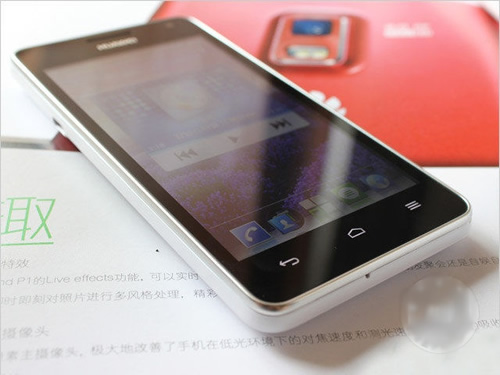
U9508 接上電腦後下拉通知列,會看到兩個 USB 連接選項。
1、USB 儲存:選擇此模式後 SD 卡會被卸載,此時可在電腦與 SD 卡之間傳輸資料。
2、手機自帶驅動連接:含四種模式——媒體設備(MTP)、相機(PTP)、HiSuite、USB 大容量儲存裝置。MTP 支援內部儲存與 SD 卡和電腦間互傳;PTP 主要用於匯出照片;HiSuite 則支援資料備份與內部儲存管理。
3、值得注意的是,USB 接上後預設是第四種(USB 大容量儲存裝置),此模式下 91、360 無法辨識機內 SD 卡。解法是改選第三種 HiSuite,接著就會發現助手重新連上,並可正常安裝程式到 SD 卡。
刷機聲明:目前可刷機型為 U9508(榮耀四核),僅支援從出廠預裝演進版本與 Emotion UI 版本之間互相升級。
刷機準備:
1、SD 卡一張,建議 2G 以上可用空間,不格式化亦可;
2、為保險起見電量保持一半以上;
3、確認手機為出廠版本;
4、下載對應的 Emotion UI 版本到電腦。
從出廠版本升到 EMUI:
1、手機連上電腦,把 EMUI 升級包內的 dload 資料夾(裡面有一個 UPDATE.APP)複製到 SD 卡根目錄。若沒有 dload 資料夾請自行建立,否則會提示找不到升級包。
2、中斷電腦與手機的連接。
3、在手機上依序進入:設定 → 儲存 → 軟體升級 → SD 卡升級 → 確認 → 升級。
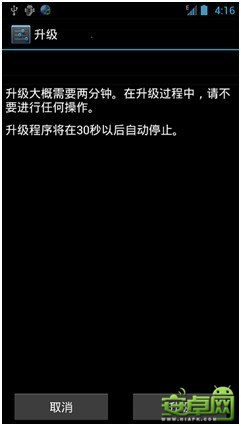
4、點擊升級後手機會自動重開並進入升級畫面。
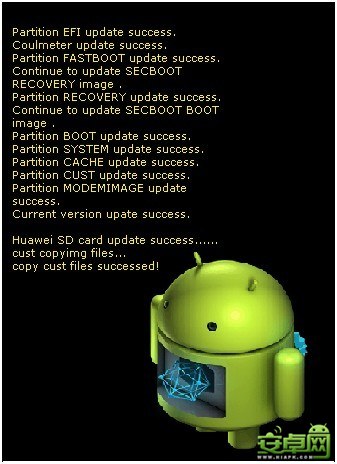
5、等待自動完成並重開,即可看到系統已變成 Emotion UI 版本。
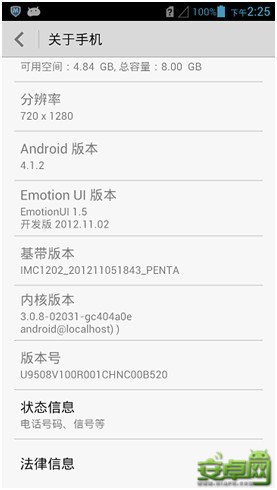
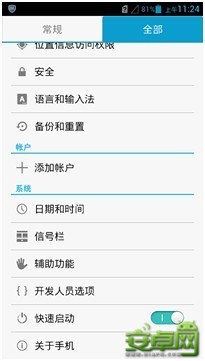
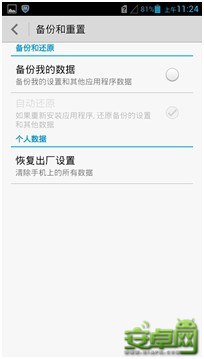
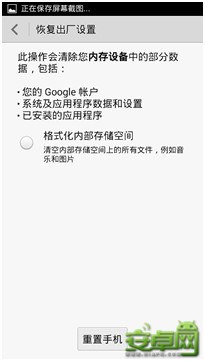
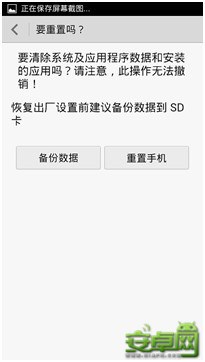
6、刷完建議做一次恢復出廠設定:設定 → 備份和重置 → 恢復出廠設定 → 重置手機。
從 EMUI 刷回出廠版本:
1、手機連電腦,把出廠版升級包內的 dload 資料夾(含 UPDATE.APP)複製到 SD 卡根目錄,同樣地缺資料夾請自行建立。
2、中斷連接。
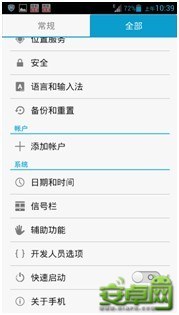
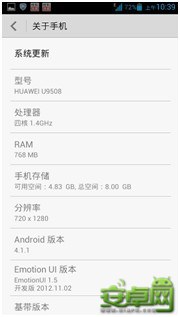
3、在手機上依序進入:設定 → 關於手機 → 系統更新 → SD 卡升級 → 確認 → 升級。
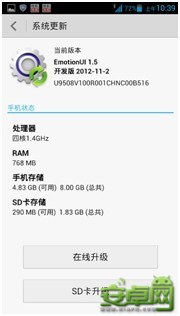
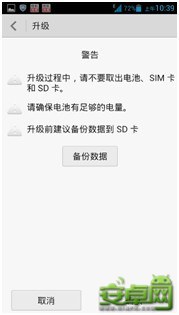
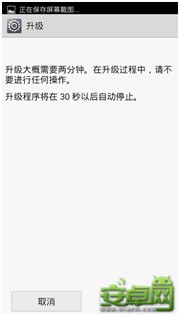
4、升級成功後即可看到系統已回到出廠版本。
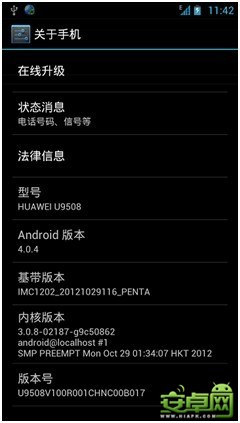
刷機失敗怎麼辦:
狀況一:黑屏、按電源鍵無法開機。
解法:按住電源鍵 10 秒以上鬆手強制關機,再按電源鍵約 3 秒鬆手即可正常開機。
狀況二:一直停在開機 LOGO,進不了系統。
解法:強制關機後改走強制 SD 卡升級。步驟為——把出廠包的 UPDATE.APP 放進 SD 卡根目錄的 dload 資料夾;按住電源鍵 10 秒以上強制關機;同時按住音量上鍵、音量下鍵與電源鍵,待手機震動後鬆開電源鍵(音量鍵繼續按住),出現刷機畫面後即可鬆手。完成後版本即為出廠版本。
狀況三:已刷第三方 Recovery 導致 SD 卡升級失敗。
解法:請務必注意,只要刷過第三方 Recovery,不論是萬能中轉包 B123、Emotion UI 還是出廠版本,都無法成功升級,必須先刷回官方 Recovery。
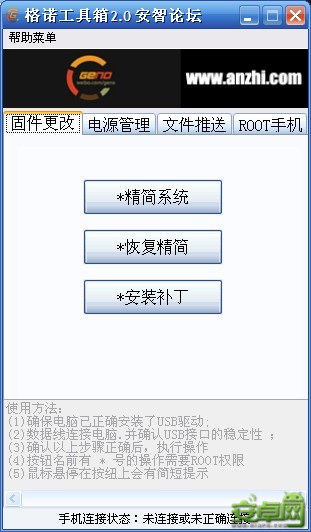
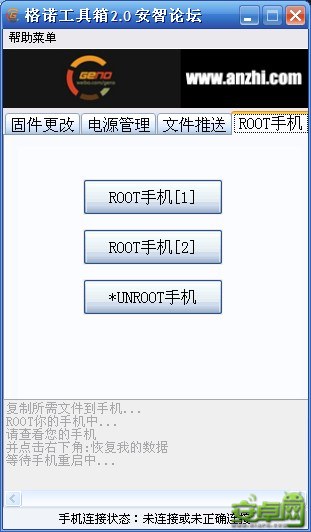
1、先下載工具。
2、開啟手機 ADB 除錯,正確安裝 USB 驅動,USB 連接方式選 MTP。
3、執行格諾工具,它會自動檢測並顯示目前是否已有 ROOT 權限。
4、若尚未 ROOT,工具提供三種方式,其中方式 1、2 適用於 4.0 與 4.1 系統,建議兩個都試一次。
5、成功後手機上會出現授權管理圖示,看到它就代表完成了。
ROM 內容:
1、內建超級使用者與 ROOT 權限、RE 管理器;
2、適度精簡部分預裝第三方程式;
3、移除 CUST 中附帶的音樂與影片;
4、加入自製 Ascend 工具,支援備份還原、關閉相機音、開機音效與按鍵背光;
5、雖為線刷,但不涉及危險操作,安全性沒問題。
支援從官方任意版本(含 EMUI 任意版本)直接刷入,不需要先刷第三方 Recovery。
11 月 25 日更新:修正各分區大小錯誤問題,System 分區已預留足夠空間可刷入 GMS;改用超級使用者進行權限管理;加入 Ascend 工具。
刷機方法:
1、安裝好手機驅動;
2、關閉手機;
3、按住音量下鍵 + 電源鍵開機;
4、用 USB 線接上電腦;
5、解壓 ROM,執行其中的 flash_all.bat(Linux 下執行 flash_all.sh);
6、依提示完成所有步驟。
若最後一步無法自動進入 Recovery,請手動操作:長按音量上鍵 + 電源鍵直到重開,出現開機畫面後放開即可。
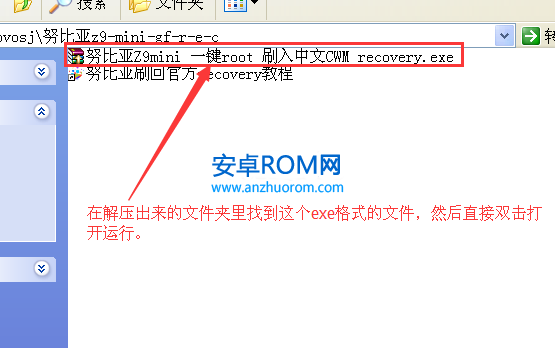 努比亞Z9 mini刷回官方Recovery教學:原版恢復指南
若努比亞Z9 mini已刷入第三方Recovery,將無法正常官方升級。此時需刷回官方原版Recovery。請先安裝驅動與工具包。手機開啟USB偵錯並連接電腦,運行工具後
 聯想黃金斗士 S8 4G 版 A7600 刷回官方原版系統教學
不少 S8 4G 版的使用者為了體驗第三方系統把機器刷成了非官方版本,用一陣子後發現還是不習慣那套介面與操作邏輯,於是又想回原廠。下面就說說怎麼刷回去。 本教學適用於聯
 HTC One X S720e/G23 官方 RUU 線刷教學
(關鍵字:HTC One X S720e/G23 線刷、怎麼線刷、刷 Recovery、刷機流程) 顧名思義,線刷就是透過 USB 傳輸線把固件送進手機的一種寫入方式,因
 聯想樂檬K3刷回官方Recovery教學
聯想樂檬K3若已刷入第三方Recovery,想再升級官方固件時,通常需要先還原官方Recovery。本文示範以電腦工具完成回刷。準備安裝樂檬K3驅動,下載官方Recove