

編輯:刷機注意事項
開始之前請先把資料備份好,並將手機恢復出廠設定。接著登入 HTC 解鎖網站 https://revolutionary.io/。
點擊 Download for Windows,會下載一個名為 revolutionary-0.4pre4.ZIP 的檔案,請存到好找的位置。接下來的頁面依自己的機型選擇(以下截圖以 G11 為例,其他機型請自行選擇對應選項)。
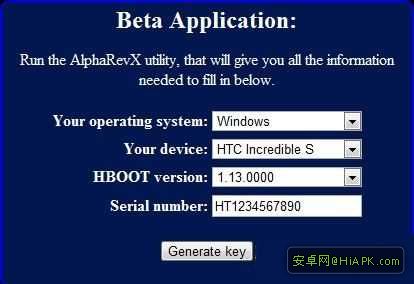

在最下方的欄位填入手機的 SN 碼——最簡單的方式就是拆下電池直接看背面標籤。填完後按下送出。

系統會產生一組 16 位數字與英文混合的 KEY 碼。

把這組 16 位碼複製下來留著備用,建議另外備份一份。

其他內容不用管,這個視窗可以直接關掉。
分別讓手機進入 HBOOT 與 FASTBOOT 模式各安裝一次驅動。FASTBOOT 模式下的驅動名稱必須顯示為 MY HTC 才算成功,可開啟檔案總管確認,確保兩個模式的驅動都裝好。
G11 驅動下載地址
手機進入系統,插上資料線並選擇「僅充電」模式,同時確認 USB 除錯已開啟(設定 → 應用程式 → 開發 → 除錯打勾)。此時電腦上該裝置應顯示為 MY HTC,請留意確認。
執行一開始下載的 revolutionary.exe,會跳出 DOS 視窗並要求輸入先前取得的 16 位 KEY 碼。請不要用 Ctrl+V 貼上,而是在命令視窗中按右鍵選「貼上」。若中途提示輸入,填入 SN 即可自動完成破解。
破解完成後移除手機、關機,按音量下 + 電源鍵進入,看到第一行顯示 S-OFF 就代表成功了。
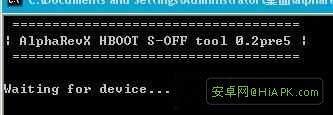
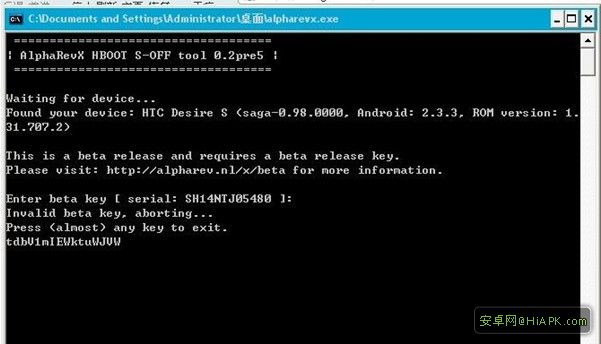
過程中若提示等待驅動,代表有驅動沒裝成功,請重新檢查並再跑一次流程。
 三星 Galaxy S4 聯通版 i9502 Odin 線刷圖文全流程
以下示範如何以 Odin 為 Galaxy S4 i9502 線刷官方固件。流程不難,但刷前的準備與刷後的 wipe 同樣關鍵,請完整讀過再動手。 Odin 是什麼 Od
 聯想P700i手機端刷Recovery圖文教學
這篇分享聯想P700i以手機端工具箱刷入Recovery的方法,不需要電腦也能完成。適合找不到Recovery檔或不想使用線刷工具的用戶。準備先下載P700i專用Reco
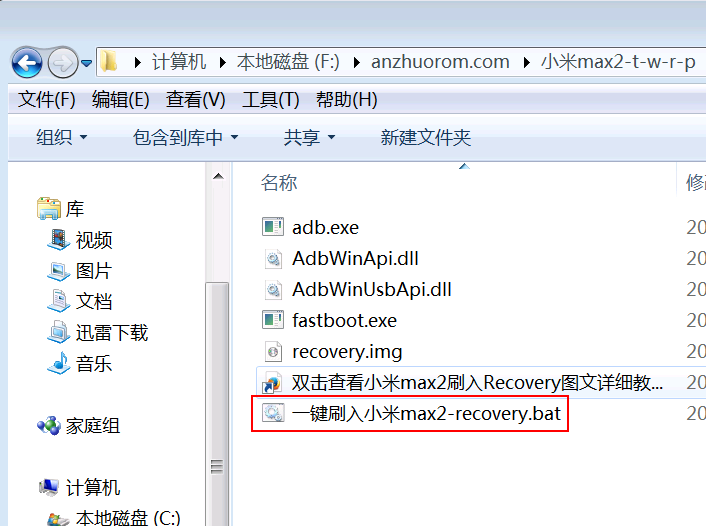 小米 Max 2 刷入第三方 TWRP Recovery 圖文步驟
最近有不少小米 Max 2 機友在問 Recovery 該怎麼刷。為了讓大家能順利完成後續刷機,這裡把整個流程整理成圖文教學,需要的朋友一起往下看。 一、刷入前的準備 1
 Android 5.0 預覽版降級教學:回到 Android 4.4
刷入 Android 5.0 預覽版後,若想回到 Android 4.4,可透過 ADB 與 Fastboot 工具刷回官方鏡像。操作前請先備份聯絡人、圖片與影片等資料。