

編輯:刷機注意事項
SD 卡升級在正常情况下會保留所有資料,但仍建議升級前先備份,以防萬一。
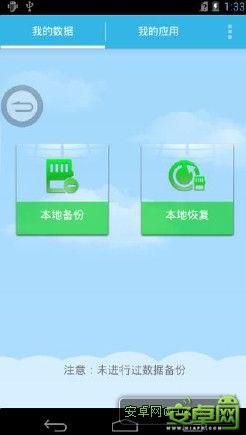
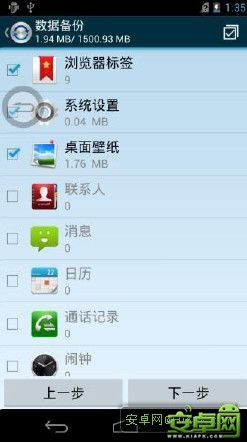
1、升級前取出 SIM 卡,並使用「備份和恢復」功能把手機資料備份(需用到 SD 卡)。進入菜單選擇「資料備份」,勾選需要的項目(建議全選)。
1、從官網下載 U950 對應的 SD 卡升級包,把 update.zip 放到 SD 卡根目錄(檔名必須是 update.zip)。
2、用手機的檔案管理器確認檔案確實存在:文件管理器 → sdcard → update.zip。
3、確認能查到版本後回到主畫面,依序進入「MENU → 設定 → 關於手機 → 系統軟體更新 → 儲存卡升級」。
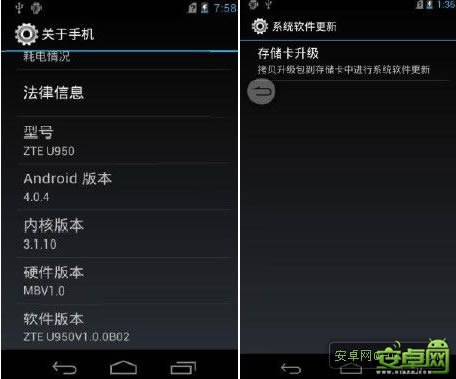
4、點擊「儲存卡升級」,若軟體版本已在 SD 卡根目錄,按下升級後會出現提示畫面。
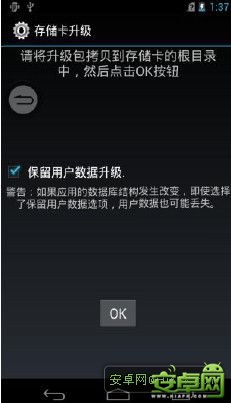
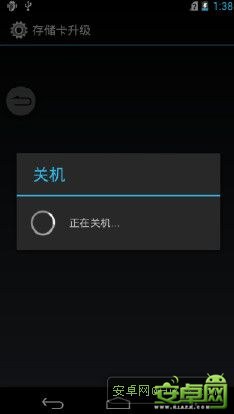
5、在「儲存卡升級」介面點擊 OK,手機會自動關機。
6、重開後直接進入 SD 卡升級畫面。

7、升級完成後手機會再次重開,此時全部搞定。
若手機已無法正常開機,可改用強制升級:
1、確認對應的升級包已拷入 SD 卡。
2、手機關機狀態下長按音量下鍵 + 電源鍵,進入升級介面後鬆手。強制升級畫面有三個選項:
a. reboot system now —— 重新啟動,不進行升級;
b. apply update from external storage —— 進入強制升級模式;
c. wipe date/factory reset —— 恢復出廠設定,清除所有資料但不升級,適用於忘記解鎖密碼的情況。
以音量上/下鍵選擇,電源鍵確認。
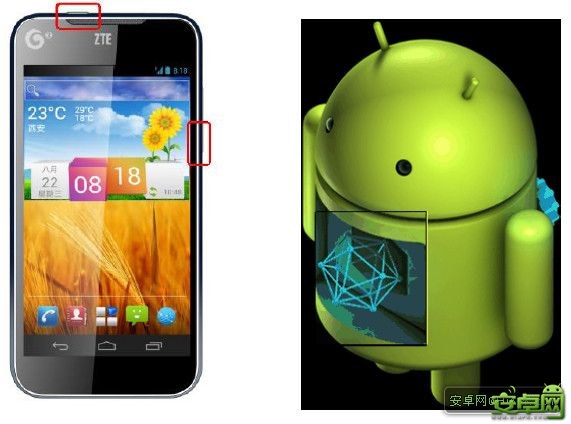
3、升級完成後手機會重新啟動進入待機畫面,全部流程結束。
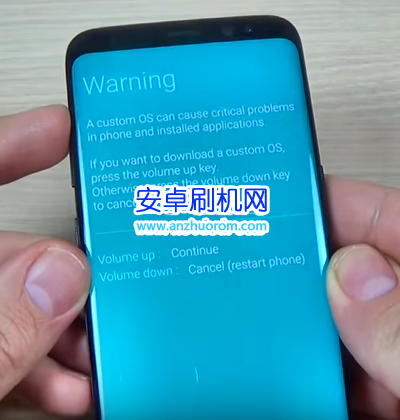 三星 S8/S8+ 刷機教程:Odin 線刷升級官方固件與救磚
很多三星 S8 新用戶不知道固件要去哪下載、下載完也不知道怎麼操作。平常想升級還好,若目的是救磚就更頭痛。這篇用 Odin 把整個流程講清楚,同時適用於升級與救磚。 一、
 三星i9100救磚圖文完整教學
刷機刷成磚的經驗,相信不少人都有過。遇到這種情況有些人會手足無措,但其實不用擔心。以下示範如何把變磚的i9100救回來。 步驟1:進入下載模式 將手機關機(不要連接US
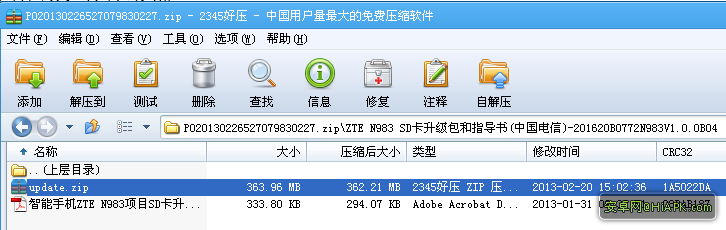 中興 N983(電信版)SD 卡升級教學
本篇說明中興 N983 電信版本的 SD 卡升級流程。僅適用於中國電信出貨的機型,京東版本不可使用。 升級前注意事項 請先取出 UIM 卡。SD 卡升級過程會把 SD 卡
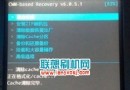 聯想K920卡刷第三方ROM教學
聯想K920可透過Recovery卡刷第三方ROM。本文整理手機端操作步驟,適合已下載ROM但不知道如何安裝的用戶。準備先備份資料,確認已刷入第三方Recovery,並下