

編輯:刷機注意事項
很多人下載了索尼 M35H 的官方 FTF 強刷包,卻不知道從何下手。索尼的 FTF 屬於「無需 Recovery、直接寫入分區」的整包格式,搭配 FlashTool 就能完成,就算系統完全開不了機也能救回來。以下是完整流程。
1:確保電量充足,手機能以 USB 線連接電腦。
2:確認電腦已安裝手機驅動,沒有安裝請先參考索尼 M35H 驅動安裝。
3:下載對應的 FTF 強刷固件包。
4:下載刷機工具 XPERIA FlashTool,存到電腦。
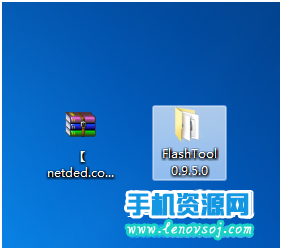
第 1 步:把 FlashTool 解壓到電腦,接著將下載好的 .ftf 固件放進解壓後資料夾中的 firmwares 子資料夾裡。
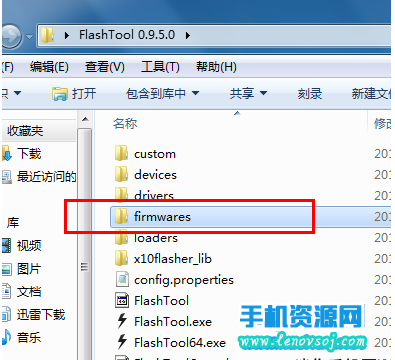
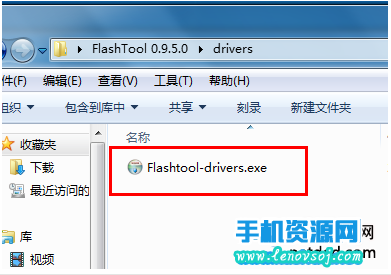
第 2 步:安裝 Flashtool 驅動:進入 drivers 資料夾執行 Flashtool-drivers.exe,一路下一步,遇到勾選項目時依下圖勾選(全部打勾也無妨)。
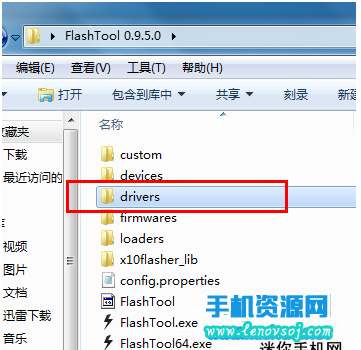
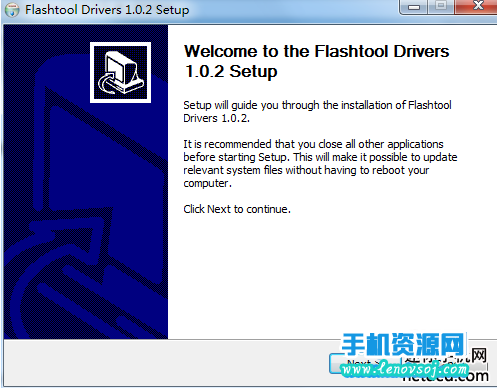
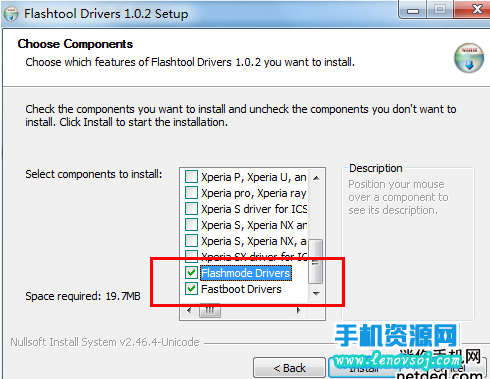
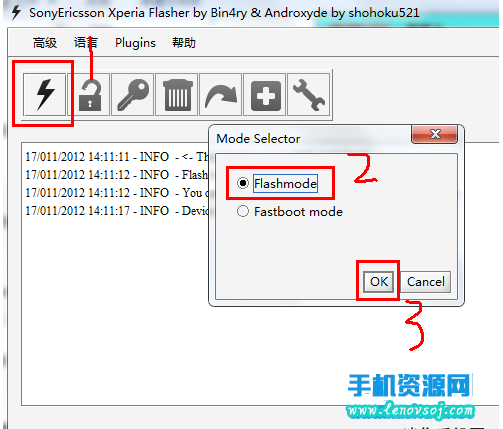
第 3 步:驅動裝好後執行 FlashTool.exe(64 位元系統執行 FlashTool64.exe),點擊右上閃電圖示進入「刷寫」精靈,選擇刷機模式後按確認。
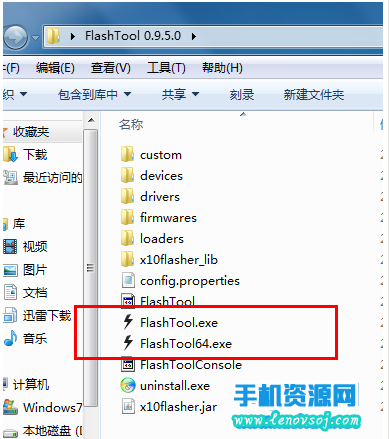
第 4 步:在清單中選好固件,右側的「清空數據」建議打勾(等同全消除),按確認後會跳出一個提示視窗,等 1~5 分鐘即可。
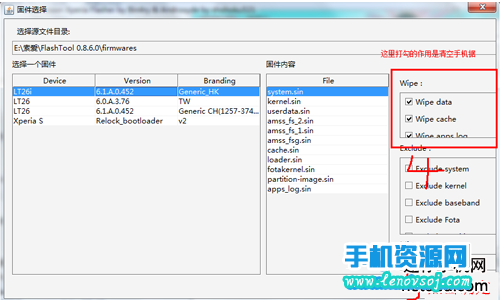
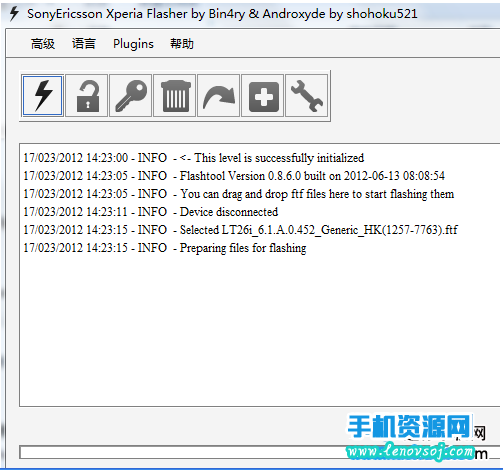
第 5 步:稍候畫面會切換成等待裝置連線的提示。
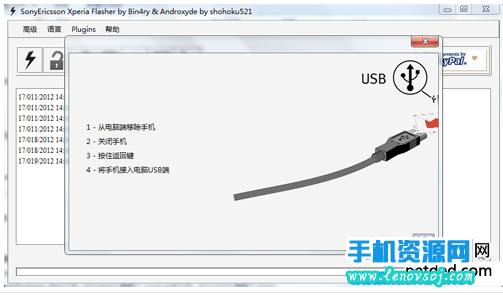
第 6 步:這時把手機完全關機,黑屏後至少等 10 秒以上(官方建議 30 秒,別心急)。接著一邊按住【音量上】鍵,一面用資料線把手機接上電腦。
等上述視窗消失、手機左上角亮起綠燈後,再放開【音量上】鍵。第一次刷機因為電腦要裝驅動,時間會稍長;若因此失敗,等驅動裝完後從「拔出資料線」那步重新開始即可。
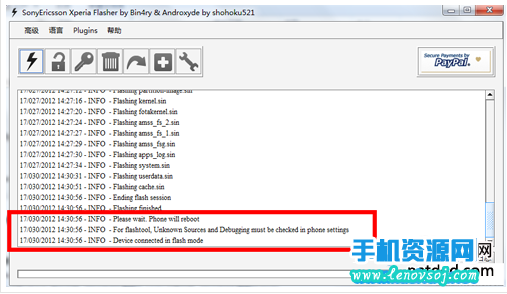
第 7 步:FlashTool 主介面會顯示進度條與 LOG 輸出。
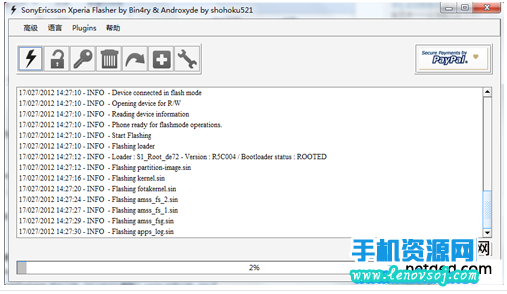
第 8 步:當進度條走完、LOG 最後幾行如下圖顯示,代表寫入完成。
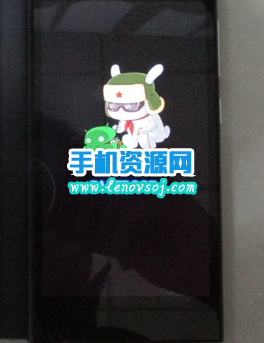
第 9 步:刷機成功後可拔出資料線開機。提醒:任何 ROM 刷完後的第一次開機都會比較久,但通常不會超過 5 分鐘。
 小米4刷第三方Recovery教學:免Root一鍵安裝
小米4可透過一鍵工具刷入第三方中文Recovery,且免Root。操作前請安裝驅動、下載工具包並確認連接。手機進入Fastboot模式,運行一鍵刷入Recovery腳本並
 小米2/2S Recovery 刷機教學:Android 4.4.2 卡刷
小米2/2S 可透過 Recovery 卡刷 Android 4.4.2 原生 ROM。刷機前需先升級或刷入支援的第三方 Recovery,並備份資料。進入 Recove
 聯想 P70-T 取得 Root 權限教學(高配版適用)
聯想 P70-T 是移動 4G 新機,剛入手時,很多人想做的第一件事就是 root。好處大家都明白:那些佔著記憶體又用不到的內建程式可以乾淨移除;而且這台機器要刷 Rec
 小米 2S/小米 2 刷機教程:卡刷升級官方系統
小米 2S 的刷機分為卡刷與線刷兩種,這篇講的是用官方 Recovery 卡刷官方卡刷包,步驟簡單、風險也最低。 小米 2S 卡刷升級官方 ROM 步驟 1. 下載小米