

編輯:刷機注意事項
不管是刷機、Root 還是透過電腦備份資料,只要手機要與電腦溝通,驅動就是第一道門檻。小米5 的驅動安裝有兩種常見方式,以下分別說明。
1. 下載小米 USB 驅動包並在電腦上解壓,建議放到磁碟根目錄(例如 D 槽)方便尋找。
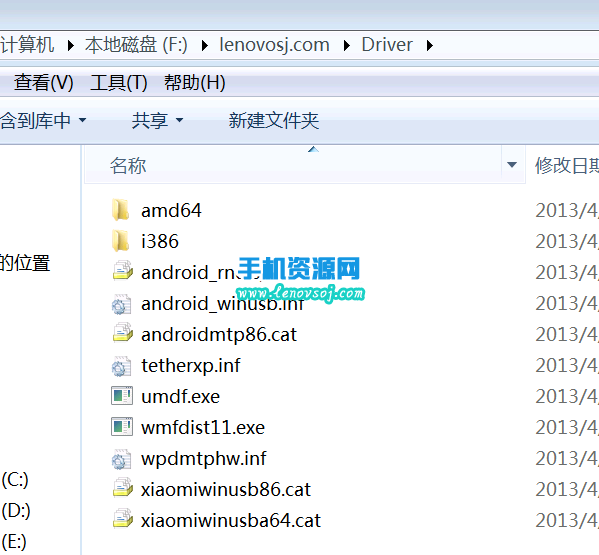
2. 手機開啟 USB 除錯並連接電腦,在「電腦」(XP 為「我的電腦」)上按右鍵選擇「管理」,進入「裝置管理員」。
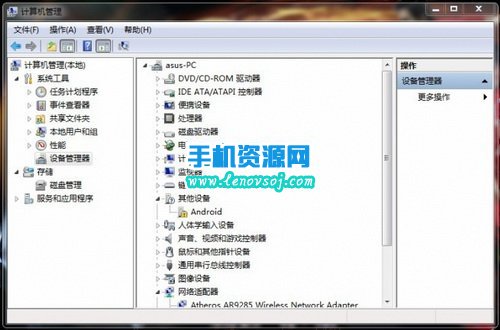
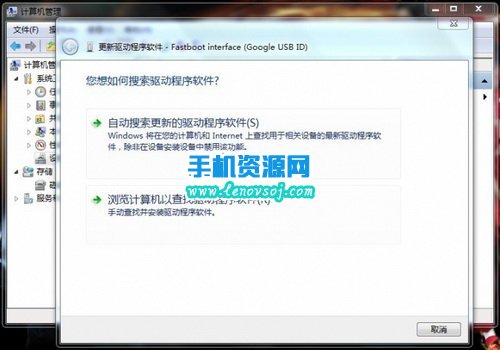
3. 在「其他裝置」下找到带驚嘆號的「android」項目,按右鍵選擇「更新驅動程式軟體」,再選「瀏覽電腦以查找驅動程式」。
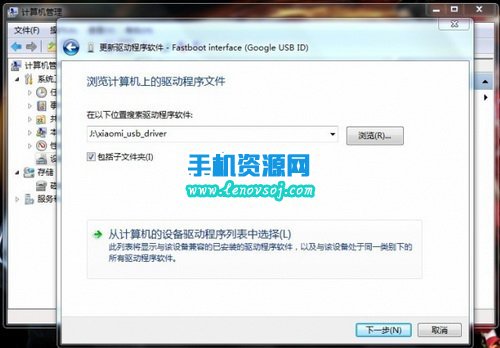
4. 指定剛才解壓出的 xiaomi_usb_driver 資料夾。
5. 若跳出安全性警告,選擇「永遠安裝此驅動程式軟體」。
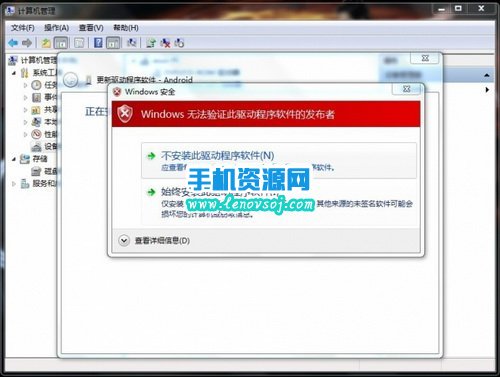
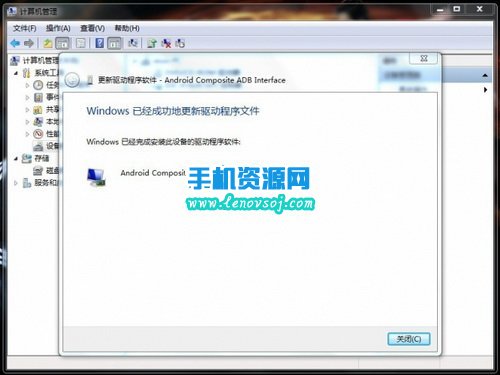
6. 看到安裝完成訊息即大功告成,裝置管理員中的未知裝置會消失。
下載並安裝「小米手機助手」的直裝版本到電腦(後續刷機、備份也常會用到)。之後只要用數據線把手機連上電腦,助手就會自動辨識機型並安裝對應驅動,省去手動指定的步驟。
 努比亞Z11 Max刷Recovery教學:第三方TWRP一鍵安裝
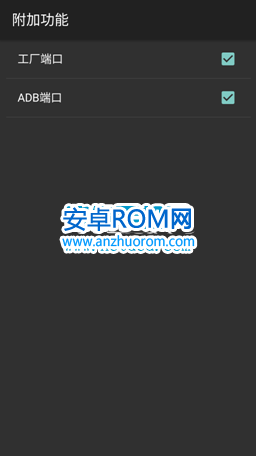
努比亞Z11 Max可透過一鍵工具刷入第三方Recovery。開始前請安裝驅動、下載工具包,並確認手機已連接電腦。手機進入工程模式並允許USB偵錯,運行autorun工具
 安卓刷機圖文教程:一鍵刷機與 Recovery 卡刷
安卓刷機可分成一鍵刷機與 Recovery 卡刷兩種常見方式。一鍵刷機適合新手,透過電腦工具下載並安裝 ROM;Recovery 卡刷則需要先刷入第三方 Recovery
 Radio 怎麼刷?HBOOT 模式下的圖解流程
除了整包刷機之外,系統裡的個別模組其實也能單獨更新,Radio 就是常見的一例。以下示範如何透過 HBOOT 模式刷入 Radio。 準備 先下載 Radio 包,放到記
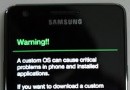 三星 I9100 Odin3 刷機教學:官方固件流程
三星 I9100 使用 Odin3 刷機時,通常用於官方固件或底包。先確認電腦已安裝三星 USB 驅動,再將手機關機進入下載模式。打開 Odin3,勾選 Auto reb