

編輯:刷機注意事項
樂視2(X620,MTK 方案)的 Recovery 寫入可以透過圖形化工具完成,比手打指令更適合新手。需要注意的是,樂視2 刷完官方包後必須額外處理 dm-verity 校驗,否則會開不了機,這一點在本文末尾會特別說明。
1. 確認手機可用數據線與電腦連接。
2. 電腦需安裝樂視2 的驅動。
3. 下載 Recovery 工具包時務必選擇 X620(MTK 版) 的版本,選錯會無法寫入或無法開機。
1. 開啟開發者選項
進入「設定-關於手機-版本號」連續點擊 7 次,返回後開啟 USB 除錯與「OEM 允許解鎖」。
2. 確認數據線已連接,電腦能正常辨識手機。
3. 先放入去除校驗的檔案
解壓工具包,找到 no-verity-opt-encrypt.zip,把它複製到機內儲存空間根目錄(內建 sdcard)。這個檔案後面會用到。
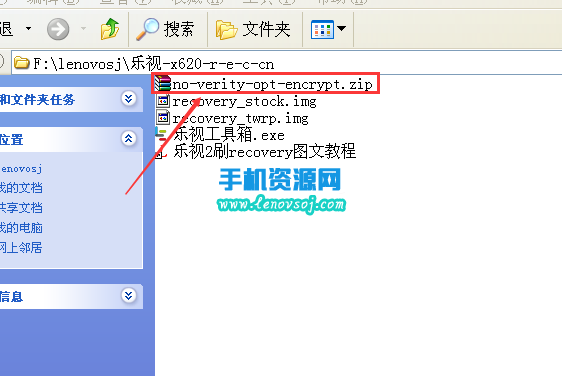
提示:每當刷完官方包,都必須再刷入 no-verity-opt-encrypt.zip 去除系統校驗,否則手機將無法開機。
4. 解鎖 Bootloader
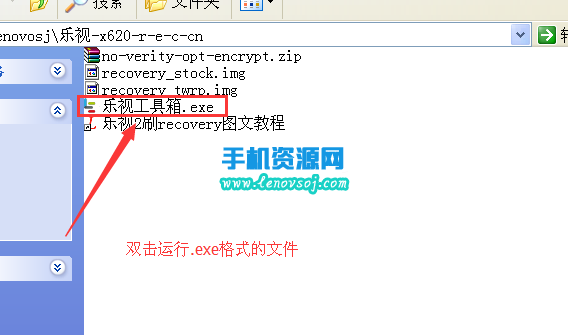
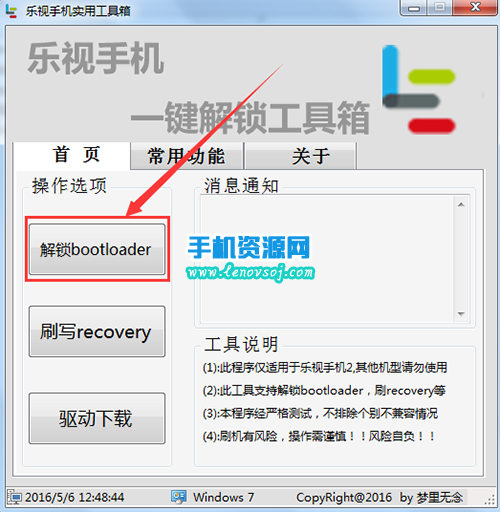
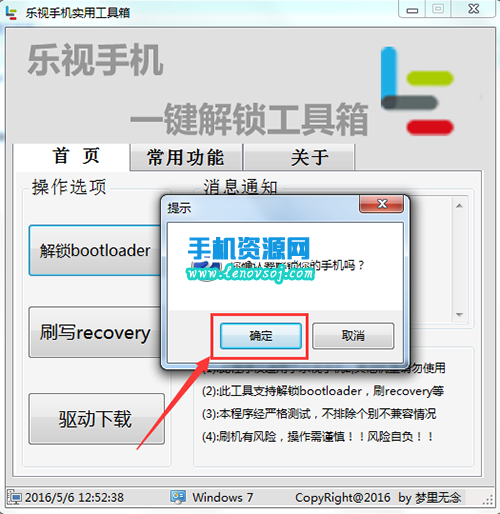
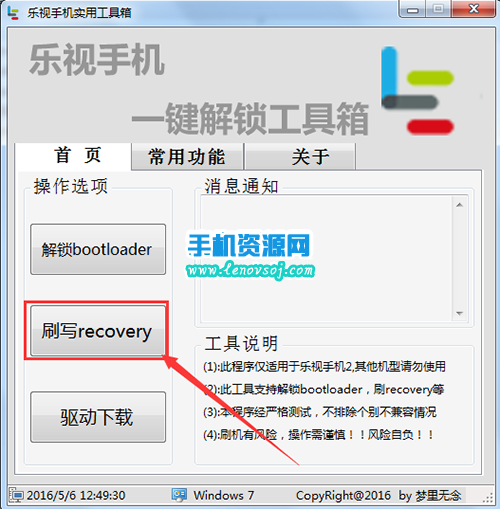
雙擊執行 樂視工具箱.exe,點擊「解鎖 bootloader」按鈕,成功後會有提示。
5. 寫入 Recovery
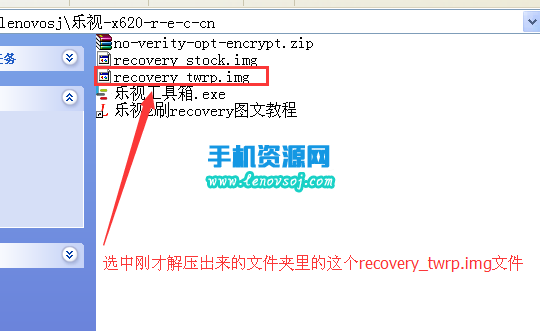
解鎖成功後點擊「刷入 recovery」,在彈出的視窗中選擇解壓目錄裡的 recovery_twrp.img,工具便會自動開始寫入。
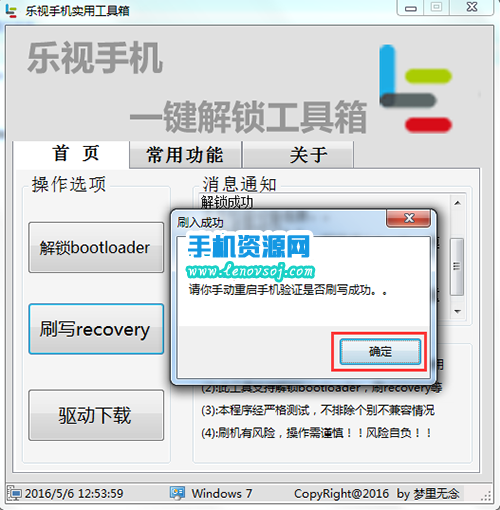
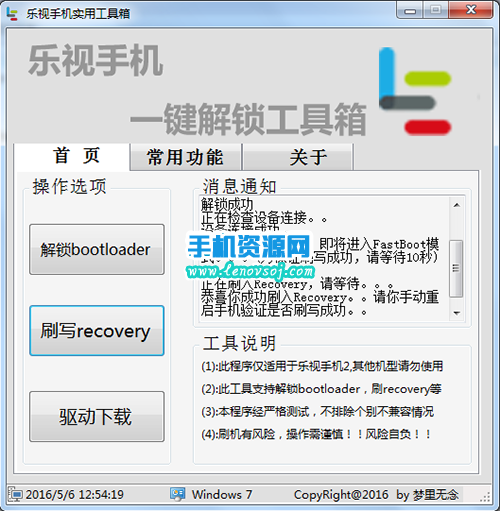
6. 寫入完成後工具會顯示提示。
手機關機後同時按住 音量加鍵 + 開機鍵,螢幕亮起瞬間放開開機鍵並持續按住音量加,直到進入 TWRP 介面。
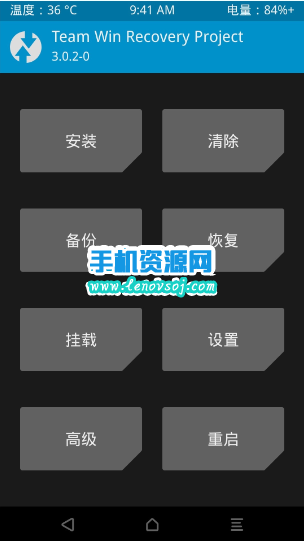
看到 TWRP 主畫面即代表 Recovery 寫入成功。
每次刷完官方包後,請務必用這個第三方 Recovery 再刷入 no-verity-opt-encrypt.zip,解除 dm-verity 校驗,否則手機會卡在開機畫面無法進入系統。
 聯想 S720 官方固件線刷刷機教學(可救磚)
使用聯想 S720 的朋友,請務必按照正確的升級流程操作。先提醒一句:自助升級本身帶風險,動手前請三思。這套流程不僅適用於正常手機的系統升級,同樣能讓開不了機的 S720
 聯想 A3800-D 一鍵刷入第三方 ROM 圖文教學
先前寫過 A3800-D 的線刷教程,那篇是刷官方原版;這次要換個玩法,用刷機工具一鍵寫入第三方 ROM。整個過程比想像中簡單,不用進 REC 手動選包。想讓手機跑得更順
 聯想 S898T 線刷刷機與救磚教學(官方固件)
S898T 的官方線刷包已經分享過,但一直沒有補上對應的刷機教學,難免有下載了資源卻不知如何下手的機友。這篇就把聯想 S898T 的線刷刷機流程完整交代一遍,這套做法同樣
 聯想 A65 刷 Recovery 詳細圖文教學(工具箱寫入法)
聯想 A65 確實是台老機了,但它的 Recovery 刷入教學仍然值得留下來。對早期採用 MTK 平台的聯想手機來說,刷 Recovery 其實不難;如果你剛好是這方面