

編輯:刷機注意事項
不少OPPO R9 Plus用戶下載了官方固件包之後,卻不清楚該怎麼把它刷進手機。其實這個流程並不複雜,核心思路就是進入官方的 Recovery 模式,再從本機安裝更新包即可。下面把完整步驟整理出來,需要的朋友可以照著做。
1. 電量要充足。刷機過程一旦斷電,風險很高,建議至少保留一半以上電量。
2. 提前備份資料。刷機存在失敗風險,重要的照片、文件建議直接複製到電腦保存一份。
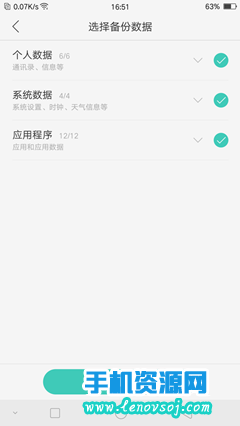
備份方式可以使用系統內建的「備份與復原」程式:開啟後選擇「新建備份」,點擊開始,即可把個人資料、系統資料與應用程式資料一併打包。
3. 下載對應的官方固件包(穩定版或公測版),並確認檔案完整。
① 存放更新包
把下載好的穩定版全量非雙清卡刷包複製到手機根目錄,也就是手機儲存空間最外層的那個目錄。

② 進入恢復模式
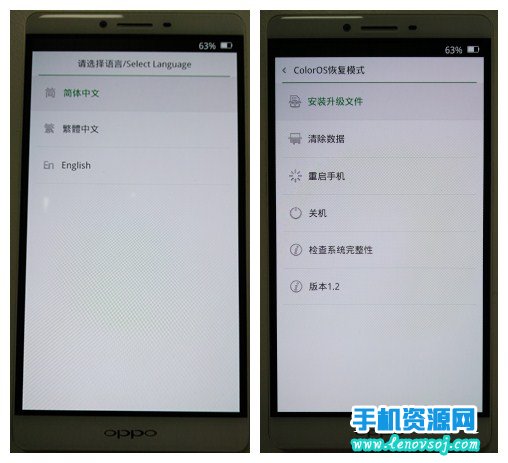
手機關機後,同時按住「電源鍵」與「音量下鍵」,感覺到手機震動就鬆開電源鍵,稍候便會進入OPPO恢復模式。
③ 選擇語言並進入清除介面
在恢復模式中直接點選「簡體中文」,接著點擊「清除數據」。
④ 執行清除
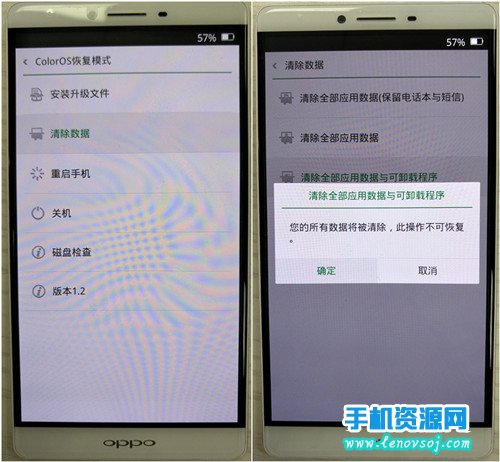
選擇「清除全部應用數據與可卸載程式」,確認後等待清除完成,再點擊右上角的返回鍵回到恢復模式主介面。
⑤ 安裝固件
回到主介面後,選擇「從手機存儲安裝」,找到剛才放進根目錄的官方更新包,確認開始安裝,之後靜待進度條走完即可。安裝完成後選擇重啟,首次開機時間會比平常久一些,請耐心等待。
補充說明:清除數據會把手機內的個人資料一併抹除,所以第2項的備份動作千萬不要省略。
 八核版三星 Galaxy S4(I9500)ROOT 教學
XDA 的開發者已經成功突破三星 Galaxy S4 的權限限制,做法是製作一個加入 ROOT 權限與 busybox 的 system.img,並打包進 tar.md5
 聯想樂檬K30卡刷官方升級包教學
聯想樂檬K30可透過官方Recovery卡刷升級包,不需要電腦也能完成。這個方式適合無法使用電腦或想直接更新系統的用戶。準備下載K30-T官方卡刷固件,建議直接使用手機W
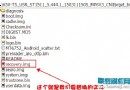 聯想樂檬 K3 Note(K50-T)刷入 Recovery 完整圖文教學
這一篇要和大家分享的,是聯想樂檬 K3 Note(K50-T)刷入 Recovery 的圖文流程。不少朋友在網站上抓好了 K3 Note 的中文 Recovery,卻不知
 三星 Nexus 一鍵升級官方 4.2.2 圖文教學
本文說明三星 Nexus(i9250)如何一鍵升級到官方 4.2.2,屬非 OTA 的線刷方式。 前言:官方 4.2.2 已經推出,流暢度相當不錯,很多人都想刷。无论你之