

編輯:刷機注意事項
這一篇要和大家分享的,是聯想樂檬 K3 Note(K50-T)刷入 Recovery 的圖文流程。不少朋友在網站上抓好了 K3 Note 的中文 Recovery,卻不知道這個檔案究竟該怎麼寫進手機裡。所以下面我會把「下載 → 替換 → 關閉校驗 → 線刷」四個環節逐一拆解,只要照著做,就能順利完成 Recovery 的寫入,之後再進行卡刷也就水到渠成了。
1. 本次採用線刷方式寫入 Recovery,因此需要一台運行穩定的電腦,系統建議使用 Windows XP,相容性相對最好。
2. 準備一條 USB 資料傳輸線,建議優先使用原廠線材,能有效降低刷機中途斷連的機率。
3. 事先下載好樂檬 K3 Note(K50-T)專用的中文 Recovery 檔,以及對應的線刷包。
步驟 1|先替換檔案
下載樂檬 K3 Note(K50-T)的線刷包並解壓,打開後會看到一個名為「target_bin」的資料夾,再往裡面點進去,就能看到本次要寫入手機的分割映像檔。
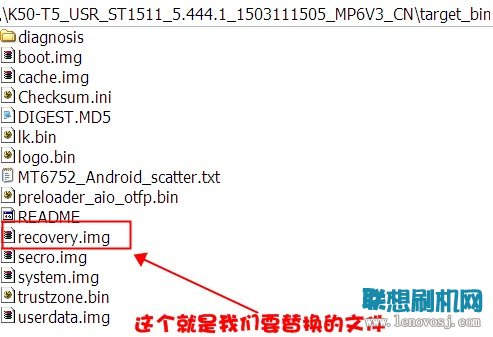
步驟 2|覆蓋 recovery.img
接著把剛才下載的中文 Recovery 解壓,會得到一個「recovery.img」。將它拖曳或複製貼上到「target_bin」資料夾中,系統跳出替換提示時,點選確定完成覆蓋即可。
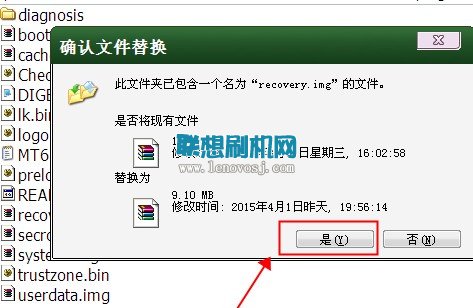
步驟 3|關閉檔案校驗(關鍵一步)
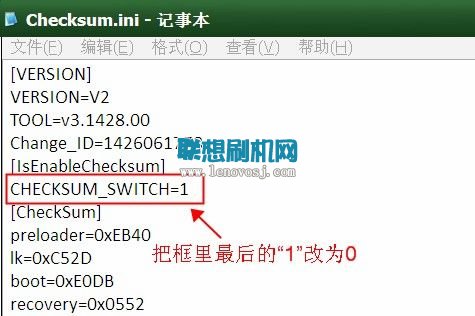
在同一個「target_bin」資料夾裡找到「Checksum.ini」,按右鍵用記事本開啟(用其他純文字編輯器開啟再存檔也一樣可以)。開啟後把「CHECKSUM_SWITCH=1」這一行尾端的「1」改成「0」,存檔後關閉視窗。
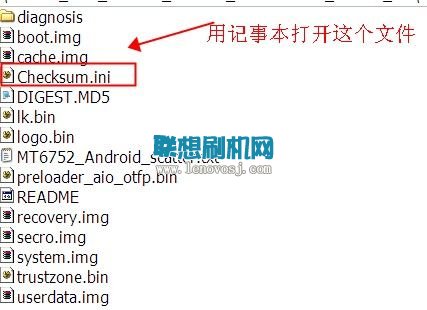
步驟 4|執行線刷
以上修改都完成後,接著按照完整的聯想 K3 Note(K50)線刷刷機流程操作一遍,第三方中文 Recovery 就會一併寫入。刷好之後如果不確定怎麼進入 Recovery,可以另外參考樂檬 K3 Note(K50)進入 Recovery 的說明。
重點提醒:第三步的校驗開關若忘了改成 0,線刷過程中會直接提示「校驗文件不通過」而中斷。上面每一個環節都建議逐項核對,才能順利完成聯想樂檬 K3 Note(K50-T)的 Recovery 刷入。
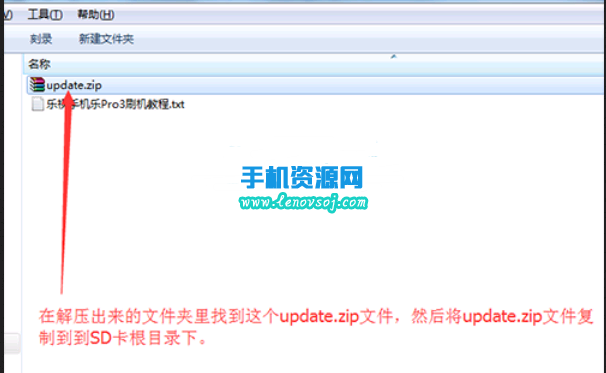 樂Pro3 刷機教程:樂視手機 Pro3 卡刷升級官方系統方法
本文帶來樂視手機樂Pro3 官方 ROM 包的卡刷教程。有些機友下載後不知如何進行刷機,因此本文整理一份詳細的卡刷教程供大家參考。這個教程針對官方 ROM 包,若你還不知
 紅米4 變磚開不了機怎麼辦?紅米手機4 救磚修復方法
紅米4 手機變磚開不了機怎麼辦?很多人在玩機時難免會在刷機或 root 過程中出問題,一旦變磚就比較嚴重。很多機友不懂如何解決,也不知道如何救磚,因此本文整理一套具體的救
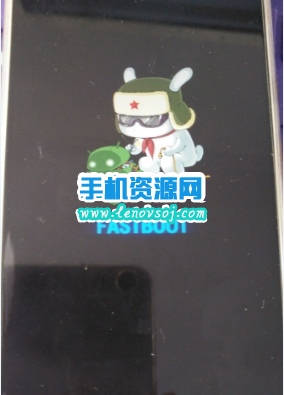 小米5S Plus 刷 Recovery 圖文教學:一鍵腳本寫入第三方 REC
小米5S Plus 的第三方 Recovery 較難在網上找到,不少使用者因此卡在第一步。以下整理完整的寫入流程,採用電腦端一鍵腳本,操作難度不高。 一、準備工作 1.
 魅藍 Note 怎麼刷機?刷機大師圖文流程
魅藍 Note 是魅族定位千元市場的機型,入手的人相當多。想替它換系統的話,以下流程可以參考。 刷機前準備 1、安裝刷機驅動。 2、開啟手機 USB 除錯。 3、確保手機