

編輯:刷機注意事項
不少人對 Moto Nexus6 到底該怎麼刷系統感到困惑,這裡就把流程說清楚。做法並不複雜:先解鎖 Bootloader,再透過 NRT 工具刷入官方固件即可。以下為詳細步驟與常見問題處理方式。
提示:所有版本的 Nexus6 都不需要安裝電腦驅動,任何固件皆可刷入,官方固件也不區分國際版與美版。刷官方固件會清除所有資料(包含 Root 與 Recovery)。若 NRT 安裝在C槽無法開啟,請改裝到其他磁碟。若刷機過程中多次出現 ADB 錯誤,請不要關閉那個白色錯誤視窗,改為把手機關機並按住「電源鍵 + 音量下鍵」手動進入 BL 模式,重新連接電腦後在視窗中按確定即可。
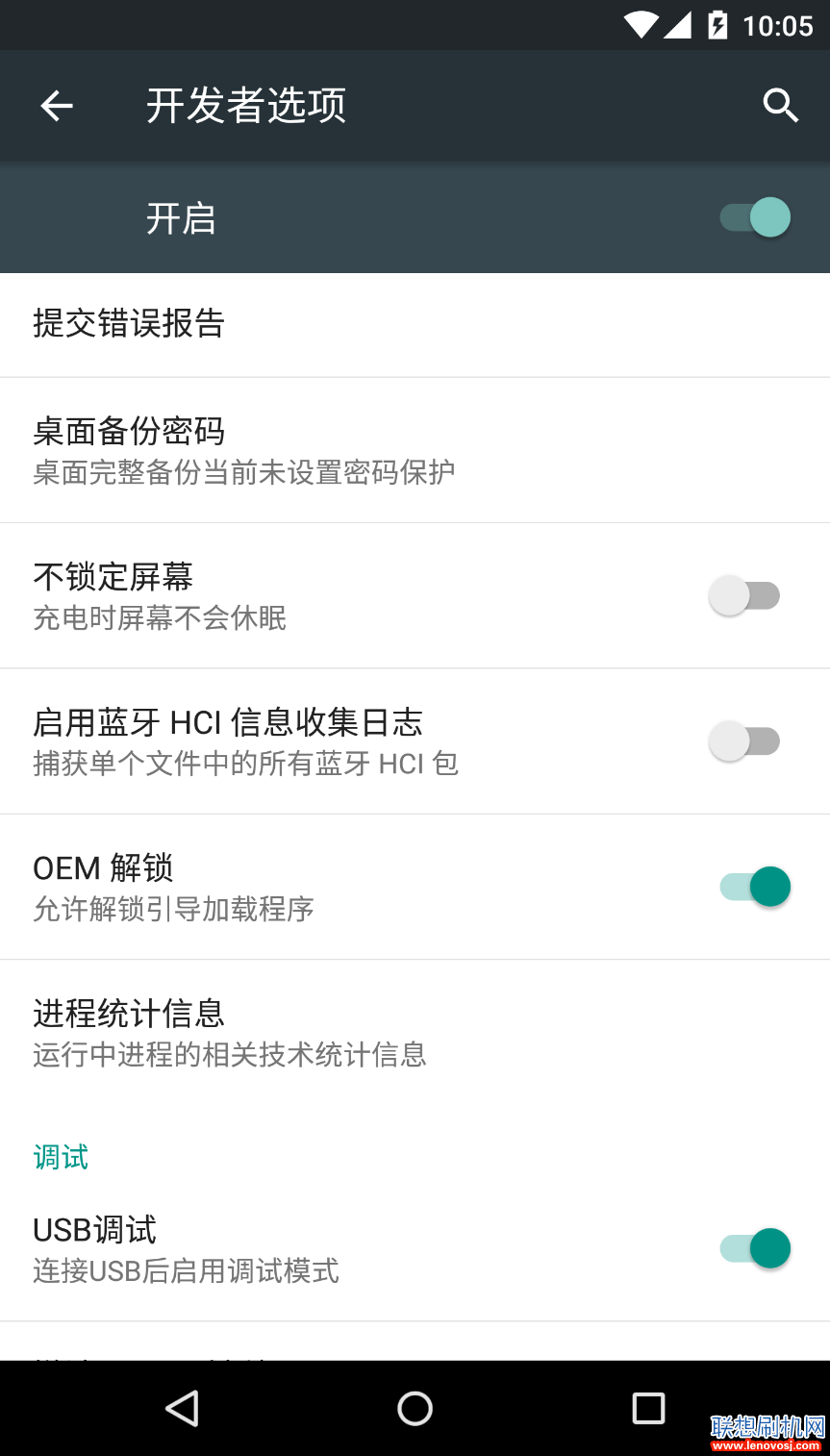
第1步:開啟手機的「OEM解鎖」與「USB偵錯」。進入設定拉到最下方,點進「關於手機」,連續點擊最底下的版本號直到提示已進入開發者模式,返回後進入開發者選項,把 OEM 解鎖與USB偵錯都勾選上。
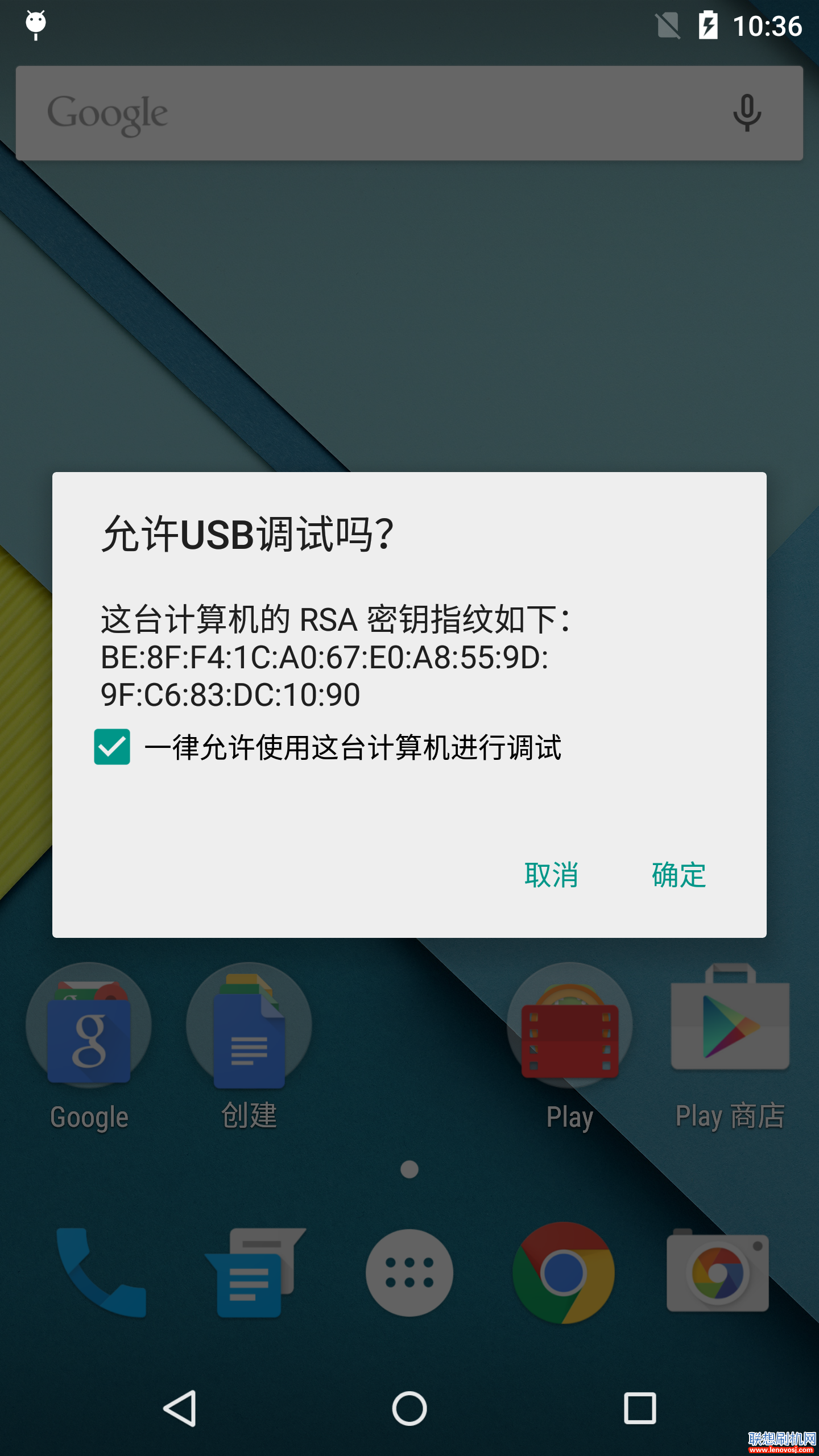
第2步:完成上述設定後,把手機連接電腦會跳出提示視窗,點擊確定即可。
第1步:安裝 NRT 2.04(請勿自行下載安裝 2.05 版本)。首次安裝完成後會自動開啟 NRT,需要一些時間。接著選擇你的手機型號,如下圖所示。
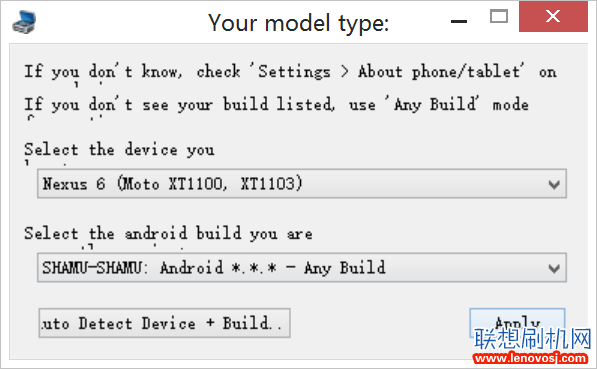
第2步:點擊 Apply,稍候 NRT 主介面便會出現。
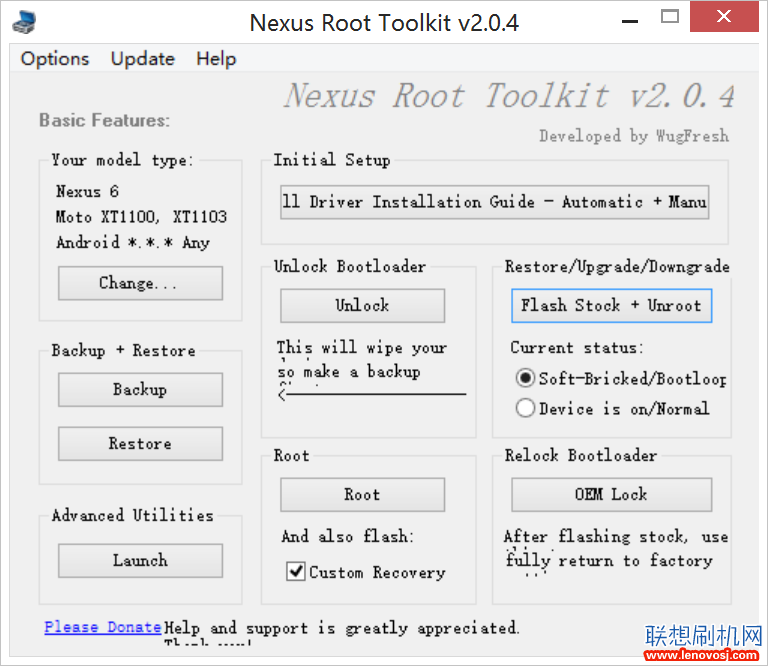
第3步:刷官方固件時,會用到 NRT 介面中的這塊區域。
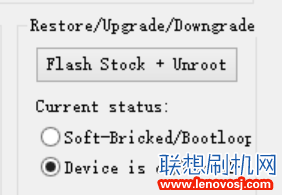
說明一下:如果手機還能進入系統(沒變磚),選擇「Device is on/Normal」;如果已經變磚,則選「Soft-Bricked/Bootloop」。本教程示範的是未變磚情況下刷官方固件。
第4步:點擊下載固件的按鈕,再點擊取得固件版本的按鈕。


接著會跳出一個視窗,按確定後會看到下圖內容。
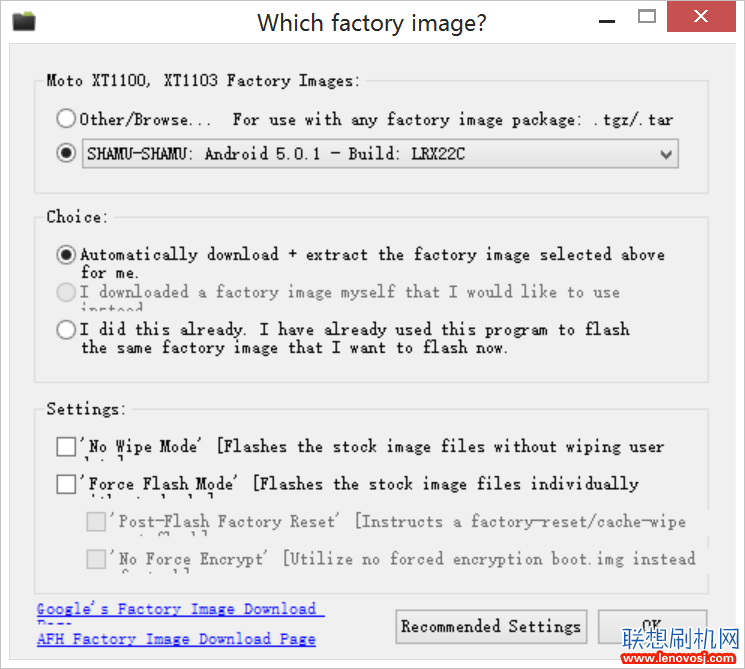
第5步:點擊刷機開始鍵,接著點擊 OK 旁的核選方塊,再按 OK,便會出現下圖視窗。

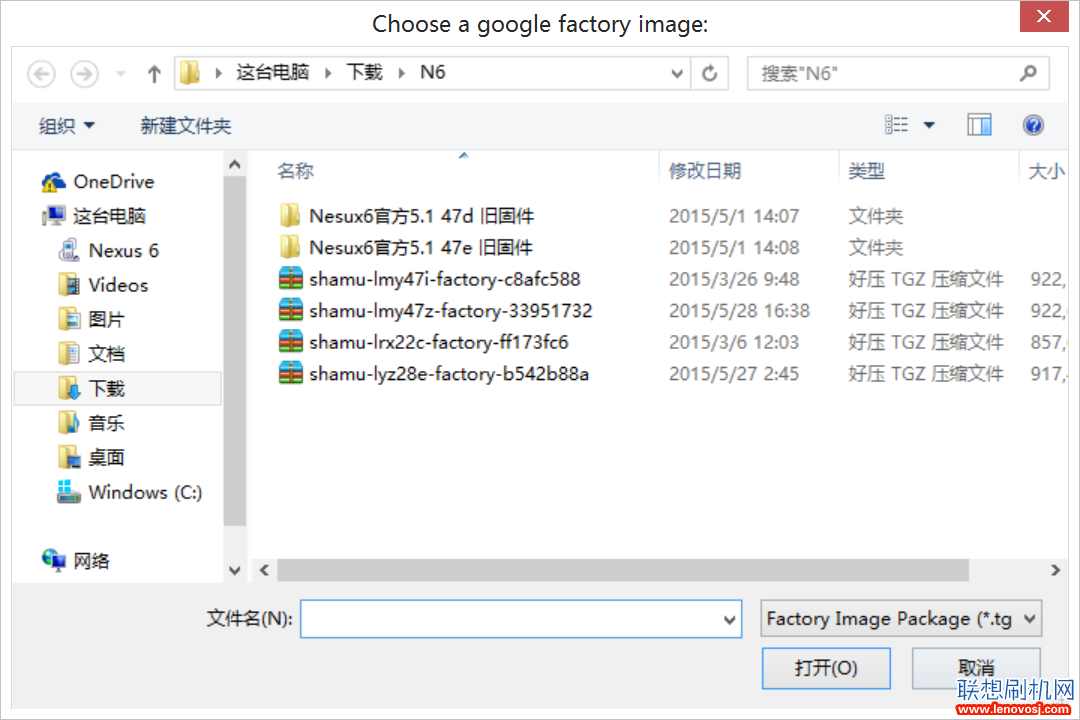
確認無誤後點擊開始,把手機保持連接並進入 fastboot 狀態,等待進度條跑完。過程中若跳出 ADB 相關錯誤視窗,請依開頭提示的處理方式操作,不要直接關閉視窗。寫入完成後手機會自動重啟,首次開機時間較長,請耐心等候。
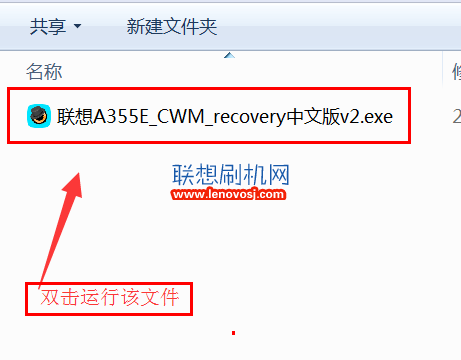 聯想A355E一鍵刷入Recovery詳細教學
今天要分享聯想A355E刷 Recovery 的教學,這次採用的是一鍵刷入方法,操作非常簡便,同時也是許多聯想A355E機友正在尋找的內容。如果你正好在找這個機型的刷機教
 紅米手機怎麼 Root?金山手機助手流程
紅米手機可透過電腦端 Root 工具取得權限。先開啟開發者選項與 USB 除錯,再使用手機助手或 Root 工具連接設備。點擊一鍵 Root 後,過程中手機可能重啟,請保
 聯想 S90-T/S90-U BL 解鎖教學:解鎖後才能玩第三方
聯想 S90-T/S90-U 開放 BL 解鎖,對玩家來說算是振奮的消息。先前 S90 之所以遲遲無法刷第三方系統,癥結就在官方把 BL 上了鎖;解鎖之後,第三方 REC
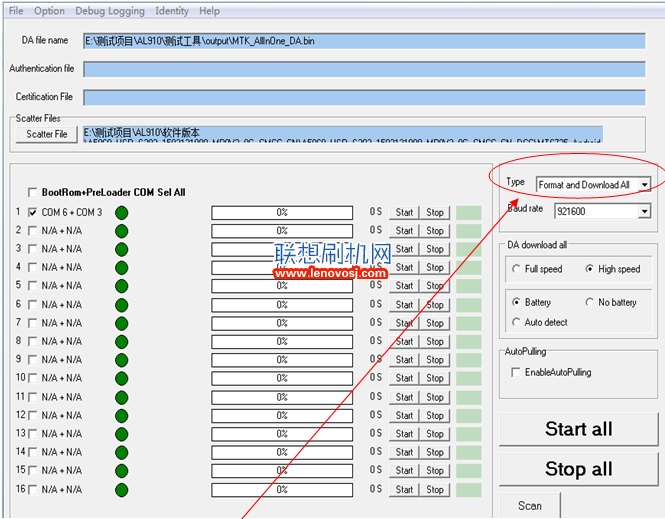 聯想A5600線刷刷機教學 救磚教程
聯想A5600是聯想在 2015 年 9 月左右推出的一款新機,不過它的固件推出得較晚,因此這份線刷教學也隨之延後。今天由於刷的是線刷包,所以採用線刷工具刷入。刷機前請務