

編輯:刷機注意事項
這次要談的是聯想TB2-X30F與聯想TB2-X30M的刷機教學。兩款型號雖然使用不同固件,但刷機方法完全相同,因此以下以聯想TB2-X30F為例示範線刷流程,聯想TB2-X30M的用戶也可完全比照同樣方法操作。具體教學已為大家準備在下方:
1、下載聯想平板刷機工具。
2、安裝好聯想TB2驅動(尚未安裝者可先完成聯想TB2-X30F驅動安裝)。
3、下載平板的線刷固件包(目前提供聯想TB2-X30F固件)。
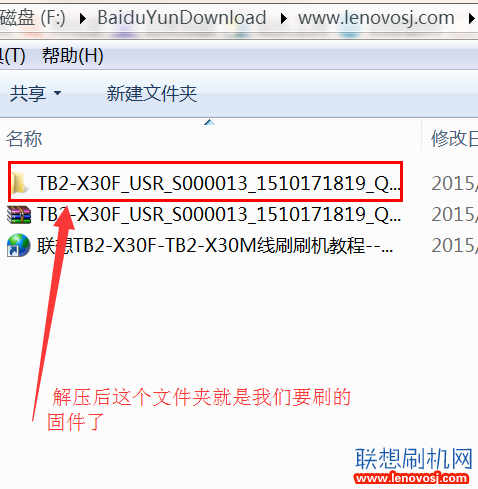
這裡先把線刷固件包解壓備用,直接右鍵解壓到當前資料夾,如下圖:
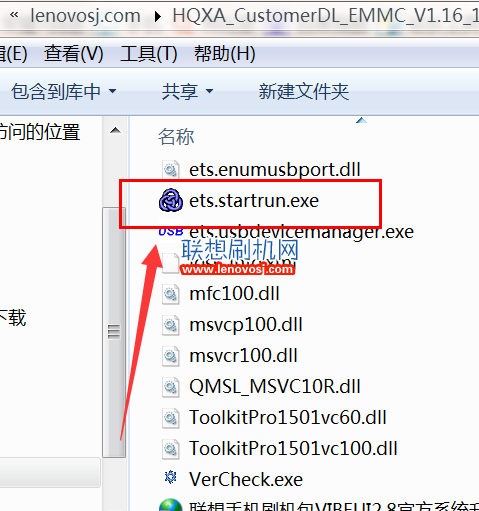
1、將平板以開機狀態連接電腦,再解壓刷機工具,執行【ets.startrun.exe】開啟刷機升級工具介面。
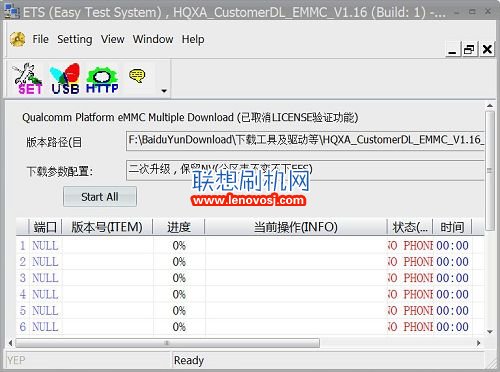
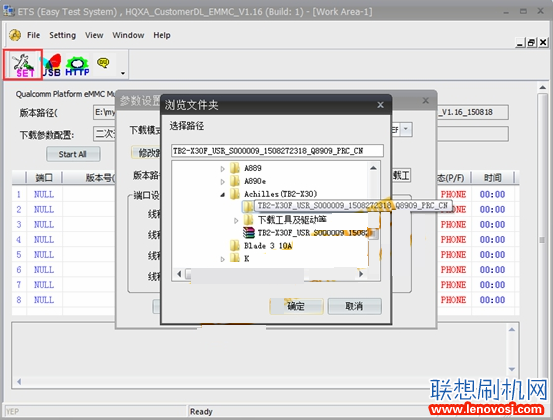
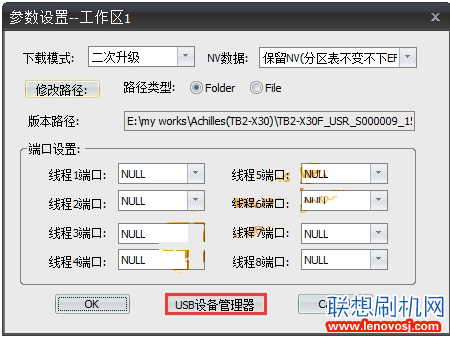
2、點擊左上角的 SET,彈出參數設定視窗,下載模式預設為「二次升級」,選擇修改路徑,於瀏覽資料夾視窗中選擇上面下載並解壓好的 TB2-X30F_USR_S000009 刷機包目錄:
3、在參數設定中點擊「USB 裝置管理員」啟動之,查看顯示的連接埠(若無連接埠:1)可手動重新整理 2)檢查 USB 是否連接良好 3)確認驅動是否安裝),並記下 USB 連接埠:
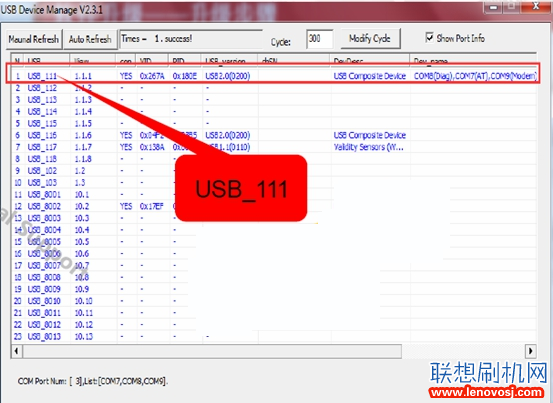
4、記下連接埠號後,關閉裝置管理員,於連接埠設定的線程中選擇剛才記錄的連接埠,然後點擊「OK」:
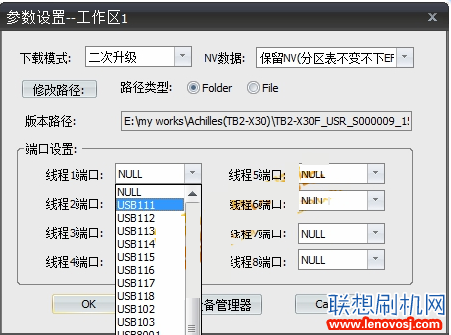
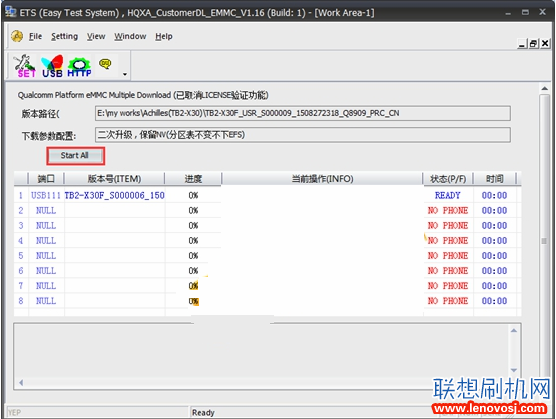
5、完成檔案配置後會出現版本校驗工具,版本驗證通過後查看版本號與狀態欄是否顯示 READY(下載工具可找到對應的軟體版本號,代表工具與手機通訊成功;通訊成功後不論開機或關機狀態都可升級):
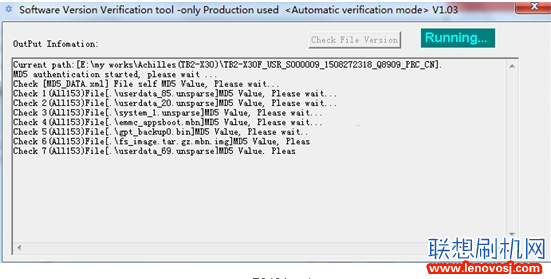
6、點擊 Start All,開始線刷。
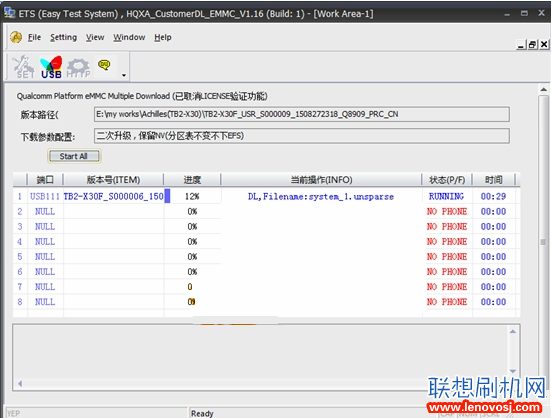
7、升級過程如下圖,期間請耐心等待:
8、當進度條顯示 100%、狀態為「success」並呈綠色時,即代表線刷完成。
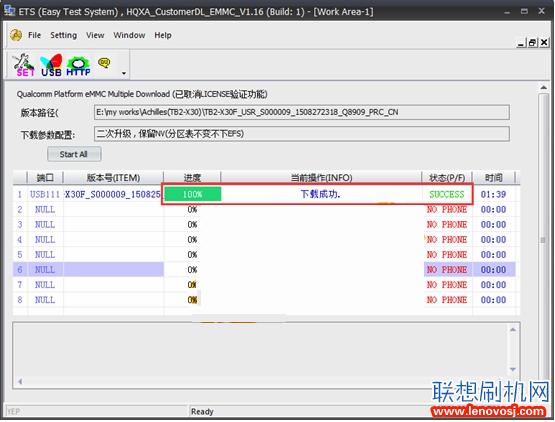
9、若顯示為紅色則代表失敗,可拔掉傳輸線和電池,重新開機後再次線刷即可。
 CM11 怎麼升級到 CM12?先看清底包與降級限制
CyanogenMod 對刷機愛好者而言是經典中的經典,不少第三方 ROM 早期都是以 CM 為基礎發展而來。如今 CM12 到來,從 CM11 升上去該注意什麼? cm
 聯想A320T線刷Recovery教學
聯想A320T可透過SP Flash Tool線刷第三方Recovery。這個方式適合集沒有Root或想直接更換Recovery的用戶。準備下載線刷工具、官方線刷包與A3
 魅藍U20刷機升級教學 官方固件ROM手動安裝圖文步驟
魅藍U20同樣採用卡刷方式升級,也就是手動刷機:自行下載官方固件包,放進手機,再依步驟操作。當OTA推送無法完成時,這種方式是最直接的替代方案。以下是完整流程。 魅藍U
 華為榮耀4A 卡刷刷機圖文教學:第三方 Recovery 安裝 zip 包
華為榮耀4A 要卡刷第三方 zip 格式的 ROM,必須先換上第三方 Recovery,再從 SD 卡讀取安裝包寫入。這是多數機型通用的做法,華為的中文 Rec 選單文字