

編輯:刷機注意事項
今天要和大家分享聯想A68E的刷機教學。作為一款老機型,聯想A68E的刷機方式和其他手機略有不同,升級過程中同時包含了線刷和卡刷兩部分,不過整體步驟還算簡單。下面就來看看聯想A68E究竟是如何刷機升級官方系統的:
1、確認手機系統為 S008 版本或之後的版本才能使用;可進入「設定—關於手機」查看。
2、確保電量不低於 50%,且 SD 卡剩餘空間在 200M 以上,並備份好重要資料。
3、下載固件升級包,下載後解壓在電腦上。
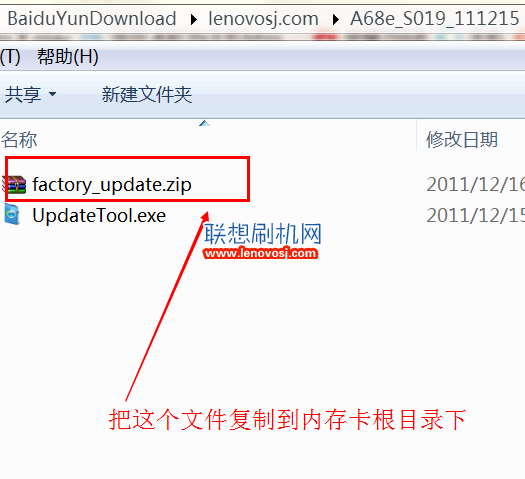
1、把手機連接電腦,將解壓後的【factory_update.zip】檔案複製到 SD 卡根目錄下:
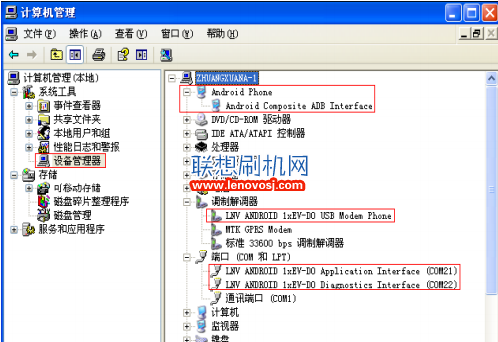
2、雙擊打開 Modem_UpdateTool,進入手機「設定—應用程式—開發」,勾選 USB 除錯;再進入「設定—USB 連接設定」,取消勾選「自動進入 U 盤模式」。把手機與電腦連接,電腦提示安裝「天翼寬帶」時點擊安裝(此時會自動安裝相關驅動),安裝完成後驅動如下圖顯示,接著重啟電腦並拔掉 USB 線:
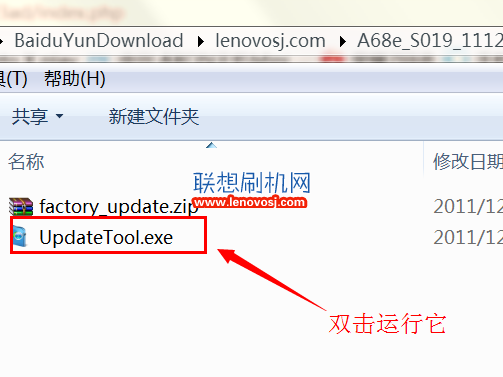
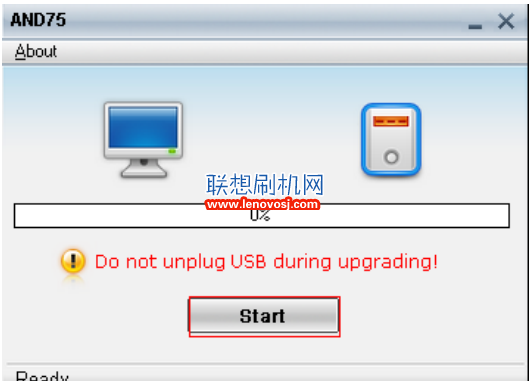
3、再次打開【Modem_UpdateTool.exe】,點擊【start】開始刷機升級:
4、使用此工具完成 AM9 升級後將手機關機;在關機狀態下按住音量上鍵,再按開機鍵直到出現機器人介面後放開按鍵。
5、此時手機會自動進行 SD 卡升級,直到完成並重啟;若未自動重啟,手動重啟即可。
6、至此,聯想A68E刷機教學與刷入官方系統的方法就全部完成了!
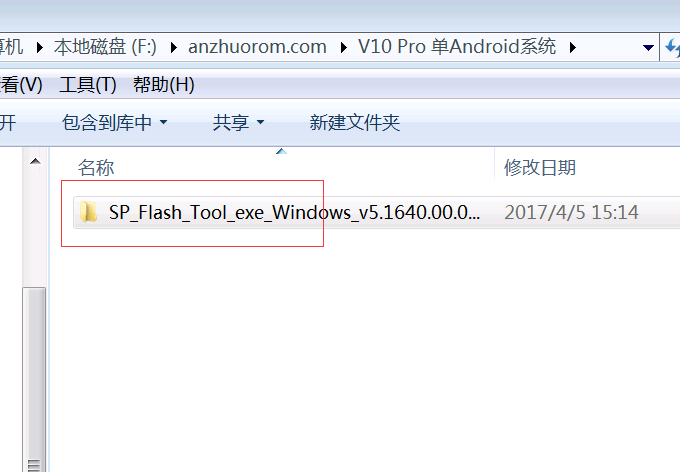 昂達 V10 Pro 刷機教程:SP Flash Tool 線刷官方系統與救磚
不少朋友下載了昂達 V10 Pro 的固件包,卻不知道怎麼刷進去。這篇用 MTK 平台通用的 SP Flash Tool,把線刷升級與救磚流程完整走一遍。 刷機前準備 1
 紅米 Note 刷機教學:官方 MIUI 刷機包安裝流程
紅米 Note 可透過官方 MIUI 刷機包進行系統更新。先到小米官方網站下載對應機型的刷機包,再將檔案複製到指定資料夾。進入手機系統更新頁面,選擇安裝包並確認刷機。完成
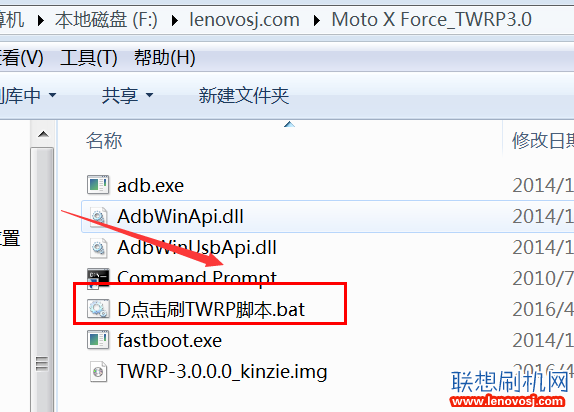 Moto X 極(XT1581)一鍵刷入TWRP Recovery完整教程
玩安卓的人都清楚一件事:想刷自己喜歡的第三方系統,前提是先把手機的 Recovery 換成第三方版本。Moto X 極(XT1581)也不例外。由於這台機型的刷入方式帶有
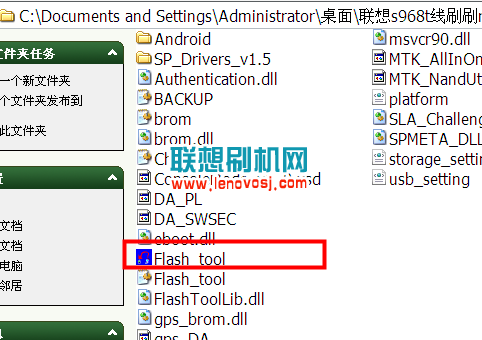 聯想S968T線刷中文Recovery教學
聯想S968T可透過電腦端線刷工具寫入中文Recovery。這個方式難度略高,但依步驟操作即可成功。準備安裝驅動,下載Recovery包與刷機工具,解壓後放在電腦桌面備用