

編輯:刷機注意事項
目前大部分中低端聯想手機多採用 MTK 線刷工具,而當這些手機搭載的系統為安卓 5.0、5.1 或更高版本時,所採用的線刷工具就不一樣了。線刷中一個關鍵步驟就是需要手動設置連接埠,這可能難倒不少機友。不過別擔心,小編已在下面寫了一篇連接埠的詳細設置方法,還不懂如何設置的朋友可以看看:
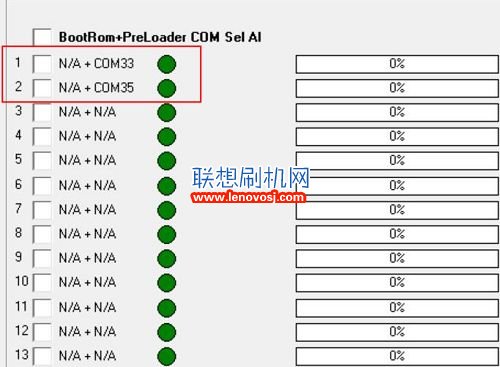
第一步:先執行刷機工具目錄中的【SPMultiPortFlashDownloadProject.exe】,打開後在工具左側可看到 N/A+N/A 的連接埠,其中「+」前面為 BootRom 連接埠,後面為 PreLoader 連接埠,如下圖:
第二步:把手機關機,在關機狀態下不按任何鍵直接連接到電腦的 USB 介面,再進入電腦的裝置管理員(桌面「我的電腦」或「計算機」右鍵—管理—裝置管理員)。驅動安裝正確的話會看到如下圖的連接埠(PreLoader)(有些電腦系統顯示連接埠時會閃動,這屬正常現象,不影響使用):
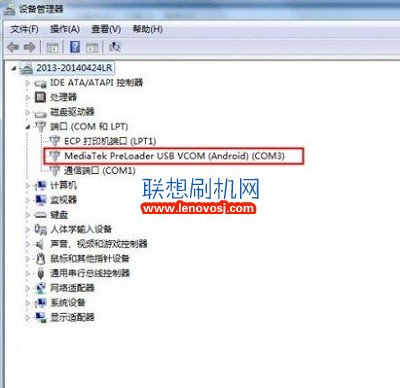
第三步:如上圖查到的連接埠號為 3(每台電腦不同,請以實際連接埠號為準),記下連接埠號。
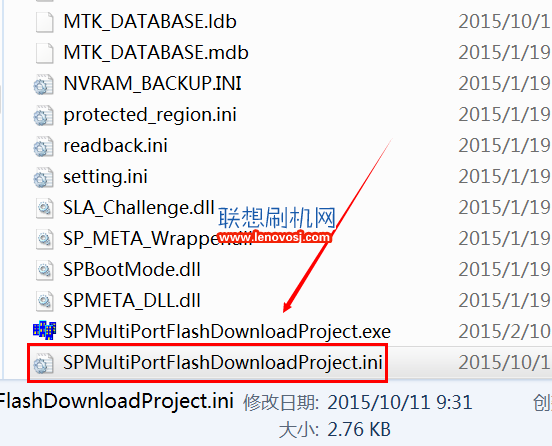
第四步:關閉 MTK_SmartPhone 工具,打開升級工具資料夾中的【SPMultiPortFlashDownloadProject.ini】檔案,如下圖:
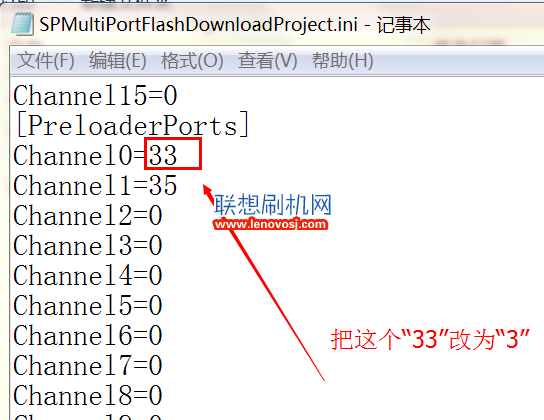
第五步:找到【[PreloaderPorts]】這一項,把查看到的 PreLoader 第一個連接埠號(原為 33)改為 Channel0=3,如下圖:
第六步:重新打開【SPMultiPortFlashDownloadProject.exe】執行工具,勾選設置了連接埠號的復選框(即第一行),連接埠設置完成。注意:如果你在 PreLoader 連接埠設置的是 Channel0,就需要在介面中勾選第 1 項;同樣若設置的是 Channel1,就要勾選第 2 項,如下圖:
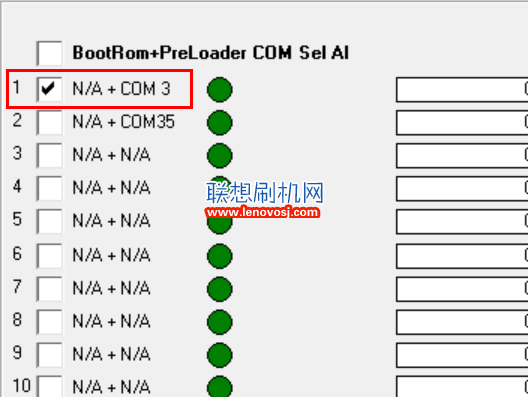
至此,聯想手機使用 MTK_SmartPhone 線刷時的連接埠設置方法就全部結束了!
 聯想樂檬K30-T/K30-W分區線刷後再刷CM12.1/CM13教程
不少人以為聯想樂檬 K3 只要刷個 Recovery 就能直接卡刷 CM12.1 或 CM13,結果刷完卡在第一屏進不去。問題出在分區:國行 K3 的 system 分區
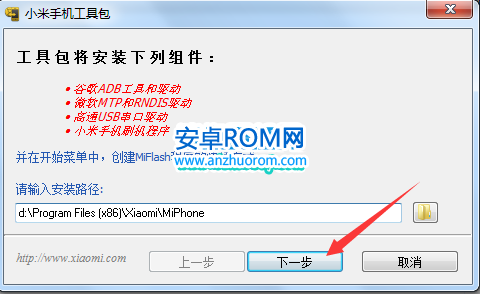 小米 2S/小米 2 線刷教程:用 MiFlash 重灌官方固件
上一篇講了卡刷,這篇補上線刷。線刷除了能升級官方固件,最重要的用途是救磚——當手機連 Recovery 都進不去時,就只能靠這招。 一、線刷前準備 1. 確認電量充足、數
 三星 i9250 外接鍵盤滑鼠實測:安卓 4.0 USB HOST 玩法
三星 i9250 是 Google 自家的第三款手機,依傳統也是全球第一台出廠搭載 Android 4.0 的機型,身上掛著一連串「第一」:第一台採用 Android 4
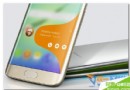 三星S6 edge恢復出廠設置教程
三星S6 edge若要恢復出廠設置,可從系統設定中進入重置功能。路徑為設定、賬戶、備份與重置,然後選擇恢復出廠設定。操作前務必備份重要資料,以免造成數據丟失。