

編輯:刷機注意事項
今天要說說聯想A3500HV平板刷機教學,這次分享的是聯想A3500HV線刷刷機教學。關於聯想手機的線刷教學,小編寫了很多,不過聯想平板電腦的線刷教學寫得還不多。為了怕新手朋友們看不懂,所以下面的線刷步驟寫得特別詳細,並配備圖文說明,下面就一起來看看詳細的聯想A3500HV平板刷機教學吧:
1、下載好線刷工具(下載後發現是 S660 不用怕,因為它和聯想A3500HV通用,記住工具是 SP_Flash_Tool_exe_v3.1336.0.198 就沒錯)。
2、安裝好聯想A3500HV線刷驅動(尚未安裝者可直接參考 S660 驅動安裝方法,因為它們的驅動一樣)。
3、下載聯想A3500HV官方線刷固件。
4、當然還要準備的就是備份好手機中的私人資料(不過磚機就不需要這一步了)。
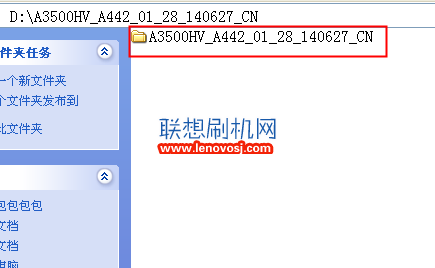
1、先解壓下載的官方固件,解壓後打開會看到一個「A3500HV_A442_01_28_140627_CN」資料夾(後續若有升級,請以實際版本名稱為準),裡面的檔案就是下面要刷機用的,如下圖:
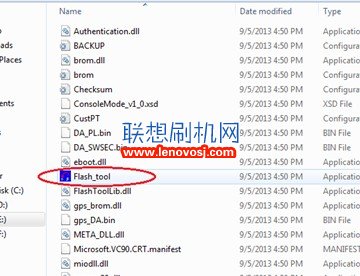
2、接著解壓好刷機工具,進入 SP_Flash_Tool_exe_v3.1336.0.198 目錄,雙擊打開「flash_tools.exe」如下圖:
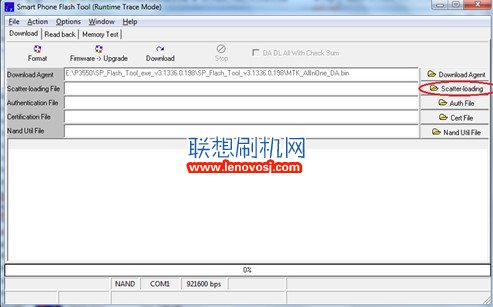
3、在工具右側點擊「Scatter- loading」如下圖所示:
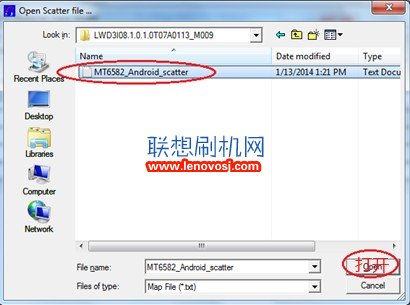
4、然後在彈出的提示框中選擇剛解壓的「A3500HV_A442_01_28_140627_CN」資料夾中的「MT6582_Android_scatter.txt」檔案,點擊「打開」,如下圖所示:
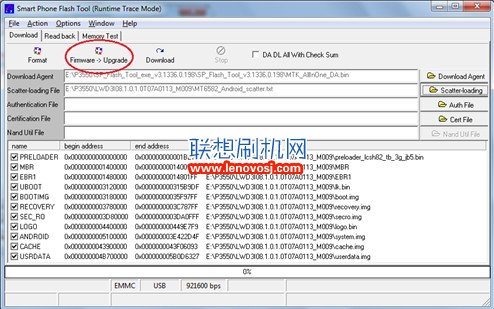
5、進入聯想A3500HV平板刷機教學的關鍵一步了,先點擊工具中的「Firmware->Upgrade」,若彈出提示點擊確定,介面會顯示跑動幾圈的紫紅色進度條,這是在加載檔案,並不是在刷機。
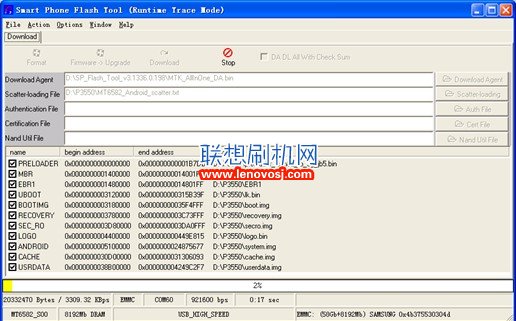
6、檔案加載完成後,把手機拔下電池再裝上電池,手機不做任何操作,在關機狀態下用 USB 數據線把手機與電腦連接上,此時進入升級中(這一步要保證驅動之前已安裝好,不然進度條是不會走動的),如下圖所示:
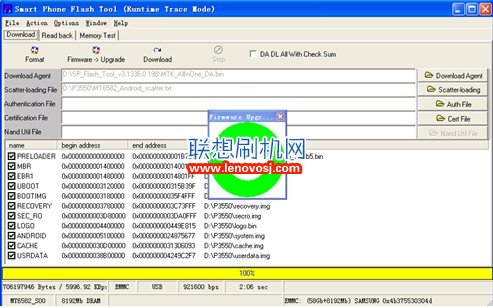
7、等黃色進度條走到 100%,表示刷機完成,成功介面會提示綠色的圈圈,如下圖所示:
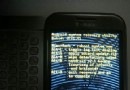
8、刷入完成後,拔線,取電池裝電池,重新開機,聯想A3500HV平板刷機教學就全部結束了!
 刷機的目的是什麼?
很多安卓用戶都喜歡刷機,這是為什麼呢?因為刷機能為手機帶來許多好處。首先,刷機的主要目的是廠商為解決舊版本軟件的 BUG 而推出的補丁程序,通常用來改善反應速度慢、音量小
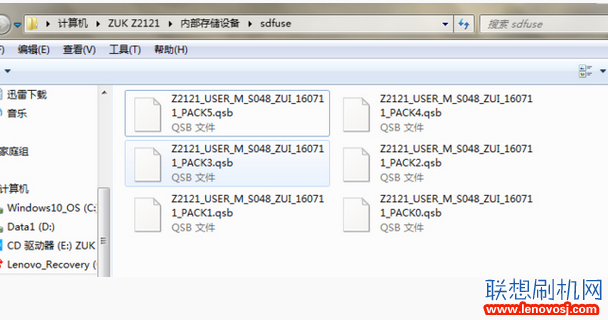 聯想ZUK Z2卡刷ZUI2.0教學 QSB固件包安裝圖文步驟
先前分享過ZUK Z2卡刷 ZIP 包的方法,這次要說明的是卡刷 QSB 格式固件包。兩者雖然都叫卡刷,但進入的模式與操作方式並不相同,QSB 走的是工程模式。以下是完整
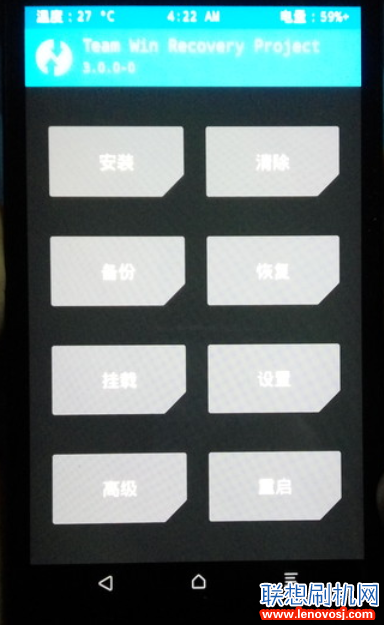 聯想樂檬3卡刷刷機教學 第三方ROM手動安裝圖文步驟
有了第三方 TWRP 之後,聯想樂檬3就能刷入各種第三方 ROM 包了。原理大家都懂,但實際操作時仍有用戶不清楚每個環節。以下是完整流程,需要的可以照做。 聯想樂檬3卡
 魅藍 Note 怎麼刷機?刷機大師圖文流程
魅藍 Note 是魅族定位千元市場的機型,入手的人相當多。想替它換系統的話,以下流程可以參考。 刷機前準備 1、安裝刷機驅動。 2、開啟手機 USB 除錯。 3、確保手機