

編輯:刷機注意事項
先前分享過紅米 2 的卡刷教學,但仍有不少使用者不熟悉線刷包怎麼寫入。以下用小米官方工具 MiFlash 說明完整流程,這套方法同時也是救磚的關鍵手段。
1. 保持電量充足;正常使用中的手機請先備份資料。
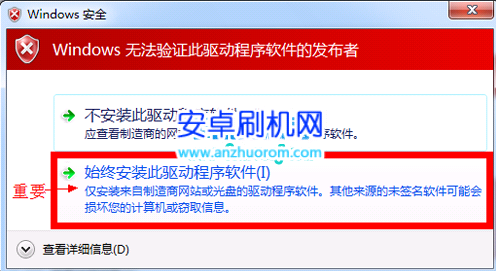
2. 電腦安裝紅米 2 的 USB 驅動。
3. 下載刷機工具 MiFlash,務必選擇 20151028 版本,更新的版本已不支援這類舊機型。
4. 依自己的機型(移動版/聯通版/總計版)下載對應官方線刷包。
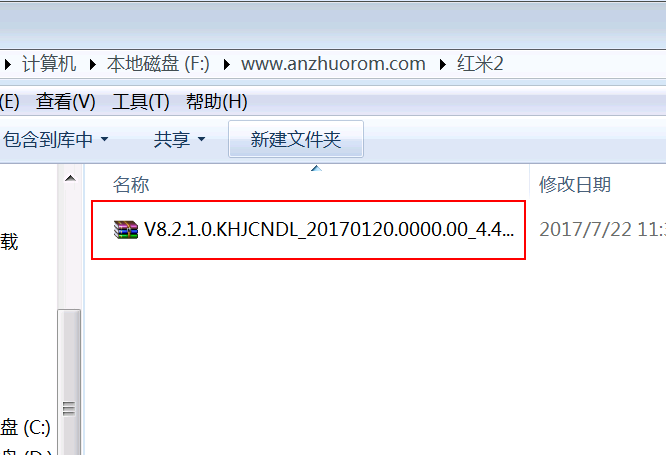
1. 將下載的官方線刷包在電腦上解壓,解壓後會得到一個資料夾,後續步驟會用到。
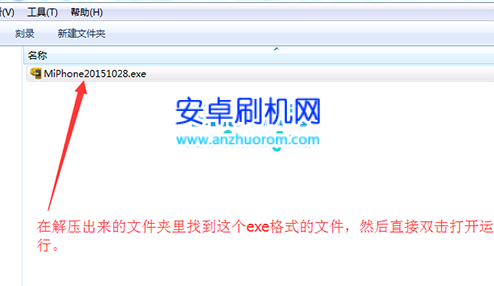
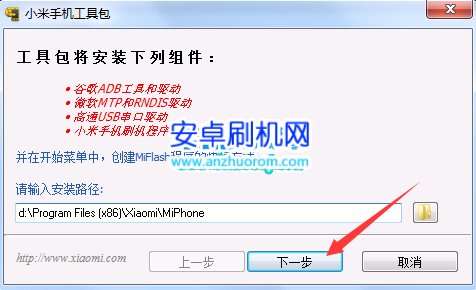
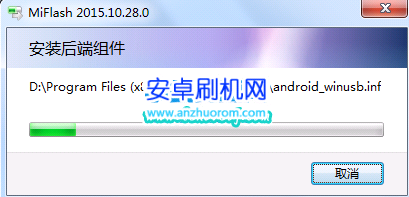
2. 解壓 MiFlash 工具包,執行其中的 exe 檔完成安裝,直到安裝精靈結束。
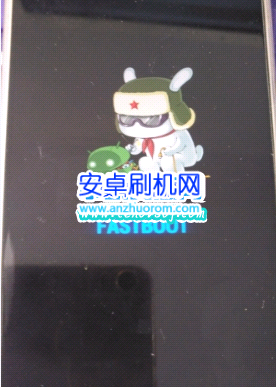
3. 手機關機後,同時按住「音量-+電源」,當畫面出現米兔正在維修機器人的圖案,即進入 Fastboot 模式。
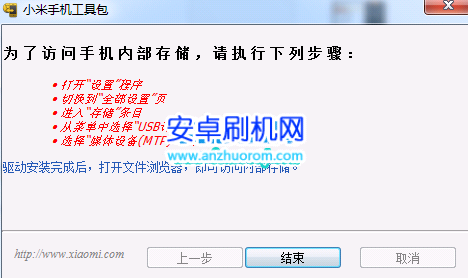
4. 用資料線把手機連上電腦,等待驅動載入完成;在「裝置管理員」中看到 Android 裝置即代表驅動正常。接著在 MiFlash 中載入 ROM 資料夾、按下刷機,等待出現成功訊息即可。
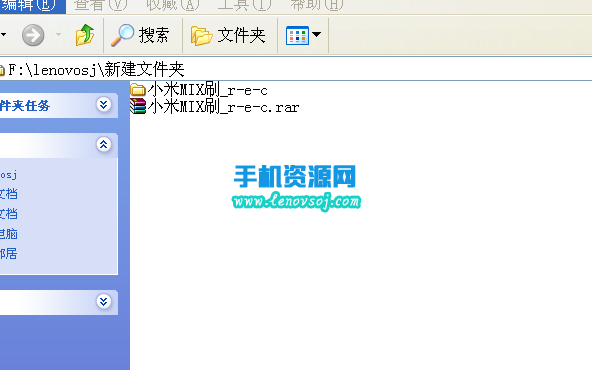 小米MIX 刷第三方 Recovery 圖文教學:一鍵腳本寫入
小米MIX 要玩第三方 ROM,第一步就是把第三方 Recovery 裝進去。整個過程透過電腦端的一鍵腳本完成,只要手機已解鎖並能進入 Fastboot 即可。 一、準
 中興 V987 內建 SD 卡與 TF 卡互換圖文教學
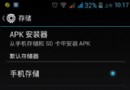
先放上互換後的截圖。要注意的是,互換之後 TF 卡將不支援熱插拔,不能接受這點的朋友請勿往下看。 廢話不多說,以下開始圖文教學(做法是替換 vold.fst
 MOTO 手機通用刷機教學:正常模式下用 RSD 完成
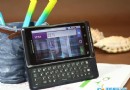
這裡要說的是直接在正常模式下刷機。刷機的三件套不外乎:刷機工具、驅動、刷機包,請先把這三樣準備好。 筆者使用的是 RSD 3.2,也建議用這個版本,它是當時的最新版,舊版
 聯想 A850+ 線刷刷機教學(救磚實作)
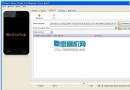
提示:本教學僅適用於聯想 A850+。若你手上的是聯想 A850,請改看 A850 的線刷教學。 一、準備工作 1. 下載刷機工具。要留意的是,這個工具與聯想 A938