

編輯:刷機注意事項
今天要和大家分享聯想ZUK Z1官方強制升級刷機教學(救磚)。這個強制升級教學是許多 ZUK Z1 新手所需要的,不管你是想 OTA 升級時操作不了,還是在手機變磚時沒法解決,都可以看看這篇教學來修復你的愛機。這個刷機方法是透過 DROIDBOOT 模式進行刷機,簡單方便而且成功率高。有需要的朋友可以看看下面的具體步驟:
1、確保手機電量充足,這個是必須要準備好的。
2、Z1 由於不支援外置 SD 卡擴展,請準備好一根 OTG 線及 U 盤(當然沒有 U 盤,有讀卡器+SD 卡那種組合也可以插上 OTG 介面)。
3、下載聯想ZUK Z1官方刷機包。
1、先把上方下載的官方刷機包解壓,然後會得到一個 qsb 後綴的檔案,如:Z1_USRE_L_S086_ZUI_150814.qsb(若電腦後綴隱藏看不到也不要緊),請以實際升級檔案為準。
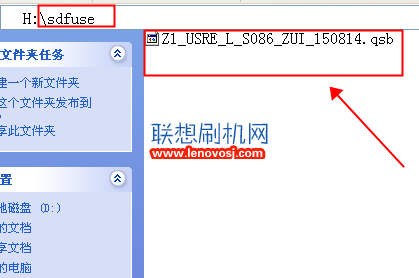
2、然後把 U 盤插上電腦,在 U 盤或 SD 卡根目錄上新建一個「sdfuse」資料夾(若有 sdfuse 則清空裡面內容),然後把上面那個 qsb 檔案複製到準備好的「sdfuse」資料夾中,如下圖所示:
3、接下來把拷貝好檔案的 U 盤從電腦上拔下來,再把 OTG 線連接上手機,並在另一端插入剛從電腦上拔下來的外接 U 盤或 SD 卡,連接好後進入下一步操作。
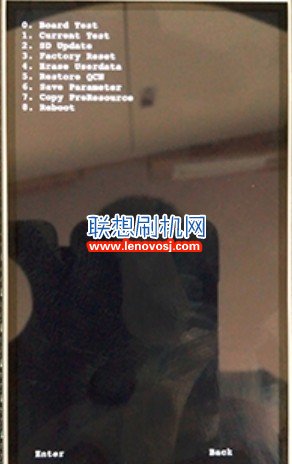
4、緊跟著把手機關機,然後同時按住「音量-鍵」和「電源鍵」不放,直至出現 ZUK 圖標並進入模式後松手,如下圖所示:
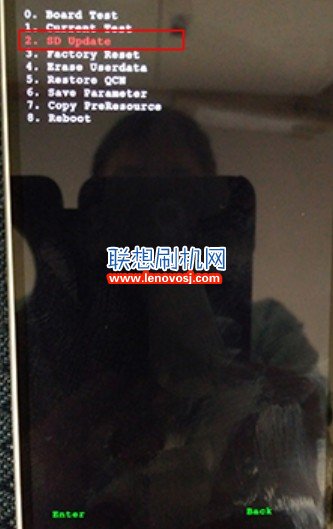
5、選擇第三項「SD Update」,按電源鍵或螢幕上的 Enter 鍵確認(音量鍵控制上下選擇,電源鍵代表確認):
6、進入選項介面後即可看到之前拷進去的刷機包,如下圖所示:
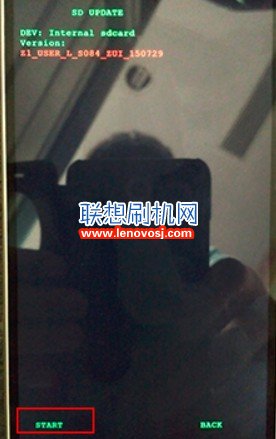
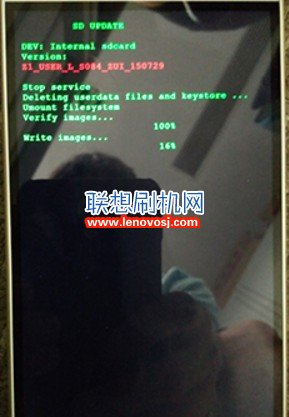
7、點擊螢幕下方的「START」即可開始強制升級了,如下圖為刷入時的畫面:
8、待強制升級完成後螢幕會出現「Update successful」提示,表示 ZUK Z1 刷機成功,如下圖所示:
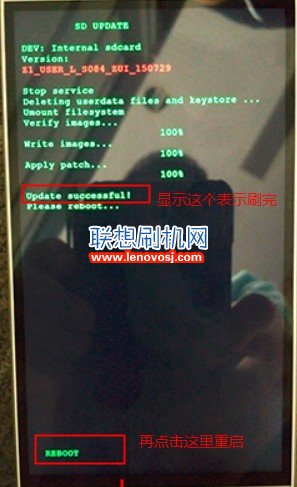
9、然後點擊螢幕下方的 REBOOT 重啟即可。待手機重啟完成後就可以享受新系統了!
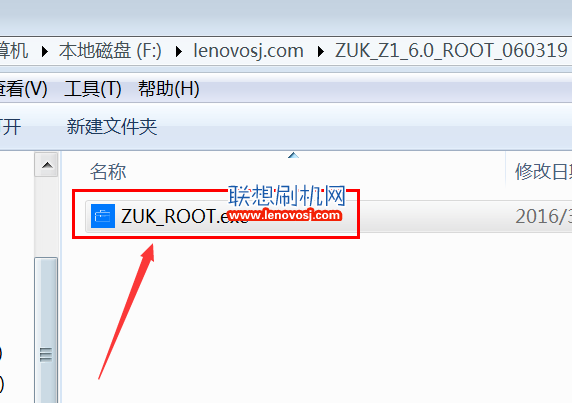 聯想ZUK Z1安卓6.0一鍵Root教學 圖文步驟輕鬆完成
ZUK Z1是一款頗受好評的機型,剛上市時搭載 Android 5.1,那時候要 root 並不難;但升級到 Android 6.0 之後,不少用戶就摸不著頭緒了。這裡說
 小米手機2刷入MIUI V5系統圖文完整教學
小米正式發布了最新的MIUI V5系統,喜歡MIUI的朋友怎麼能錯過?小米憑藉出色的二次開發,在安卓社群中累積了高人氣。以下示範如何刷入這套系統。 其實刷MIUI V5並
 安卓手機刷 MIUI 官方 Recovery 卡刷教學
1、把下載好的 ROM(zip 格式,不要解壓)放入記憶卡根目錄。 2、透過 Recovery 把 MIUI ROM 刷進手機。 【注意】請先確認手機已進入 Recove
 Moto X 極刷國際版Android 6.0教程 國行手機也能用Fastboot升級
國行 Moto X 極上市後一直停留在 Android 5.1,大家都在等 6.0 的推送。國行版本遲遲未到,但海外版的 Android 6.0 已經放出——好消息是,國