

編輯:刷機注意事項
今天要為大家寫一下聯想A3580線刷升級教學。雖然這個步驟有點多,但還是比較清晰明瞭的,這也難怪聯想官方給出的工具過於繁瑣化,而通用的 MTK 線刷工具確實要簡單實用。閒話不多說,想知道聯想A3580線刷升級方法的,就趕緊來看下面的操作步驟:
1、確保手機電量充足,電腦運行穩定,若手機供電不足請先充電。無法開機無法充電的請使用 No Battery 模式線刷。
2、確保 USB 線品質沒有問題,有問題的建議更換一根 USB 線。
3、必須保證電腦的 USB 介面可正常插拔,無鬆動或無法正常插入的請更換 USB 介面或電腦。
1、提前下載好手機線刷升級工具。
2、在電腦端安裝好手機的驅動(尚未安裝者可查看聯想A3580驅動下載與安裝)。
3、提前下載好聯想A3580官方線刷固件包。
4、線刷升級前確保手機備份好相關資料,以免升級後遺失!
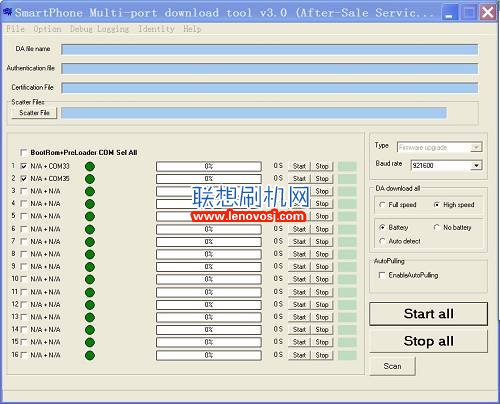
1、把下載的 MTK_SmartPhone_MultiPort_Download_v3.0 工具解壓,打開其中的「SPMultiPortFlashDownloadProject.exe」升級工具,執行後如下圖所示:
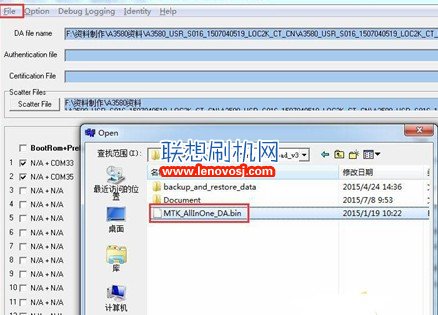
2、若「DA file name」未被加載,請點擊菜單「File」→「Open Download Agent File」,選擇工具目錄中的「MTK_AllInOne_DA.bin」即可。第一行已加載的請直接跳過這一步看第 3 步:
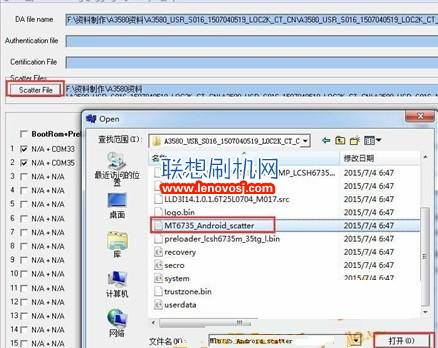
3、接著點擊工具左上方的「scatter File」按鈕,選擇解壓好的官方固件升級包裡的 scatter 檔案「MT6735_Android_scatter.txt」,如下圖所示:
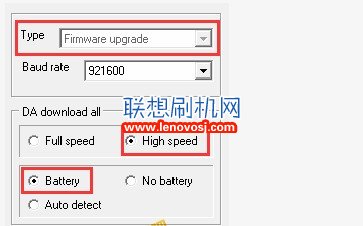
4、設置升級方式:將 Type 設置為 Firmware upgrade;下載 speed 這裡建議選擇 High speed 方式;選擇 Battery 下載方式,如下圖:
5、設置好升級連接埠,注意:工具中「+」前面為 BootRom 連接埠,後面為 PreLoader 連接埠。方法如下:
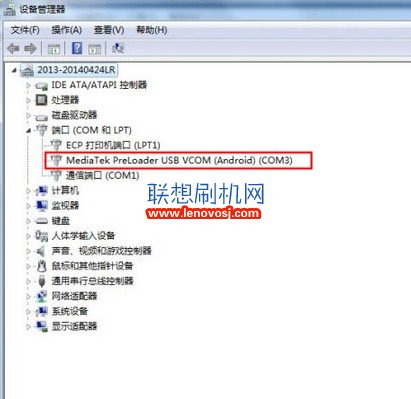
1)手機關機狀態下不按任何鍵直接連接到電腦的 USB 連接埠上,進入電腦的裝置管理員(桌面「我的電腦」或「計算機」右鍵—管理—裝置管理員)。驅動安裝正確的話會看到如下圖的連接埠(PreLoader),並記錄連接埠號。如下圖我們查到的為 3,請以實際連接埠號為準:
2)關閉升級工具,並打開工具資料夾中的 SPMultiPortFlashDownloadProject.ini,找到[PreloaderPorts],把查看到的 PreLoader 連接埠號設置到 Channel,如下圖所示:
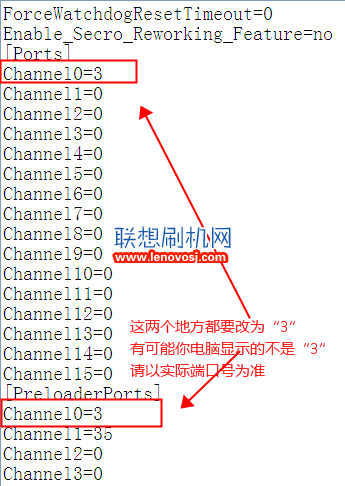
3)勾選設置了連接埠號的復選框,連接埠設置完成。注意:USB 連接埠號和 PreLoader 連接埠號設置的 Channel 號要匹配,例如都設置 Channel3。
 手機刷機失敗變磚?ADB 與 Recovery 自救流程
刷機失敗後,手機可能無法進入系統,此時可透過電腦與 ADB、Fastboot 工具進行救援。先在電腦安裝 Android SDK 與手機 USB 驅動,確認設備能被正確辨
 聯想P1卡刷升級刷機教學(官方)
在分享過聯想P1官方 ROM 之後,緊接著要寫的就是聯想P1卡刷升級刷機教學了。對於聯想手機的卡刷方法,老手可能並不陌生,但新手卻往往不懂怎麼操作,找了一些教學又看不懂。
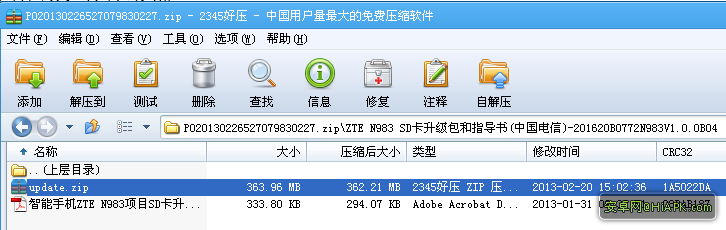 中興 N983(電信版)SD 卡升級教學
本篇說明中興 N983 電信版本的 SD 卡升級流程。僅適用於中國電信出貨的機型,京東版本不可使用。 升級前注意事項 請先取出 UIM 卡。SD 卡升級過程會把 SD 卡
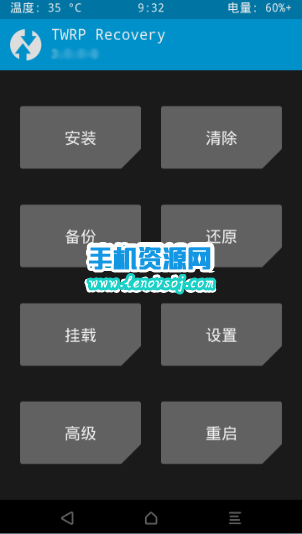 華為暢享5S 卡刷教程:刷第三方 ROM 系統方法
本文的華為暢享5S 卡刷教程,是利用第三方 recovery 為手機刷入第三方 ROM 的方法。現在很多機友喜歡刷第三方系統包,有些下載了 ROM 卻不知如何刷入,因此本