

編輯:刷機注意事項
網路上還是有很多 A10-70 的使用者不知道怎麼刷機,這裡就整理一份實用的聯想 A10-70F 線刷升級兼救磚教程,A10-70LC 同樣適用。線刷之所以被視為救磚王牌,是因為它幾乎覆寫所有分區,就算黑磚也有機會救回來。以下是完整流程。
1、下載線刷工具(與 A936 通用,可放心使用)。
2、確認電腦已安裝線刷驅動,這裡建議用 XP 系統操作,請先完成聯想 A10-70F 驅動安裝。
3、手機能正常開機並打算升級的,建議先用樂助手備份資料;已經是磚機的直接跳過。
4、下載聯想 A10-70F 或 A10-70LC 的線刷包,解壓後放到好找的位置。
1、解壓刷機工具,啟動「Flash_tool.exe」:
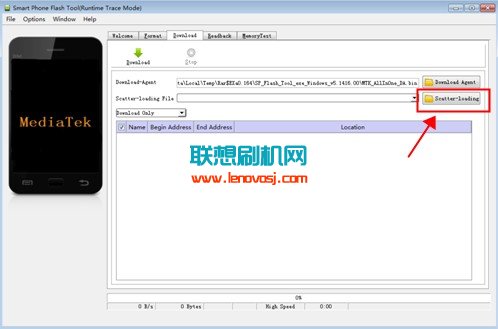
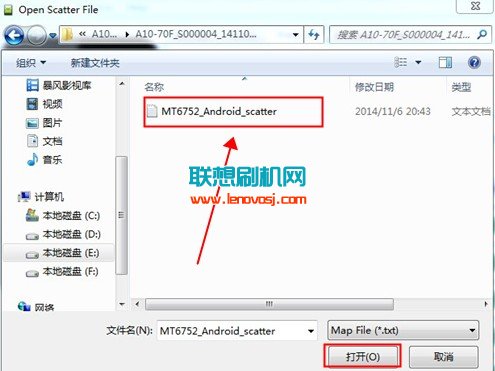
2、點擊「Scatter loading」,在彈出的視窗中切換到線刷包解壓後的目錄,找到「MT6752_Android_scatter.txt」並打開:
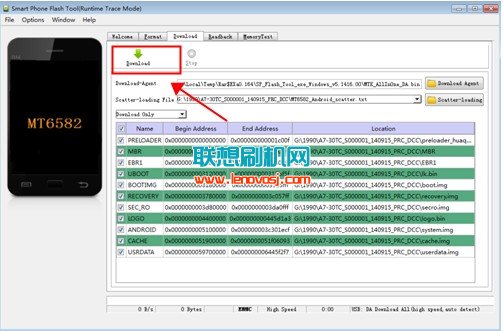
3、按下「下載」按鈕。工具會先載入檔案,此時出現紫色進度條是正常現象:
4、接著把平板關機,用 USB 線連上電腦。驅動若安裝正確,工具會自動開始寫入 ROM:
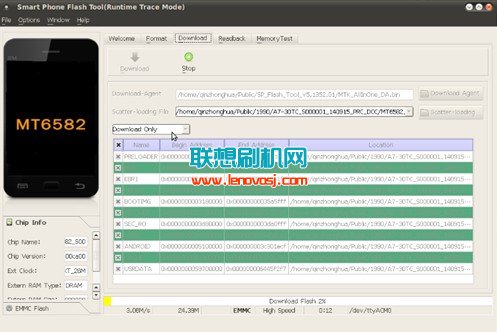
5、當黃色進度條跑完,代表 A10-70F 線刷成功:
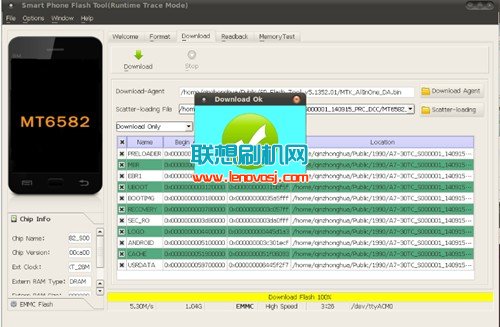
6、從電腦上移除裝置,長按電源鍵開機即可。
 三星 Note4 Odin 線刷教學:安全刷機前必看注意事項
三星 Note4 可玩性高,但線刷前務必先備份資料,尤其是 EFS 分區相關檔案,避免後續出現訊號或 IMEI 異常。刷機時請保持電量充足,並確認驅動與 Odin 工具可
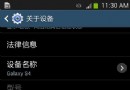 三星 Galaxy S4(I9500)內建 ROOT 的中文 Recovery 使用教學
最近有不少朋友反映,明明照著教學一步一步做,ROOT 卻遲遲不成功。原因在於三星 I9500 在短短一個月內連續推送了兩次固件,並在新版核心中加入了 SELinux 機制
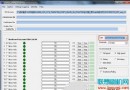 聯想 A2860 線刷刷機教學(支援救磚)
聯想近期低端新機不少,A2860 就是其中之一。它採用 MTK 晶片,線刷整體不难,但工具和操作方式與早期 MTK 機器不同,細節還是要看清楚。第一次線刷升級或救磚的新手
 小米Max 線刷刷機教學:MiFlash 寫入官方線刷包
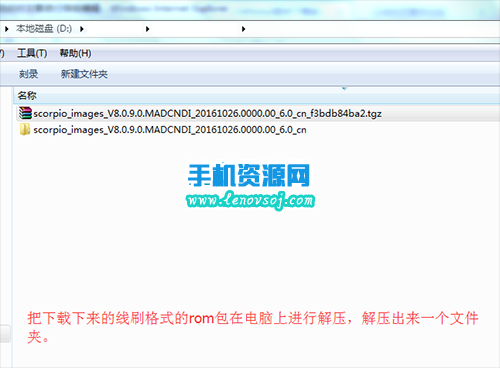
小米Max 的線刷以官方 MiFlash 工具進行,把整包映像寫回手機各分割,既可用來升級,也能在系統損壞時救回手機。 一、線刷準備 1. 確認手機可用數據線連接電腦。