

編輯:刷機注意事項
這次要分享的是並不算新的 A529 線刷流程。內容涵蓋驅動安裝到工具操作的完整環節,圖文並茂,對新手相當友善。
注意事項:正常使用的手機若資料重要,線刷前請先備份。已是磚機的直接略過本提醒,往下看步驟即可。
1、下載線刷刷機工具。
2、安裝手機驅動(參考聯想 A529 驅動下載與安裝)。
3、下載官方線刷刷機包。
1、先解壓線刷包,會得到「A529_U_GB3MP_A96_140609」資料夾,裡面的檔案就是要寫入的內容,先放著備用。
2、再解壓線刷工具並打開資料夾,執行「Flash_tool.exe」,初始畫面如下:
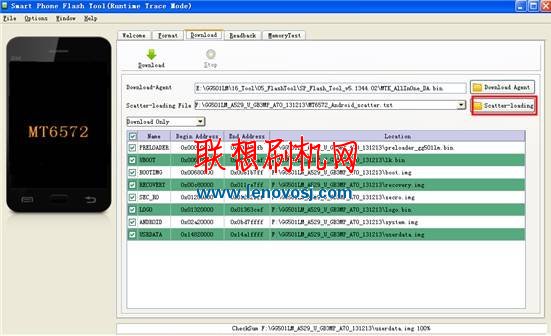
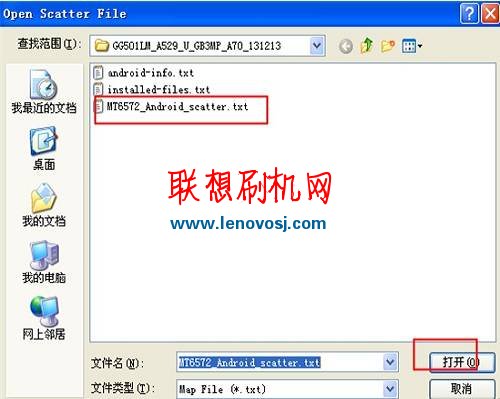
3、在工具右側點擊「Scatter-loading」選擇線刷包中的 scatter 檔,此處選擇「A529_U_GB3MP_A96_140609」資料夾下的「MT6572_Android_scatter.txt」:
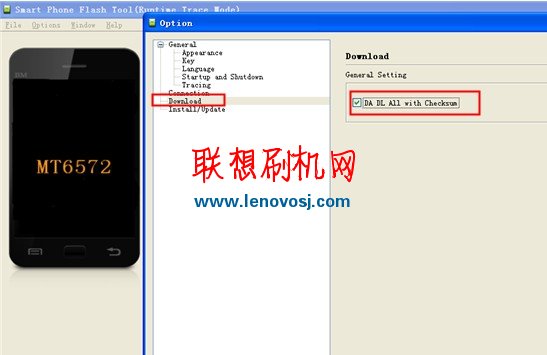
4、在工具左上方點擊「Options」,勾選 Download → DA DL All with Checksum:
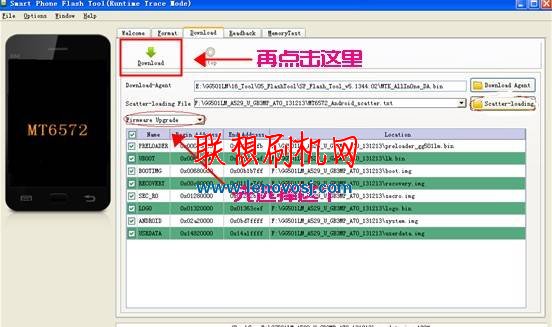
5、上述設定完成後,把紅圈中的升級方式選好,點擊「Download」(跳出提示請確定)。此時畫面會跑動幾圈紫紅色進度條,那是在載入檔案,並不是在刷機:
6、檔案載入完畢後,把手機電池取下重裝(不要開機),直接連上電腦,出現進度條就代表線刷開始:
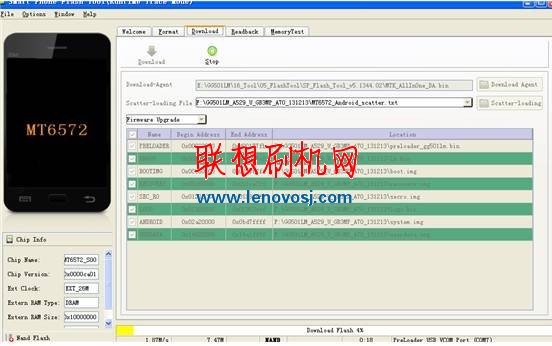
7、進度條跑完即代表升級成功:
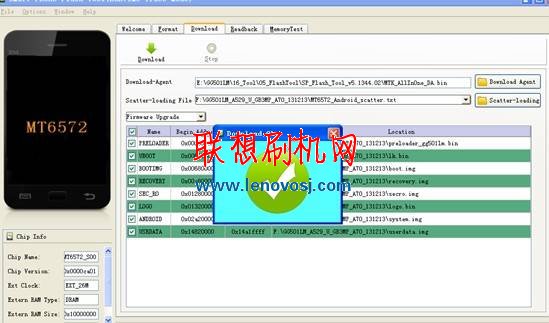
補充:若線刷時進度條不動,請先確認驅動是否安裝成功;若已裝好仍不行,建議改用 XP 系統操作。
 HTC G17詳細圖文刷機教學(卡刷Recovery)
現在安卓手機的刷機方式不外乎線刷與卡刷兩種,本文示範HTC G17的卡刷流程,也就是進入Recovery模式完成安裝。卡刷的通用性較高,不論2.3或4.0系統都能直接刷。
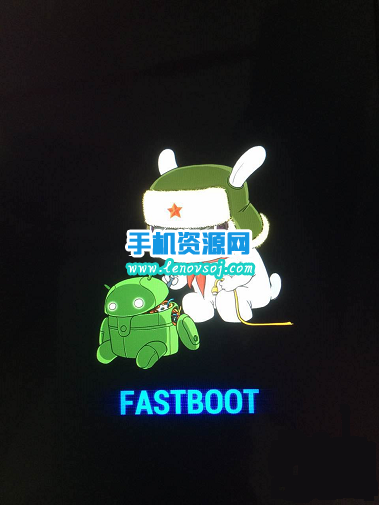 小米MIX 一鍵 Root 教學:Fastboot 模式下的 ROOT 腳本操作
Root 之後可以移除預裝應用、使用需要系統權限的工具,也能對系統做更細緻的調整。小米MIX 可透過專用的 ROOT 腳本在 Fastboot 模式下完成,過程會自動重啟
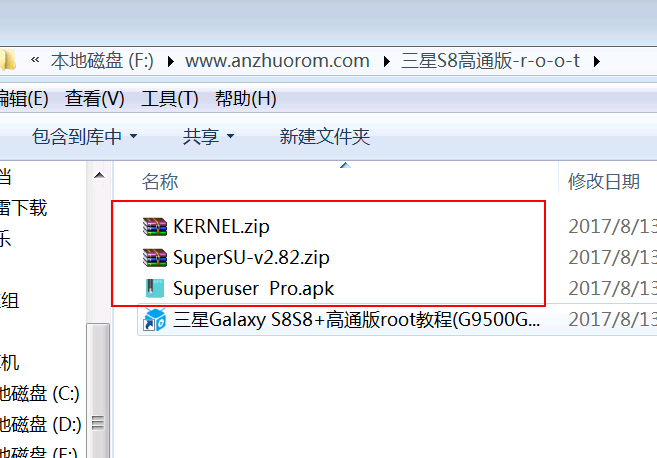 三星 S8 與 S8+ 高通版 Root 教學
三星 G9500 與 G9550 高通版取得 Root,需先刷入第三方 Recovery,再依序刷入 Kernel 與 Root 包。進入 Recovery關機後同時按住
 聯想 A690E USB 驅動下載與安裝圖文教學
聯想 A690E 的驅動安裝其實相當簡單,基本上就是一鍵式流程,這部分聯想做得還不錯。為了讓大家能順利完成後續刷機,下面就來把聯想 A690E 驅動的下載與安裝步驟寫清楚