

編輯:刷機注意事項
分享完聯想 S60 移動版與聯通版的線刷包之後,接著來把聯想 S60 的線刷刷機流程補齊。這套教學同時適用於 S60-T 與 S60-W,主要透過電腦端的 QPST 工具來操作,全程附有圖示說明,新手也能一看就懂。
1. 驅動安裝:電腦中尚未安裝 S60 驅動的,請先完成安裝。
2. 下載刷機工具(與 S90 相同,版本為 qpst.2.7.422)。
3. 依機型下載官方線刷固件包(S60-T 或 S60-W),解壓後放在電腦上熟悉的位置。
步驟 1|開啟 QFIL
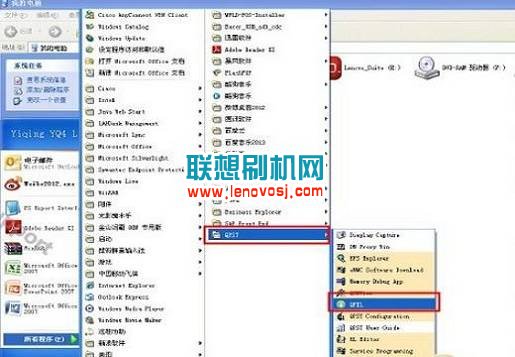
從電腦「開始」選單點「所有程式」→「QPST」→「QFIL」執行。
步驟 2|讓手機進入強制下載模式
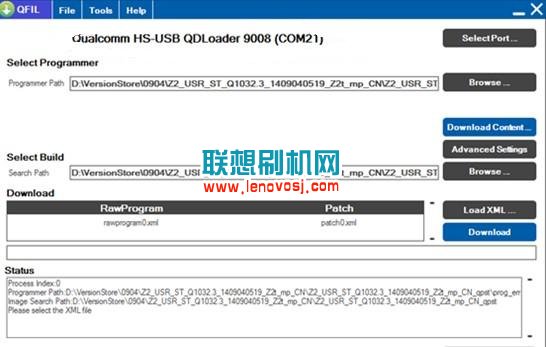
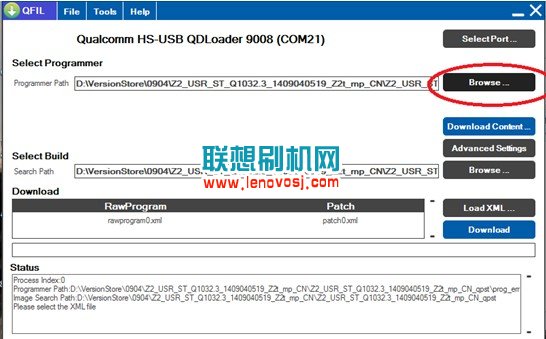
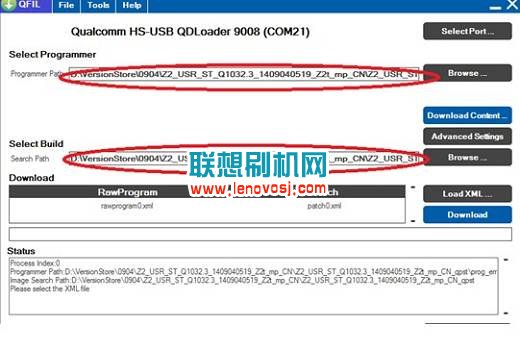
把手機關機,在關機狀態下同時按住「音量上鍵」+「電源鍵」不放,手機黑屏並震動後鬆手,此時手機進入強制下載模式。接著馬上連上電腦,工具上方會出現一個 COM 埠(圖例為 COM21,實際號碼請以你的電腦為準),代表連線成功。接著點擊右側最上方的第一個「Browser」按鈕。
步驟 3|載入 mbn 檔
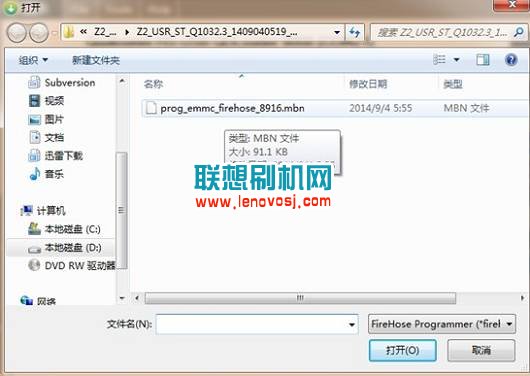
在跳出的檔案選擇視窗中,找到固件包目錄下的「prog_emmc_firehose_8916.mbn」並開啟。
步驟 4|確認載入
點擊「開啟」後,檔案載入完成。
步驟 5|載入 XML 檔
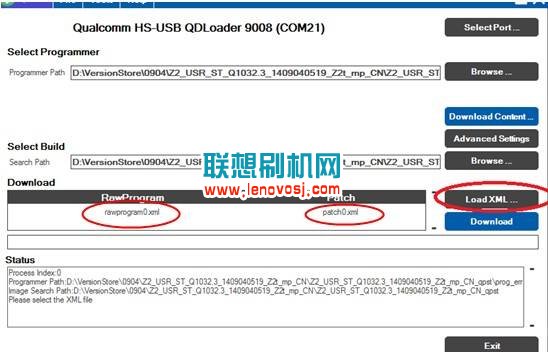
接著點擊工具下方的「LoadXML」按鈕,在彈出的視窗中選擇固件包裡的「rawprogram_blow_fuse.xml」與「patch.xml」,兩個都載入後工具會顯示對應內容。
步驟 6|開始下載(關鍵一步)
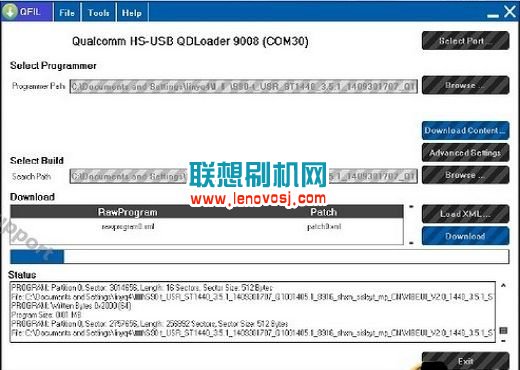
先確認工具上方確實顯示了埠號(例如 COM21),然後點擊右下方的「Download」按鈕開始寫入。
步驟 7|等待完成
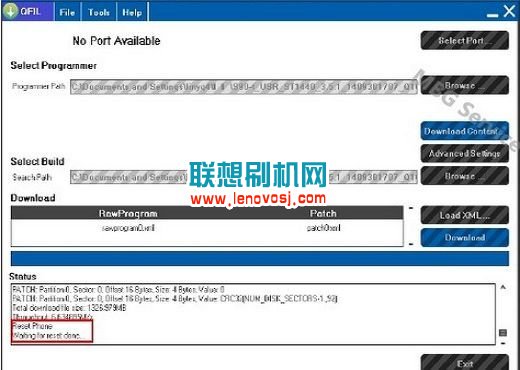
線刷時間約 3 到 5 分鐘,部分環境可能更久,取決於資料線品質與電腦配置。當進度條走到 100% 後,手機重啟即完成整個刷機流程。
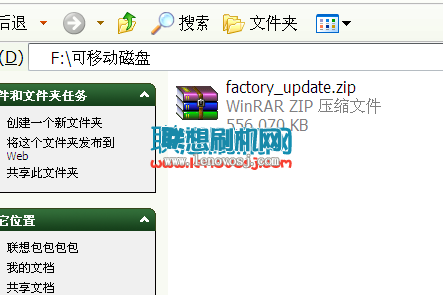 聯想 A505E 官方卡刷刷機教學(強制刷機救磚)
官方固件釋出後,就來把聯想 A505E 的官方卡刷刷機流程整理出來。這次採用的是記憶卡強制刷機方式,也就是說,即使手機因為系統出錯或誤刪檔案而開不了機,也有機會靠這招救回
 小米4刷第三方Recovery教學:免Root一鍵安裝
小米4可透過一鍵工具刷入第三方中文Recovery,且免Root。操作前請安裝驅動、下載工具包並確認連接。手機進入Fastboot模式,運行一鍵刷入Recovery腳本並
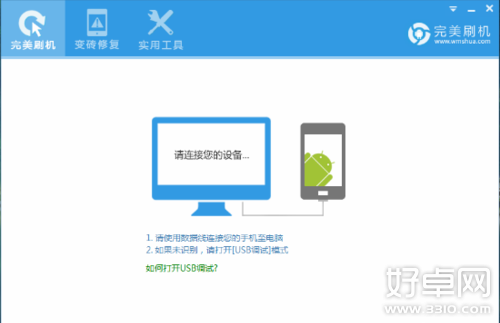 三星 Galaxy S5 刷機教學:完美刷機軟件操作
三星 Galaxy S5 可透過刷機軟件進行一鍵刷機。先安裝軟件並開啟 USB 除錯,將手機連接電腦,確認軟件成功辨識設備。選擇對應 ROM 包後點擊開始刷機,過程中請勿
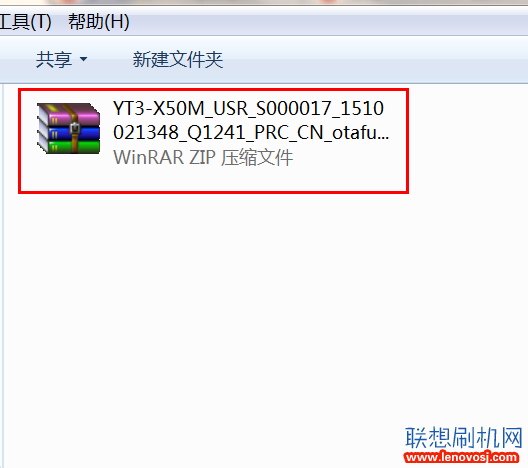 聯想YT3-X50F/X50M平板刷機教學(卡刷升級官方ROM)
今天要和大家分享聯想YT3-X50F/X50M平板電腦的卡刷升級官方 ROM 教學。 準備工作 1、請務必在刷機前提前備份好平板中的重要資訊。 2、確保 T 卡預留 4G