

編輯:刷機注意事項
先前釋出 A308T 的線刷包時沒能同步補上教學,在這裡先向各位機友說聲抱歉。這次把聯想 A308T 的線刷刷機流程完整更新,而且會分成兩套工具版本來說明,請仔細對照自己的固件版本操作,才能順利刷機成功。
務必先備份好個人數據。關於 A308T 的聯絡人與短信備份方式,可參考對應的備份教學。
1. 下載官方固件線刷包:A308t_S222_130906(穩定取向)或 A308t_S502_131210(版本較新)。
2. 下載並安裝手機驅動。
3. 下載刷機工具。這裡要特別注意:刷 S502 請使用 SP_Flash_Tool v5.1348.00;刷 S222/S223 則使用 SP_Flash_Tool v3.1324.1.177。
步驟 1|開啟工具並勾選
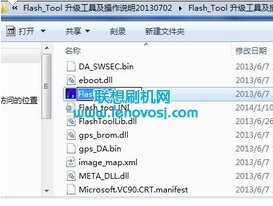
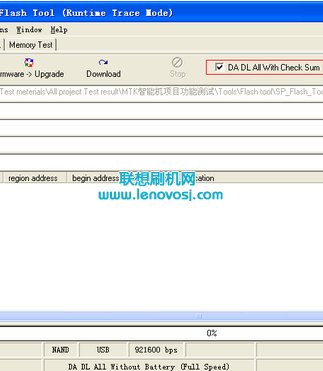
解壓工具後直接執行「Flash_tool.exe」,接著勾選「DA DL All With Check Sum」。
步驟 2|指定 Download Agent
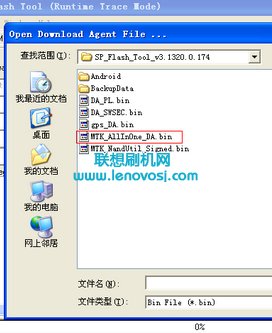
點擊「DownloadAgent」,選擇工具路徑中的「MTK_AllInOne_DA.bin」。
步驟 3|載入 scatter 檔
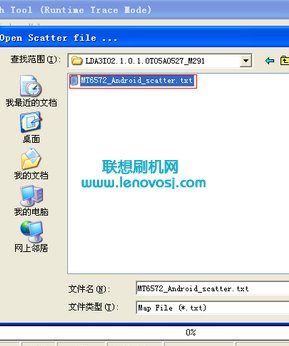
點擊「scatter-loading」,選擇刷機包解壓目錄中的「MT6572_Android_scatter」。
步驟 4|開始升級
點擊「Firmware Upgrade」後,把手機在關機狀態下連上電腦進入升級狀態(工具會自動搜尋,若找不到就拔下重插)。正常情況下進度條會持續推進,過程中會出現好幾次 100%,期間請勿拔線,直到工具顯示綠色圓圈。
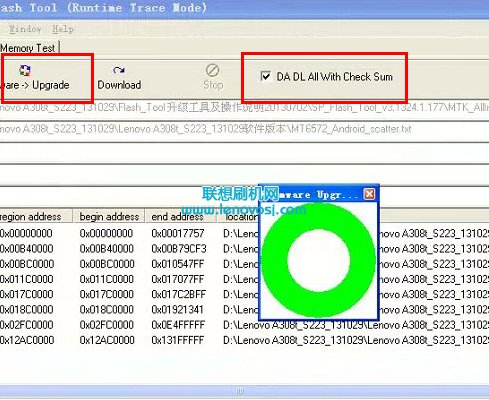
看到綠圈後即可拔線,重裝電池並按電源鍵開機,再到設定中確認版本是否已更新。
步驟 1|進入 Advanced Mode
解壓 SP_Flash_Tool_v5.1348.00 後雙擊執行「flash_tool」。請確認工具最上方顯示 Advanced Mode(預設沒有),同時按下 Ctrl + Alt + V 即可進入。
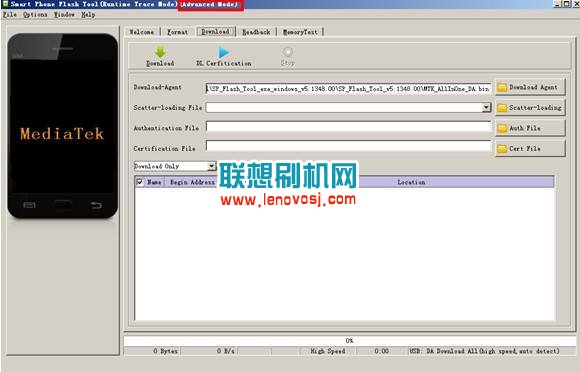
步驟 2|Download 設定
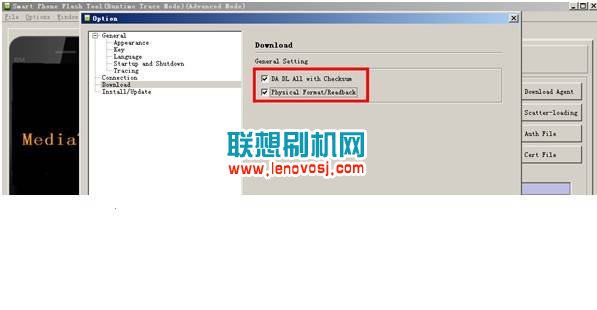
選擇「Option → Download」,勾選紅框中的選項。
步驟 3|Connection 設定
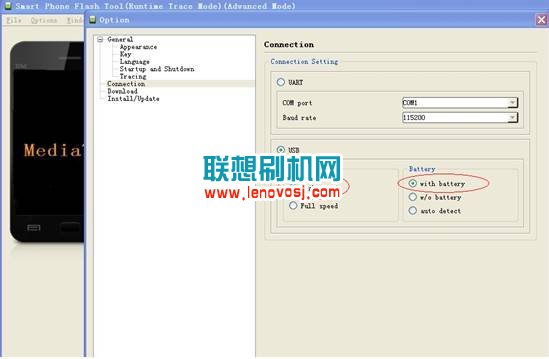
選擇「Option → Connection」,勾選紅框中的選項。
步驟 4|載入 scatter 檔
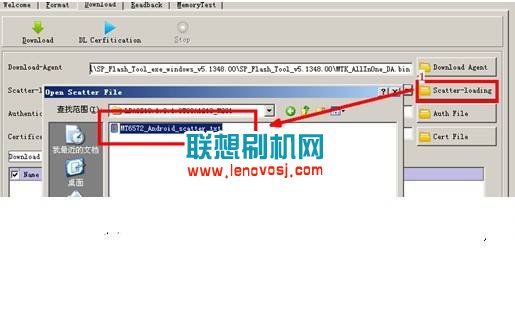
點擊右側的「Scatter-Loading」,在對話框中選擇對應版本的「MT6572_Android_scatter.txt」並確定。
步驟 5|啟動下載
在左側「Download」標籤中選擇「Firmware Upgrade」,再按「Download」開始。
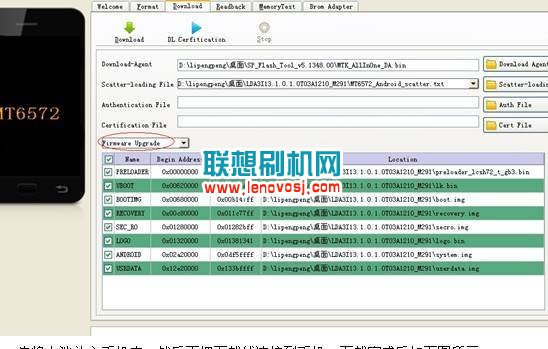
步驟 6|接上手機並等待
把電池取下重裝,然後在不開機的狀態下直接連上電腦,工具便會自動開始下載升級。
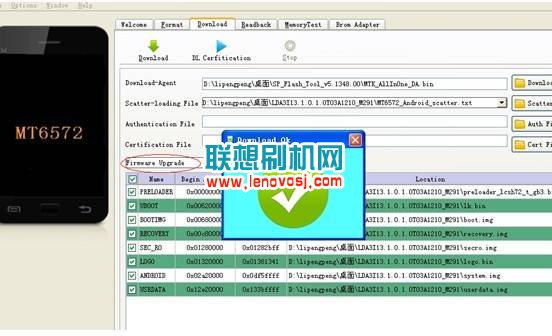
看到完成畫面後,A308T 的線刷刷機就全部結束了。
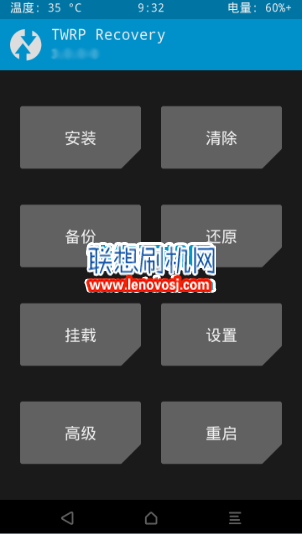 紅米3S/3X卡刷刷機教學 第三方ROM手動安裝圖文步驟
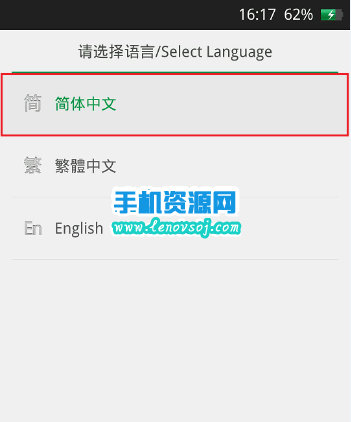
這裡要說明的是紅米3S與3X的卡刷流程,也就是透過第三方 Recovery 安裝第三方 ROM 包,並非刷官方包。不少用戶下載了第三方 ROM 卻不知如何下手,因此把整個
 OPPO A59s 刷機教程:官方系統卡刷升級圖文步驟
OPPO A59s 的刷機教程其實就是卡刷教程,主要是利用官方自帶的 recovery 為手機刷入官方 zip 格式的 ROM 包。前面有不少用戶下載了官方 ROM 包卻
 聯想A858t OTA系統升級教學
若你的聯想A858t仍為官方系統且未修改過系統檔案,可透過OTA方式升級。升級前請保持電量充足,並連接WiFi或行動網路。升級條件手機需為官方系統、未Root、未精簡系統
 小米4C 卡刷官方固件教學:官方 Recovery 安裝 update.zip
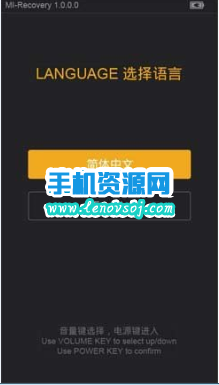
小米4C 更新官方版本時,用卡刷就不必開電腦。只要把官方 zip 包放進手機,由官方 Recovery 讀取安裝即可,適合日常升級與輕度修復。 小米4C 卡刷官方包步驟