

編輯:刷機注意事項
官方給出的 A690E 刷機說明寫得相當模糊,看完往往還是摸不著頭緒。為了讓大家能順利完成升級,這裡把聯想 A690E 的線刷刷機流程重新梳理一遍。要特別提醒的是,這次使用的工具與做法和過去多數聯想手機都不一樣,因此不論新手還是老手,都建議仔細看過再動手。
1. 下載刷機工具並完成安裝。
2. 在電腦上安裝手機驅動。
3. 下載官方固件線刷包。
4. 若手機目前仍能正常使用,建議先備份機內重要資料。
步驟 1|整理 Qualcomm 資料夾
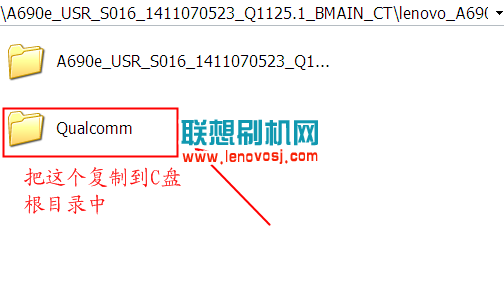
安裝好刷機工具後,先刪除 C 槽下的「Qualcomm」資料夾,然後把官方固件包解壓,將得到的 Qualcomm 資料夾直接複製到 C 槽根目錄。
步驟 2|登入工具
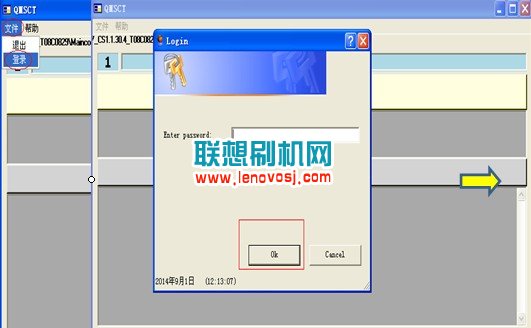
雙擊桌面上的 QMSCT 快捷方式(安裝後會自動產生),然後依序點擊「檔案」→「登入」。跳出密碼輸入視窗時不需輸入任何內容,直接按 OK。
步驟 3|進入配置
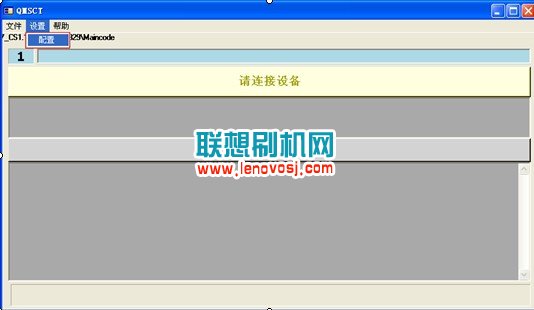
點擊左上角的「設定」,再選擇「配置」。
步驟 4|選擇產品配置檔
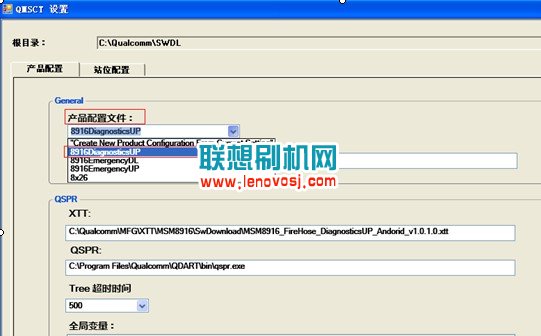
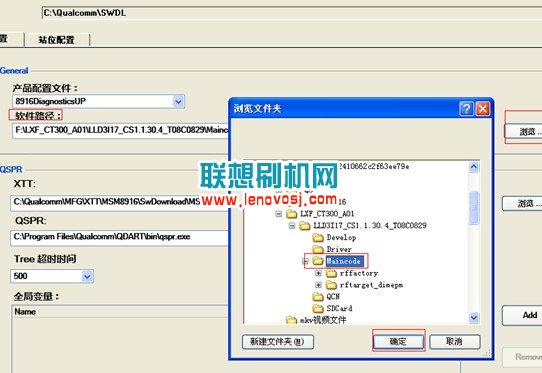
進入 QMSCT 設定介面後點「產品配置」,在產品配置檔中選擇「8916DiagnosticsUP」。
步驟 5|指定軟體路徑
在「軟體路徑」這一行右側點擊「瀏覽」,找到解壓後官方刷機包的「Maincode」目錄,按確定。
步驟 6|指定 FireHose 檔
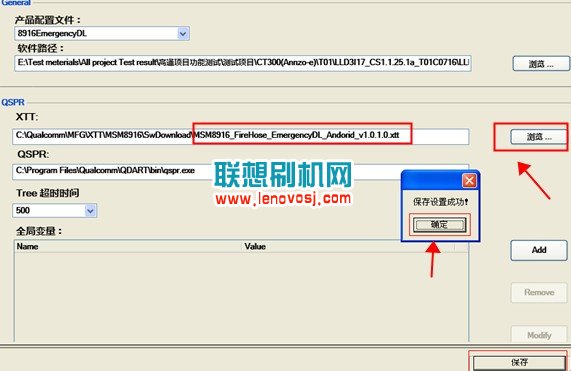
接著點擊下面第二個「瀏覽」,進入 C:\Qualcomm\MFG\XTT\MSM8916\SwDownload 目錄,選擇「MSM8916_FireHose_DiagnosticsUP_Andorid_v1.0.1.0.xtt」並開啟,然後存檔。
步驟 7|站位配置
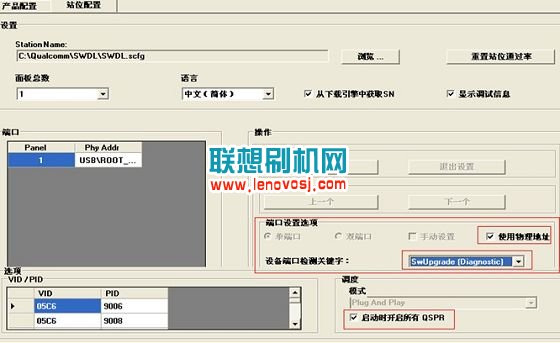
再次點擊左上角「設定」→「配置」進入 QMSCT 設定介面,這次選擇左上角的「站位配置」,依畫面內容確認各項設定無誤後,即可開始後續的下載寫入作業。
 聯想A616強制刷機教程 SD卡強刷救活開不了機
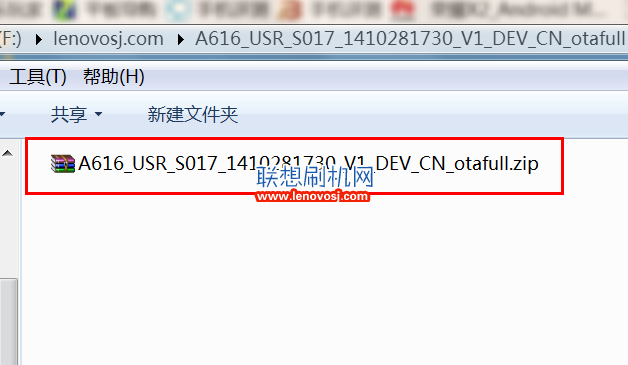
上一篇講的是聯想A616 的常規升級,這次要說的是強制刷機——兩者最大的差別在於適用情境:本方法專為手機無法開機、卡死或需要強制重裝系統的狀況設計。全程透過 SD 卡完成
 三星 Galaxy S 忘記圖案解鎖?兩招教你解開螢幕鎖
事情是這樣的:家裡小朋友把三星 Galaxy S 的圖案鎖當成遊戲玩,嘗試次數一多手機就被鎖死了,偏偏 Google 帳號密碼也早就忘光。打電話問客服,對方表示可以自己解
 聯想A790E 線刷官方固件教學:內建 updateTool 操作方式
聯想A790E 採用高通方案,因此線刷工具與早期 MTK 機型不同——它的刷機程式直接內建在官方固件包中,不必另外下載工具,整體流程反而更簡單。 第一步:準備工作 1.
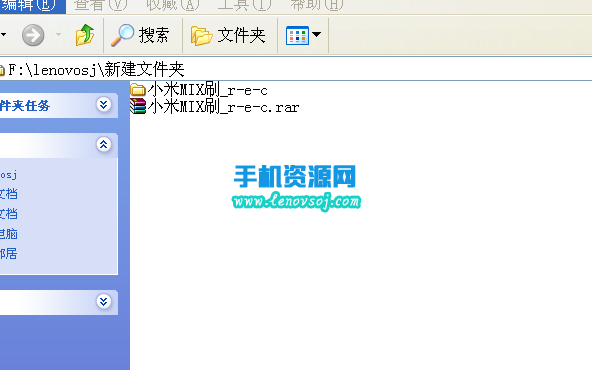 小米MIX 刷第三方 Recovery 圖文教學:一鍵腳本寫入
小米MIX 要玩第三方 ROM,第一步就是把第三方 Recovery 裝進去。整個過程透過電腦端的一鍵腳本完成,只要手機已解鎖並能進入 Fastboot 即可。 一、準