

編輯:刷機注意事項
常刷機的朋友大概都知道,聯想手機的官方刷機多半走線刷路線。這種方式的好處不少:既能把系統升到官方最新固件,也能把變磚的手機救活。線刷主要在電腦上操作,流程本身並不複雜,下面就來把聯想 A380T 的線刷刷機流程逐步寫清楚。
1. 先安裝好驅動。
2. 下載刷機工具(與 A360T 相同,看到一樣的工具不必意外)。
3. 下載官方固件包,解壓後放在自己熟悉的位置備用。
步驟 1|先備份
線刷會重寫手機中大部分分割區,因此機內若有重要資料,建議先備份(推薦使用樂助手 PC 版)。
步驟 2|執行工具
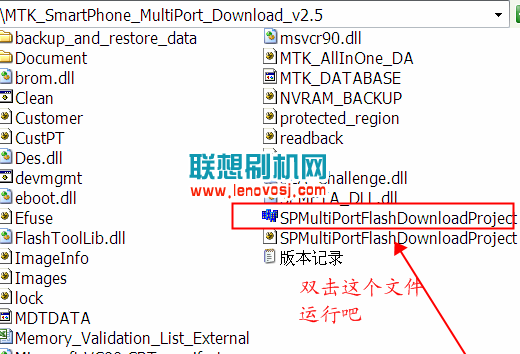
把刷機工具解壓後,雙擊執行資料夾中的「SPMultiPortFlashDownloadProject.exe」。
步驟 3|載入 Scatter 檔
在工具左側選擇「Scatter File」,找到解壓後官方刷機包目錄中的「MT6582_Android_scatter.txt」並打開。
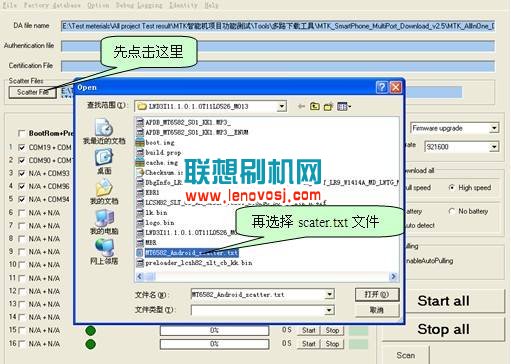
補充設定:若第一行「DA file name」沒有被載入,請點擊工具最上方選單「File」→「Open Download Agent File」,選擇工具目錄中的「MTK_AllInOne_DA.bin」。接著選擇選單「Factory database」→「Setup data source file」,指定工具目錄中的 MTK_DATABASE.mdb 作為資料來源。
步驟 4|設定升級參數
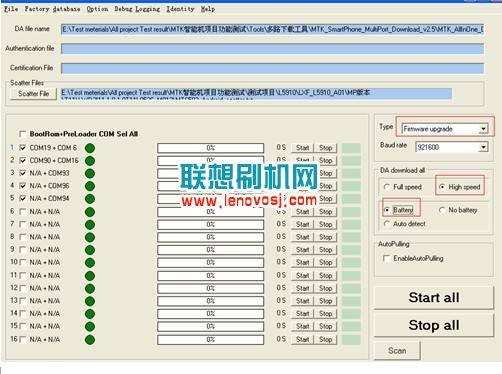
在工具右側將 Type 設為「Firmware upgrade」,勾選「Battery」以電池方式升級,Download speed 選擇「High speed」。
步驟 5|查詢埠號
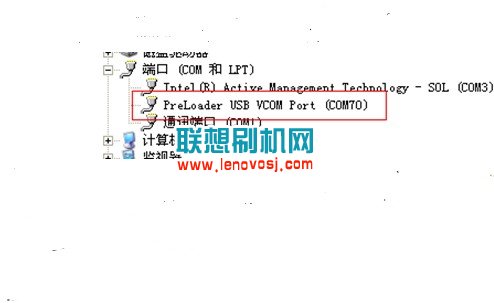
工具左側會顯示埠號,其中「+」前面是 BootRom 埠,後面是 PreLoader 埠。了解之後把手機關機並直接連上電腦 USB 埠,開啟裝置管理員查看「連接埠(COM 和 LPT)」,找到 PreLoader 對應的埠並記下號碼(圖例為 70)。
步驟 6|修改設定檔
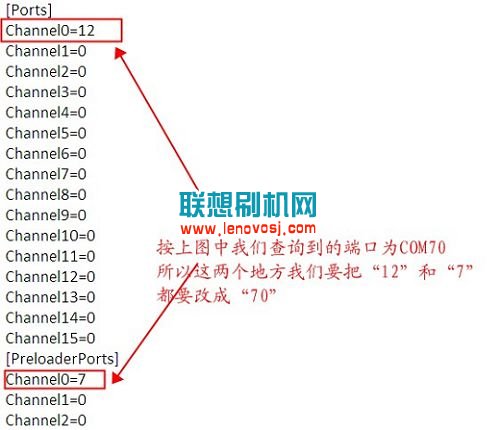
關閉升級工具,用記事本打開工具資料夾中的「SPMultiPortFlashDownloadProject.ini」。其中的 USB 埠號與 PreLoader 埠號設定的 Channel 必須一致,也就是兩處都填成 com70。不過實際號碼請以你電腦掃描到的為準,改好後存檔即可。
 OPPO R9s Plus USB驅動下載安裝教學
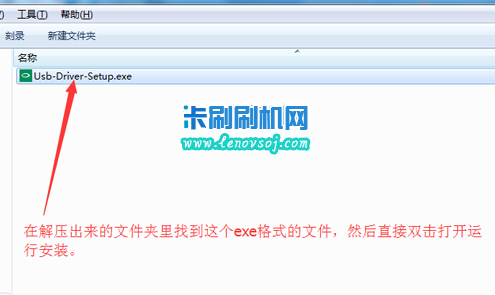
OPPO R9s Plus連接電腦前,建議先安裝USB驅動,以免無法辨識或傳輸資料。可下載獨立驅動包手動安裝。解壓驅動包後運行Usb-Driver-Setup.exe,依
 三星手機官方 ROM 下載工具圖文教學
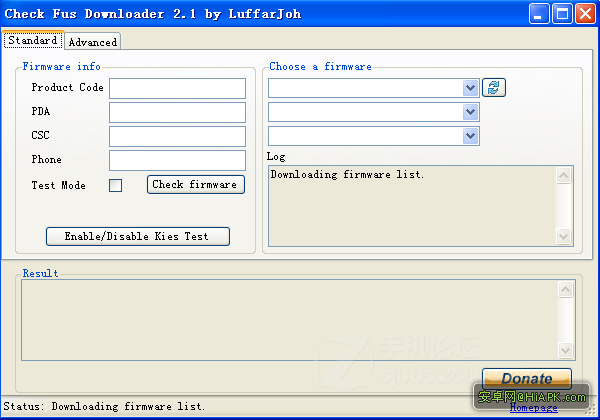
這款三星官方 ROM 下載工具能省去手動找包的麻煩,操作邏輯就是「選機型、選版本、選位置、下載」。以下為完整圖文流程。 開啟軟體後,畫面大致如下。 接著
 手動刷入 Recovery 教程:固件管家與命令列方法
刷入 Recovery 可使用固件管家等工具自動匹配,也可透過命令列手動刷入。自動方式較簡單,但部分冷門機型可能無法找到對應 Recovery。手動方式需先將 Recov
 聯想 A708T 驅動下載與安裝步驟圖文
不少 A708T 機友在線刷時會遇到進度條卡住不动的狀況,多半與驅動沒裝好有關。由於線刷必須透過電腦端驅動在手机與電腦之間傳輸資料,因此這篇就來把聯想 A708T 的驅動