

編輯:刷機注意事項
聯想A880 採用 MTK 方案,但它的線刷工具與一般 MTK 的 SP Flash Tool 不同,需使用聯想自家的 SPMultiPortFlashDownloadProject,並額外設定連接埠。以下是完整流程。
1. 下載聯想A880 官方刷機包(以 A880_S027_140307 版本為例)。
2. 備份內建儲存空間中的資料,否則升級後內容會被清空。
3. 下載聯想A880 的線刷工具 SPMultiPortFlashDownloadProject.exe。
4. 若尚未安裝驅動,請先完成驅動安裝。
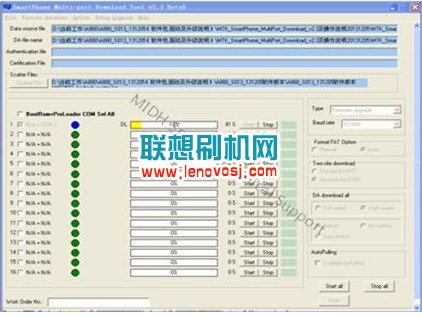
1. 解壓刷機工具,雙擊執行 SPMultiPortFlashDownloadProject.exe。
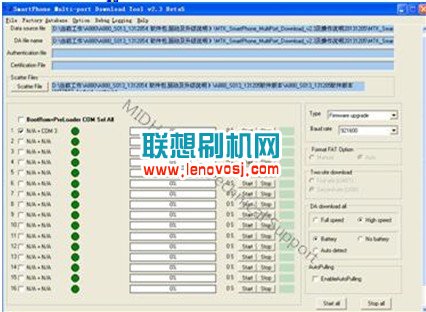
2. 點擊「scatter File」,選擇刷機包中的 MT6582_Android_scatter.txt。
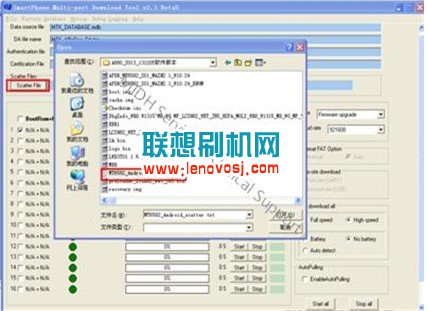
3. 若 DA file name 未被載入,請由選單「File-Open DownloadAgent File」選擇工具目錄中的 MTK_AllInOne_DA.bin。
4. 選擇「Factory database-Setup data source file」,指定工具目錄中的 MTK_DATABASE.mdb。
5. 設定升級參數
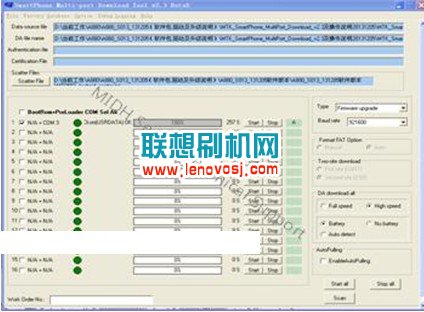
Type 設為 Firmware upgrade;Baud rate 設為 921600;下載速度建議選 High speed;並選擇 Battery 下載方式。
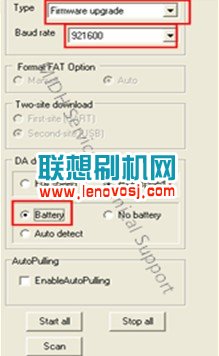
6. 設定連接埠
工具左側會顯示埠號,「+」號前為 BootRom 埠、後為 PreLoader 埠。
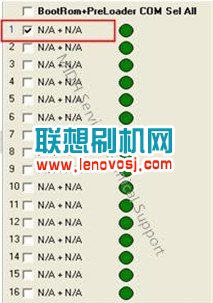
7. 找到正確埠號
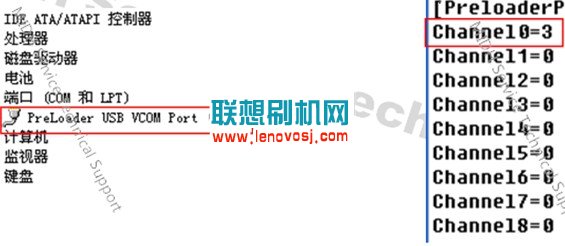
手機斷電後接上電腦 USB 埠,觀察裝置管理員,記下出現的 PreLoader 埠號;接著關閉並重開工具,編輯同目錄的 SPMultiPortFlashDownloadProject.ini,在 [PreloaderPorts] 中把埠號設到 Channel。注意 USB 埠與 PreLoader 埠的 Channel 號需一致(同為 Channel0 或同為 Channel1),完成後開啟工具並勾選對應埠的核選方塊。
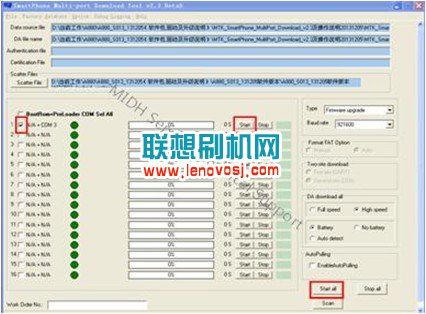
8. 點擊「Start」或「Start All」開始升級。
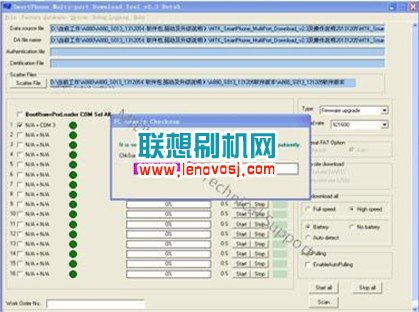
9. 進入升級狀態前會先核對載入的記憶體,此時會跑紫色進度條。
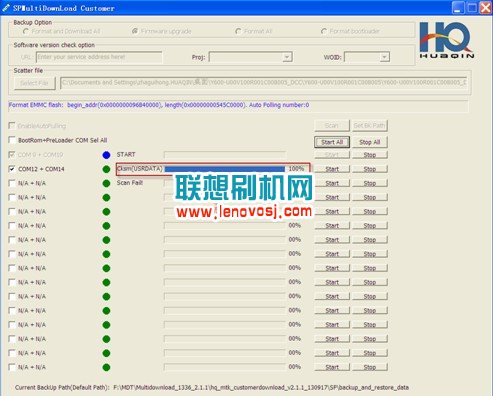
10. 接著把手機關機、裝上電池,用 USB 連接電腦即進入升級狀態。
11. 出現完成提示即代表線刷成功。
 錘子ROM(移植版)For小米手機2/2S 及刷機教學
注意:錘子ROM官方目前僅支援Galaxy S3國際版,本版本屬移植作品,適用於聯通/電信版小米手機2/2S,以CM10.1為基礎製作。由於小米2的CM10.1與錘子
 360 手機 N4S 變磚開不了機怎麼辦?三種救磚修復方案
360 手機 N4S 一旦變磚該怎麼辦?不少用戶手機變磚後手足無措、找不到方法。下面就為大家整理三種具體的救磚方案,你可以依自身情況選擇操作,一起來看看。 第一種:雙清
 OPPO Find 5(X909)Recovery 卡刷與 OTA 升級教學
本篇整理 OPPO Find 5 的兩種刷機路徑:Recovery 手動卡刷,以及官方 OTA 升級。 A:下載官方固件 下載 zip 格式的官方固件(約 600MB 左
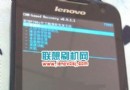 聯想P700I卡刷第三方ROM教學
聯想P700I可透過Recovery卡刷第三方ROM,整個過程都在手機端完成,適合不想使用電腦的用戶。刷機前請確認Recovery已是中文第三方版本。準備下載對應的第三方