

編輯:索尼刷機教學
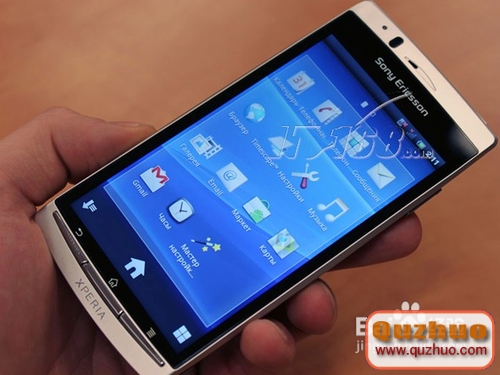
Sony Ericsson Xperia Arc(LT15i)想刷第三方 zip ROM,得先有 Recovery 環境。這篇示範的是不永久刷入、只用 fastboot 臨時掛載 Recovery 的做法——重開機後 Recovery 就會消失,適合先試水溫、確認 ROM 可用再決定是否長期安裝。
1. 讓手機進入 fastboot 模式
先關機,按住 ARC 實體鍵最右側的「菜單鍵」不放,同時接上傳輸線。若跳出驅動安裝提示,請指定到 fastboot_with_Android_USB_file 資料夾。連線正確時,手機上方藍燈會亮起。
把下載好的 recoveryARC.img(記得先解壓附件)複製到 fastboot 資料夾內。
2. 開啟命令提示字元
Windows 7 可在 fastboot 資料夾內按住 Shift 並按右鍵,直接選「在此處開啟命令提示字元」。XP 系統則需從開始選單開啟,再用 cd 指令切換到資料夾位置。
XP 使用者也可以替右鍵選單加一個快速入口:開啟「我的電腦」→「工具」→「資料夾選項」→「檔案類型」頁籤,找到「(無) 資料夾」按「進階」→「新增」,在「動作」欄填入「CMD快速通道」(名稱可自訂),在「用於執行動作的應用程式」欄填入 cmd.exe /k cd %1,按確定即可。
3. 執行掛載指令
在命令提示字元中輸入 fastboot 掛載 Recovery 的指令後按 Enter。注意:這一步並非真正的刷機,而是在記憶體中臨時虛擬出一個 Recovery 系統。
不要拔線,等待約半分鐘,手機會自動開機並進入 Recovery,此時就可以把傳輸線拔掉了。
4. Recovery 按鍵對應
音量 + 鍵 / Home 鍵(Home 鍵會閃動)——選單往上一行
音量 − 鍵 / Menu 鍵(Menu 鍵會閃動)——選單往下一行
返回鍵 —— 返回上一層
電源鍵 —— 選取(確定)
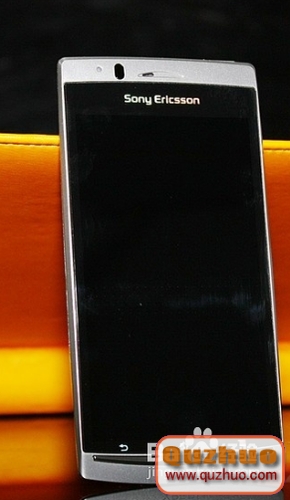
進入 Recovery 後,就能選擇 install zip from sdcard 來安裝第三方 zip 格式的 ROM。因為是臨時掛載,刷完滿意後若想長期使用,再考慮正式把 Recovery 寫進手機。
 索愛 WT19i 刷 Recovery 詳細教學(CWM 5.0.2.7 解頻版本)
這個 Recovery 的主要特色: 1、CWM-Recovery V5.0.2.7 2、內含 superuser 3.0.6 與 su 3.0.3 3、busybox
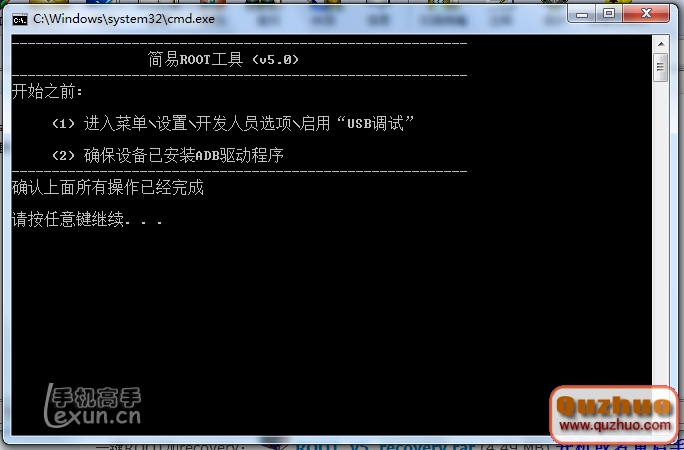 索愛 ST18i 安卓 ICS 4.0.3 免解鎖一鍵 Root 與刷 Recovery 教學
本篇說明索愛 ST18i 在 ICS 4.0.3 系統下如何不解鎖就完成一鍵 Root 並刷入 Recovery。此 Root 工具適用於所有 ICS 4.0.3 系統版
 索尼 M35h 免解鎖一鍵 ROOT 詳細教學
這篇要說明索尼 M35h 不解鎖也能 ROOT 的方法。做法同樣走一鍵路線,靠一支 ROOT 工具在電腦上執行即可,整體難度不高。 一、ROOT 前的準備 1. 確認手機
 索尼 Xperia SP(M35h/M35c)強刷教學圖文完整版
步驟一:下載正確版本的 FlashTool 下載 FLASHTOOL 0.9.8.0。特別提醒:其他版本在這支手機上實測有問題,建議直接用這個版本,不必反覆嘗試。 步驟二