

編輯:索尼刷機教學
取得 Root 權限之後,下一步通常就是安裝第三方 Recovery——它是刷第三方 ROM、備份還原系統的入口。本文示範索尼 Xperia Z1(L39h)如何用 Z1 刷機助手完成這件事,全程有圖可對照。
使用前請務必完整讀過教學再動手,工具本身已通過檢測,但操作順序不能顛倒。
1. 手機已取得 Root 權限。
2. 下載並安裝索尼手機驅動(也可透過豌豆莢連線自動安裝)。
3. 下載 Z1 刷機助手並解壓。
1. 確認環境
確認驅動已安裝完成,然後在手機「設定 → 開發者選項」中開啟 USB 偵錯。解壓刷機助手,執行其中的 EXR-Z1刷機助手V2.exe。
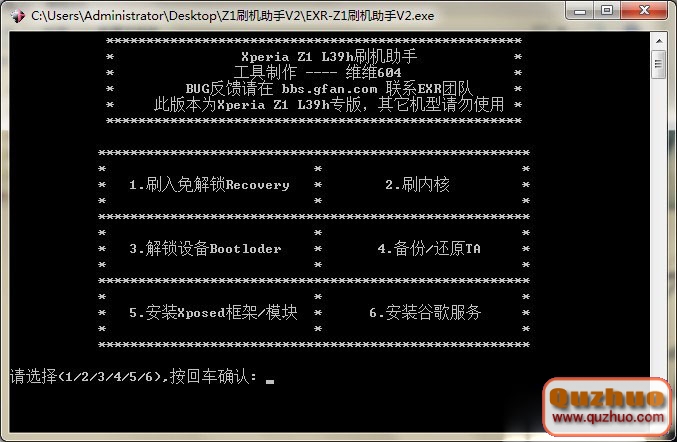
2. 選擇操作項目
程式會列出可執行的動作。若你的手機尚未解鎖 Bootloader,選擇「1」,之後耐心等待程式自動執行完畢。
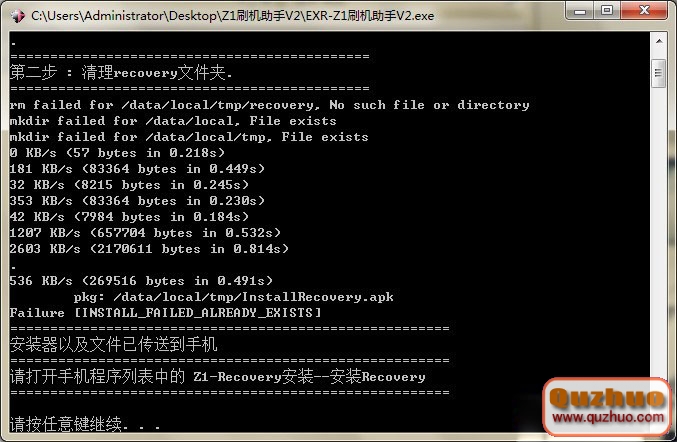
3. 在手機端安裝 Recovery
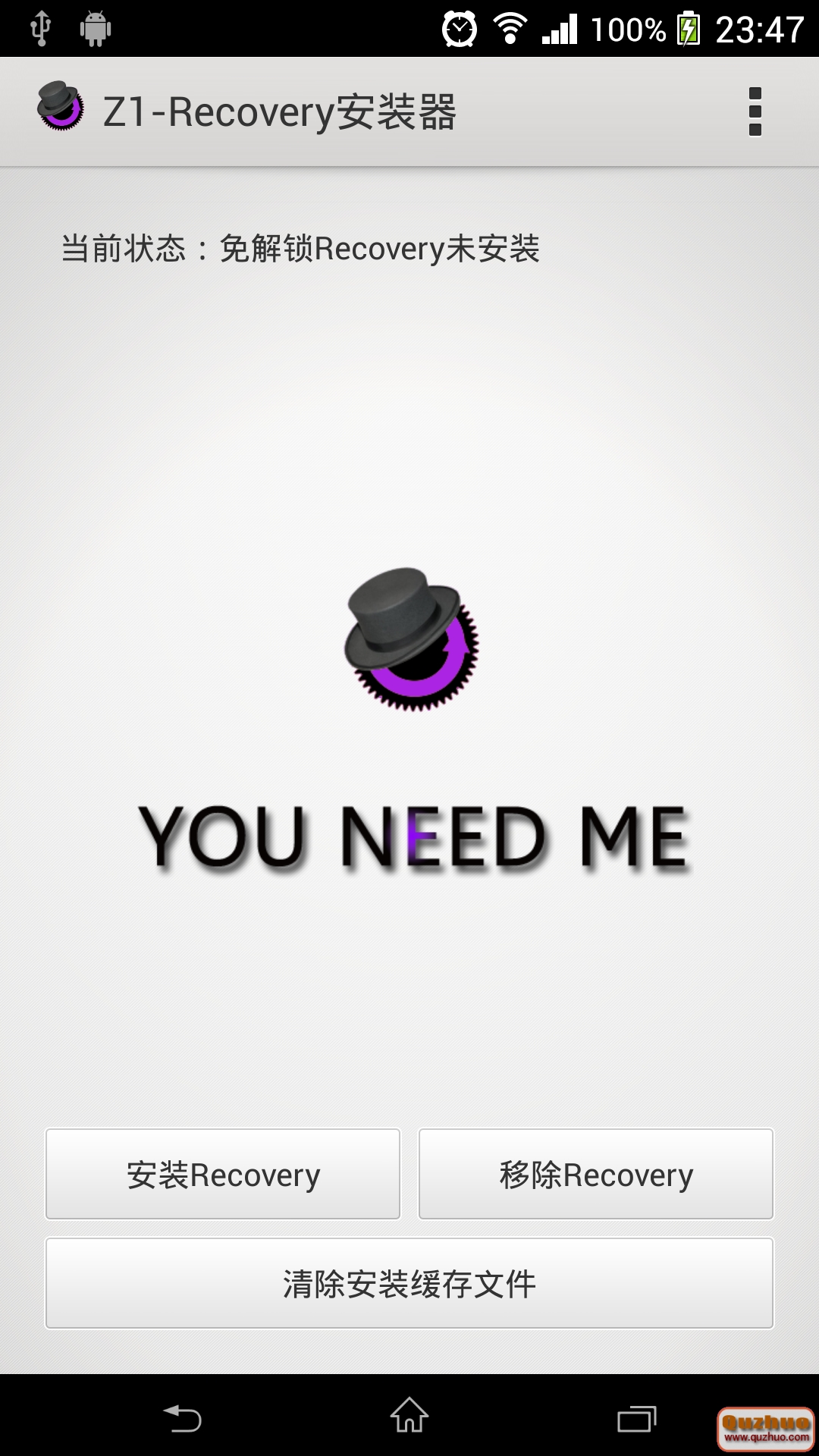
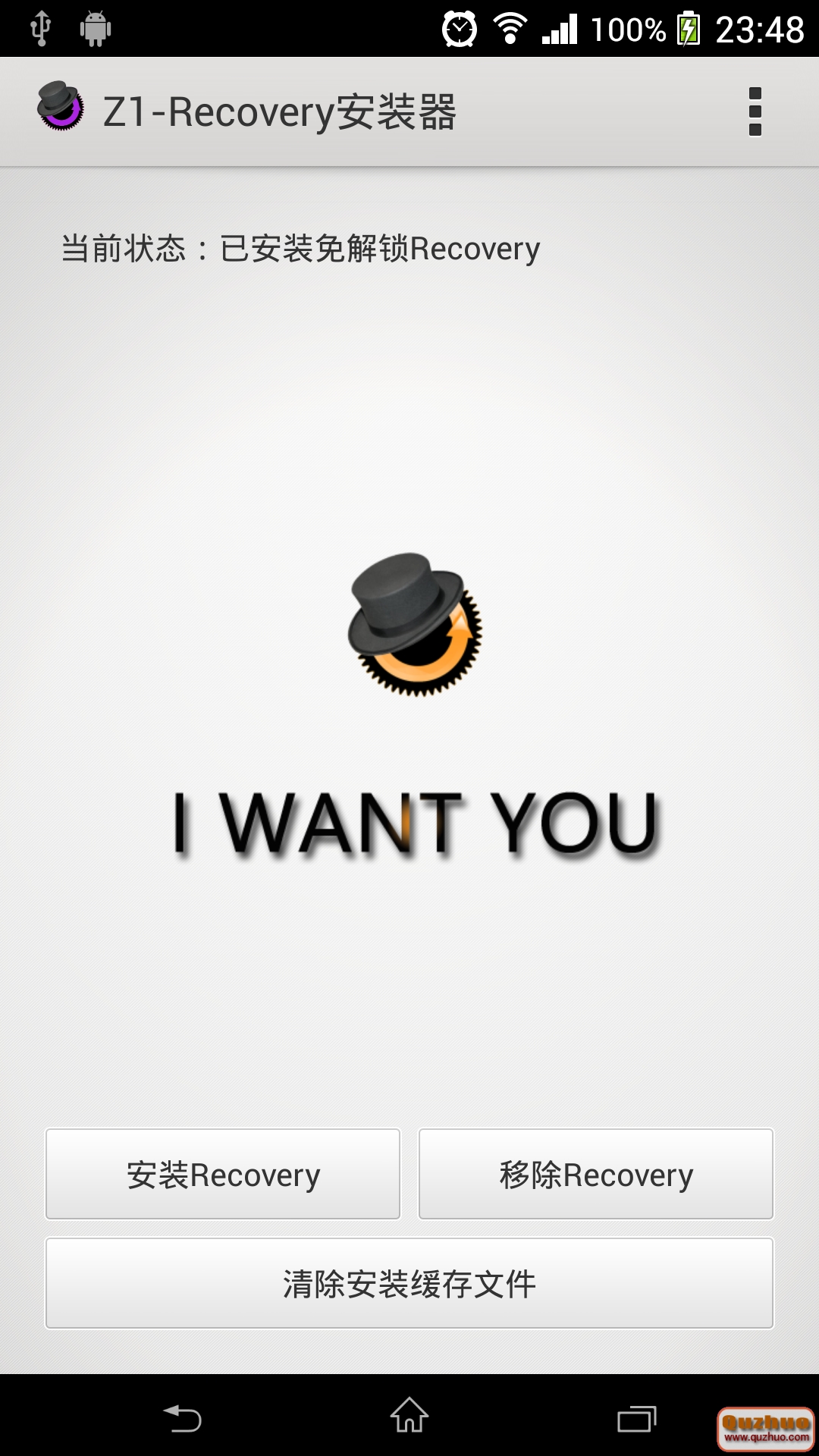
程式執行結束後會提示你在手機中開啟 Z1-recovery 應用程式。打開後選擇安裝 recovery,過程中若跳出授權(Superuser)請求,選擇允許即可。
4. 進入 Recovery 模式
安裝完成後把手機關機。開機時當第一屏 Sony 字樣出現、綠燈亮起並震動的瞬間,按一下音量+ 鍵,就能進入 Recovery。若不順利,可在按下電源鍵開機後持續連按音量上鍵,直到進入為止。
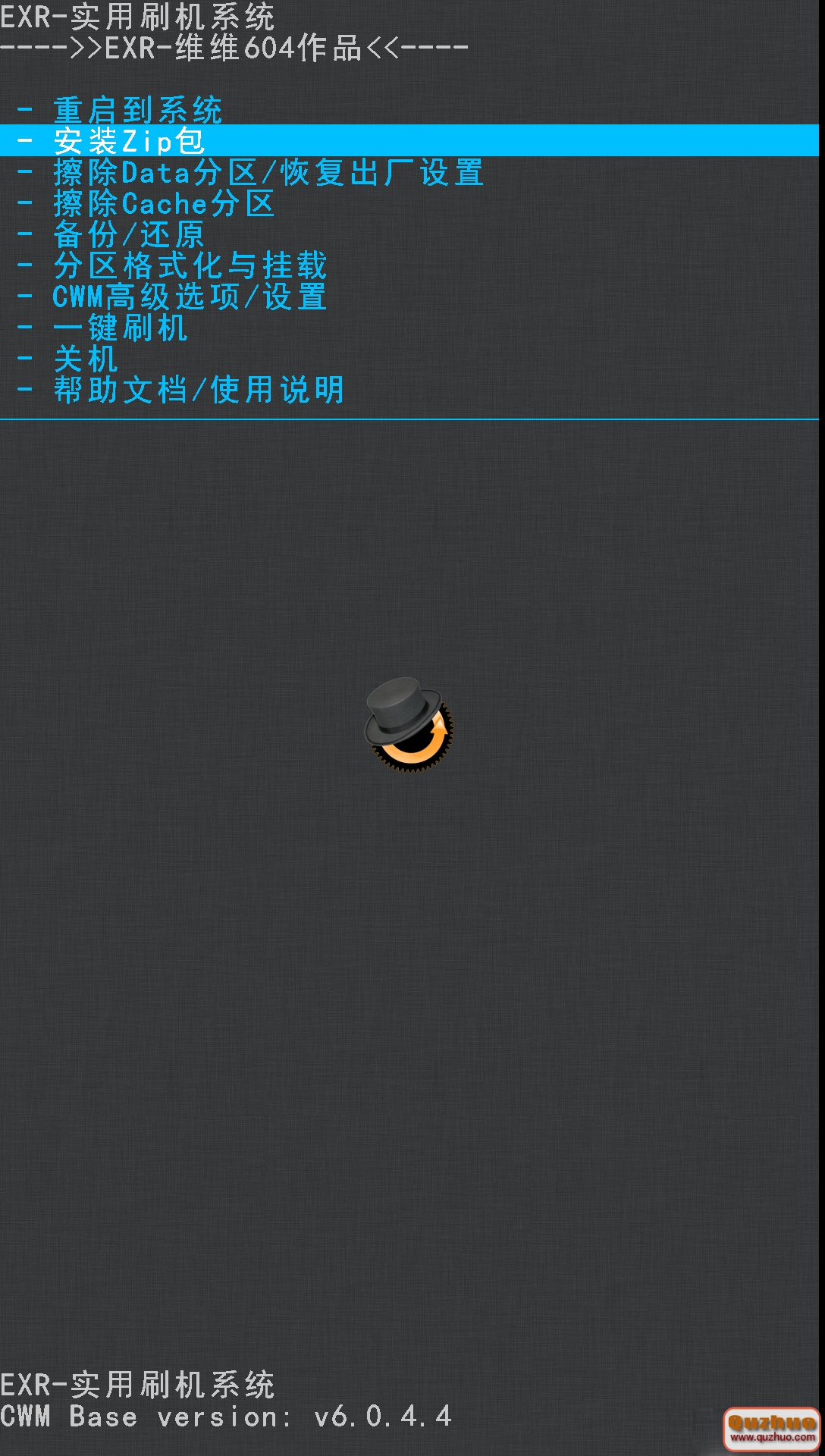
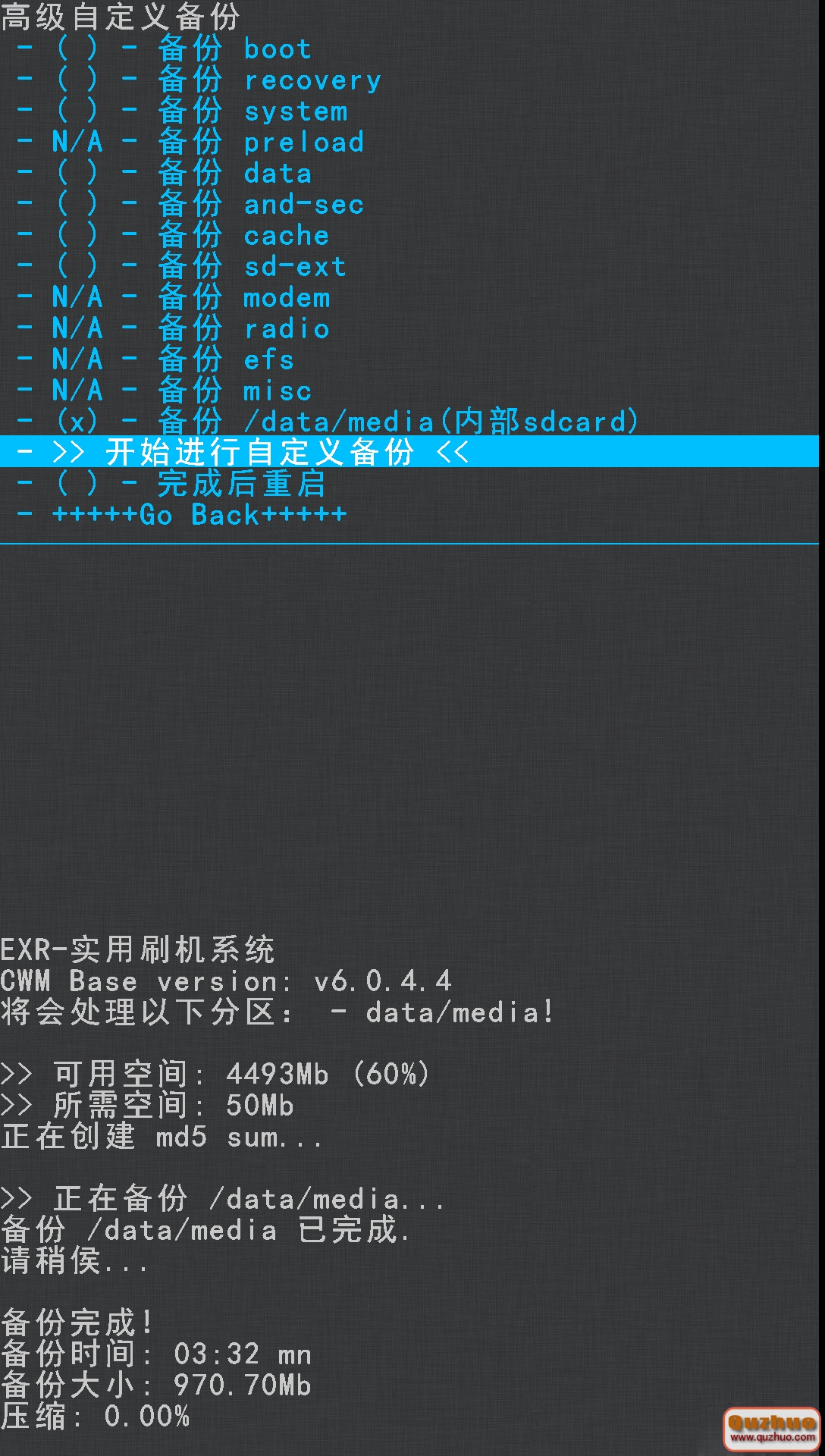
進入 Recovery 後,就能進行雙清、備份,以及安裝 zip 格式的第三方 ROM 等後續動作了。
 索愛 LT15i 官方解鎖 ARC BootLoader(BL)圖文詳解
本文介紹 Sony Ericsson LT15i 採用官方途徑解鎖 BootLoader 的完整流程,每一步都附上畫面對照,照著做即可。 開啟 Sony Ericsso
 索尼 LT29i 一鍵取得 Root 權限教學
本文整理 Sony Ericsson LT29i 使用一鍵工具取得 Root 權限的流程。 準備工作 確保手機能正常連接電腦,安裝驅動。關閉電腦上的手機管理軟體,開啟 U
 Sony Ericsson MT15i Xperia Neo 手動 Root 教學:2.3、4.0、4.04 多版本流程
本文整理 Sony Ericsson MT15i Xperia Neo 手動 Root 教學,依 2.3.x、4.03、4.04 分流。操作前請關閉第三方手機軟體,並保持
 Sony Xperia Z/L36h 最新手向 Flashtool 強刷圖文教學
什麼是強刷 強刷是把官方升級的檔案打包成強刷固件後進行刷寫。 強刷有什麼效果 強刷可以解決手機系統的絕大多數問題,也能切換本機型的地区版本:國行版、香港版、台灣版、歐美版