

編輯:索尼刷機教學
Sony Xperia S(LT26i)有兩條不需要解鎖 Bootloader 就能刷機的路線:一是用 Sony 官方的 PC Companion 線上升級,二是用 FlashTool 強刷 FTF 固件。前者簡單但只能跟著官方節奏走,後者自由度更高,也能用來救磚。
這個方法的前提是尚未解鎖 Bootloader。不過要強調,不解鎖並不代表只能這樣刷,第二種方法同樣不需要解鎖。
先到 SONY 官網下載 PC Companion:
https://www.sonymobile.com/cn/tools/pc-companion/
安裝完成後開啟程式,把手機開機並連上電腦。PC Companion 會自動偵測手機並比對伺服器上的最新版本,若有可用更新會提示你下載安裝,接著照著精靈逐步操作即可。(操作邏輯與 LT15i 相同。)
這套流程以 FlashTool 為核心,仅适用于官方 FTF 固件,第三方包請另尋方法。
第一步:下載 FlashTool
FlashTool V0.6.8.0(整合 32/64 位元全部驅動):
https://shuajidown2.lexun.cn/chenrensen/FlashTool0.6.8.0.rar
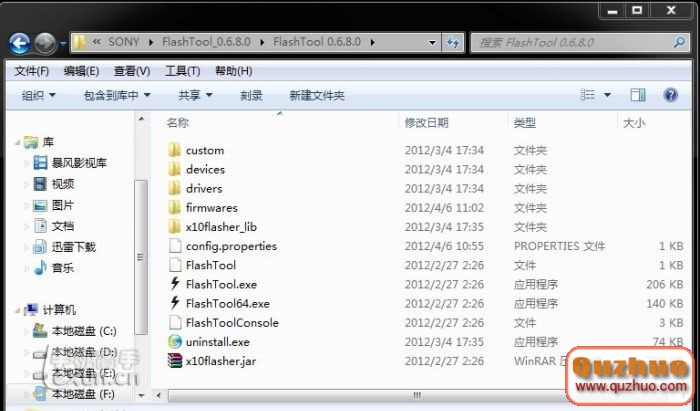
第二步:下載官方 FTF 固件並安裝驅動
本文以 LT26i_6.0.A.3.73_Generic_SG(1257-6921) 為例,下載後解壓得到 LT26i_6.0.A.3.73_Generic_SG(1257-6921).ftf,把它放到 firmwares 資料夾下。
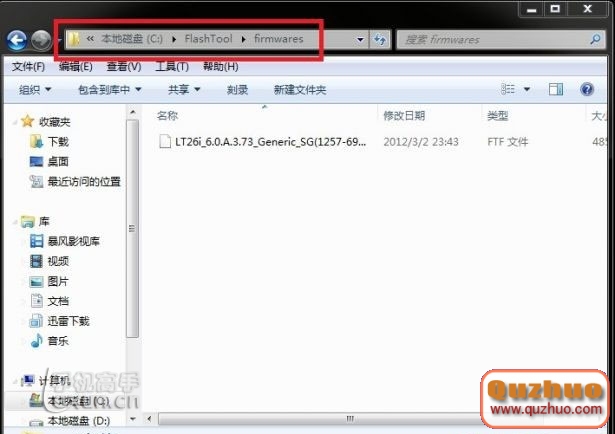
安裝驅動時務必勾選 ADB 驅動,接著再裝 ARC 驅動;不確定的話全部勾選即可。驅動安裝程式在 drivers 資料夾下的 Flashtool-drivers.exe。64 位元系統執行 FlashTool64.exe,32 位元執行 FlashTool.exe。
第三步:執行強刷
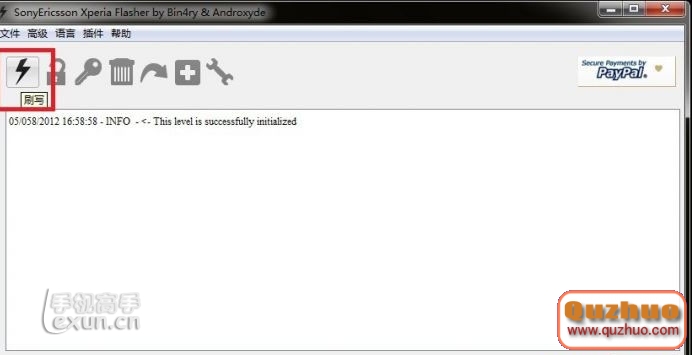
開啟 FlashTool,點擊上方「刷寫」。
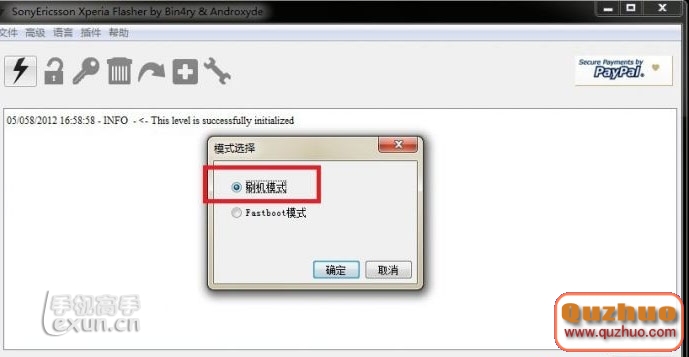
選擇刷機模式。
開啟後可以看到已放入的固件清單,右側若沒有說明,最好不要隨便勾選任何選項。
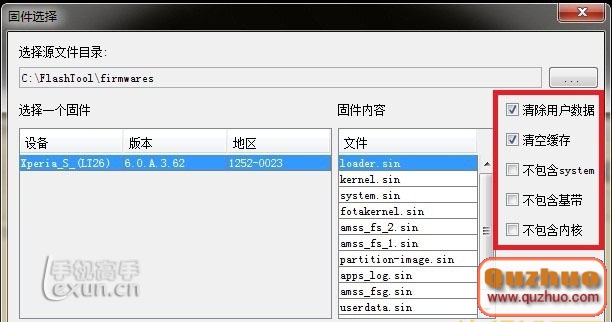
點擊確定後會跳出提示視窗。
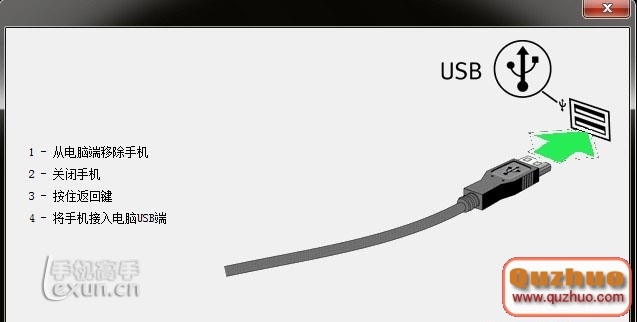
拿出手機(確認已徹底關機),按住音量減的同時用 USB 線連接手機與電腦。
(過程中可能出現一些紅色英文訊息,不必理會,這不代表失敗,繼續操作即可。)
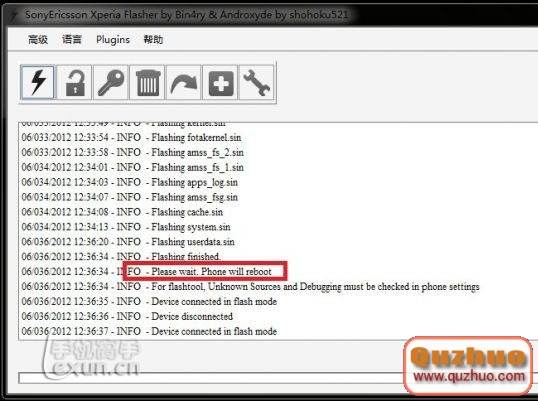
此時手機綠燈亮起,工具開始辨識。辨識成功後提示視窗消失,即可放開音量減鍵,綠色進度條開始讀取,代表正在寫入固件。
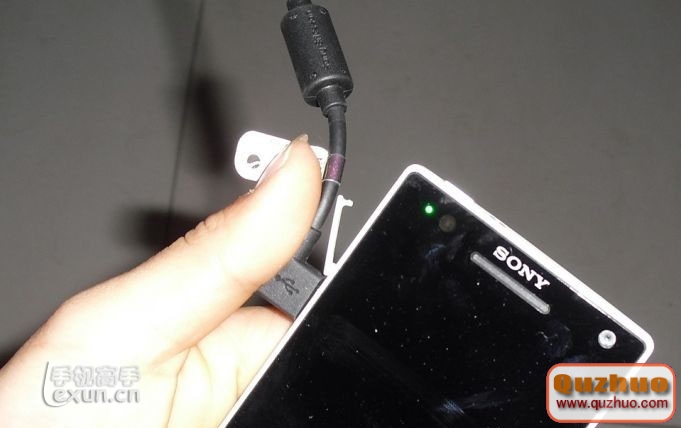
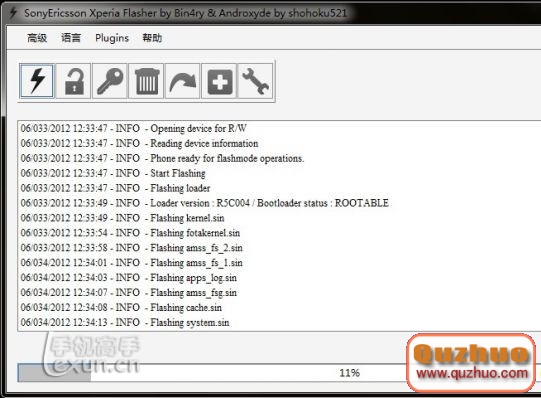
進度條跑完後出現紅色英文完成訊息,即代表成功。此時中斷手機與電腦的連接,直接按電源鍵開機即可。
提示:第一次開機時間會很長,這是正常的初始化過程,多等一會兒別著急。
只是官方推新版、手機狀態正常,用 PC Companion 最省事。若手機已無法開機、卡在某個版本想降級、或想刷特定地區版本,就只能靠 FlashTool 強刷。
 索尼 ST25i 免解鎖取得 Root 詳細教學
本文介紹 Sony Ericsson ST25i 在 Android 4.0.4 以上系統下,免解鎖取得 Root 權限的方法。 準備工作 關閉電腦上的手機管理軟體,開啟
 索尼 LT28h 手動取得 Root 權限完整教學
想讓 Sony LT28h 拿到最高管理權限?本文整理了以「手動」方式取得 Root 的整套流程,只要依序操作,就能順利完成,適合喜歡自己動手折腾的機友。 動手前的準備工
 索愛 MT15i 取得 Root 權限圖文教學(2.3.x 適用)
不少朋友想知道 MT15i 怎麼 Root,這裡提供一個簡單又方便的做法。 先看提示 1. 此 Root 方法僅針對 2.3.x 系統,其他版本不適用。 2. 操作前確認
 索尼 Xperia ZL L35h 取得 Root 權限教學
本文說明索尼 Xperia ZL L35h 取得 Root 權限的工具與流程。設定手機關閉電腦端手機軟體,關閉安裝 PC Companion。開啟 USB 調試、保持喚醒