

編輯:索尼刷機教學
【特別說明】
1、解鎖後即失去官方保修資格。
2、解鎖後無法再用 PC Companion 或 SEUS 更新 ROM,但可改用官方 fastboot 或第三方 Flashtool 來更新。
3、解鎖過程會清除手機內所有資料(聯絡人、簡訊等),務必先備份。
【解鎖的目的】
這是 Sony Ericsson 官方開放的 BootLoader 解鎖計畫,目的是普及底層程式開發、讓 Android 系統的整合更完整,服務廣大使用者。工具由 Sony Ericsson 開發者平台提供,解鎖後即可安裝第三方平台與個人客製化系統,並對系統進行更高層級的管理。
下載 fastboot 與手機驅動:
https://shuajidown1.lexun.cn/2012/05/29/fastboot_with_Android_USB_file6AE7042F-3521-800E-2976-BF779E1CA6AE.rar
下載後解壓到電腦硬碟。
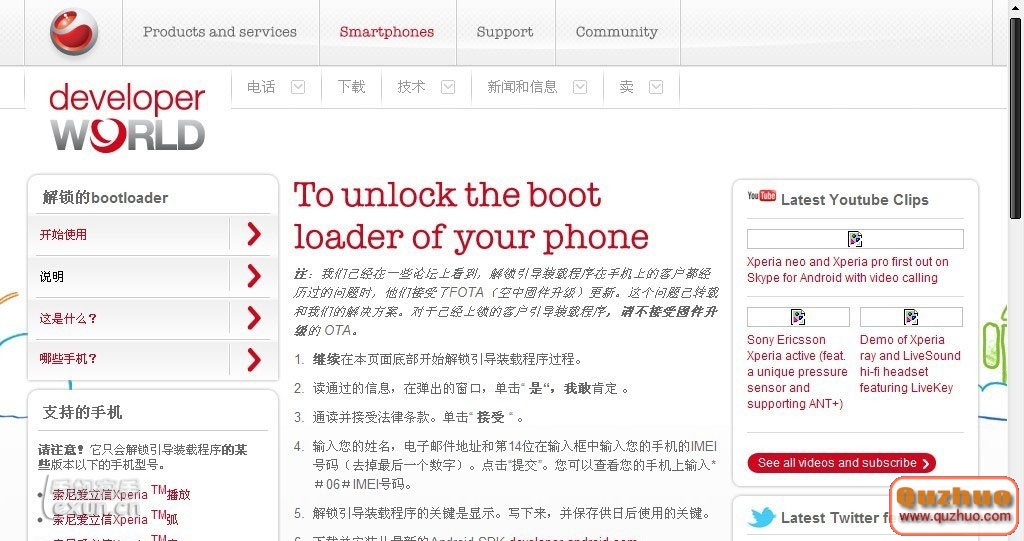
1. 開啟 Sony Ericsson 官方解鎖網站:
https://unlockbootloader.sonyericsson.com/instructions
(PS:首頁右下角可切換語言;若簡體中文顯示異常,用瀏覽器的翻譯功能即可。)
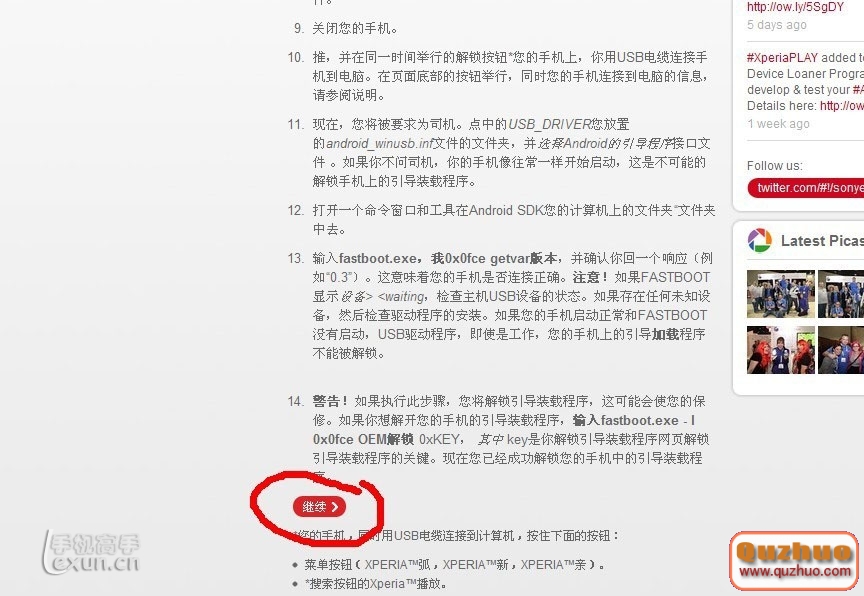
2. 往下捲動,找到「繼續(Continue)」並點擊。
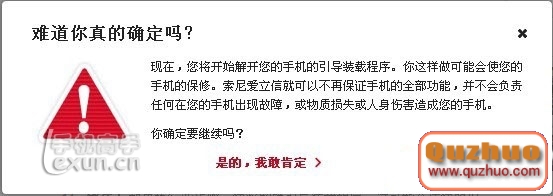
3. 接著會跳出確認提示,選擇「是的,我確定(Yes, I'm sure)」。
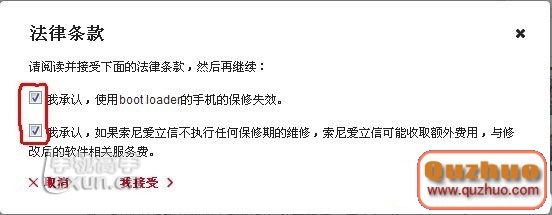
4. 出現條款頁面,兩項聲明都要勾選,然後點擊「我接受(I accept)」。
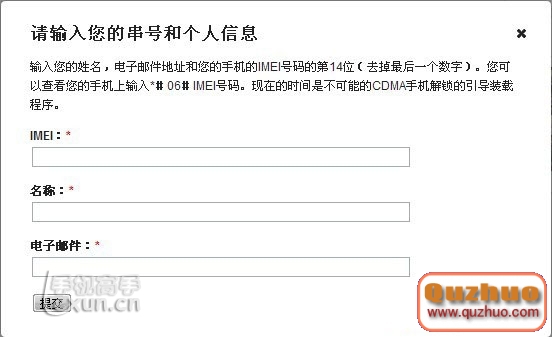
5. 填入手機的 IMEI 碼(只要前 14 位)、姓名與電子郵件,完成後點擊「提交(Submit)」。
補充:IMEI 在手機撥號介面輸入 *#06# 即可查詢。
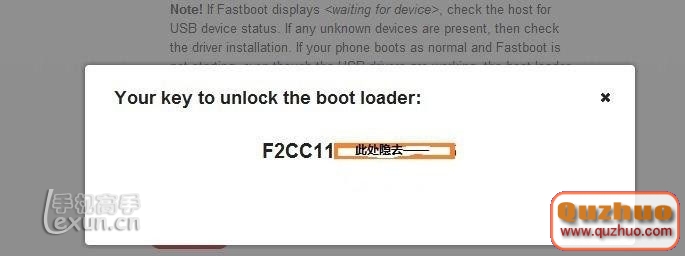
6. 系統會產生一組專屬於你這台手機的解鎖密鑰(具唯一性)。畫面上「your key to unlock the boot loader」大致就是「你的 BootLoader 解鎖密鑰」,請妥善記下。
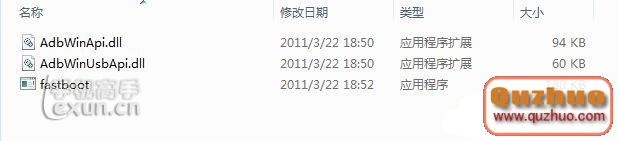
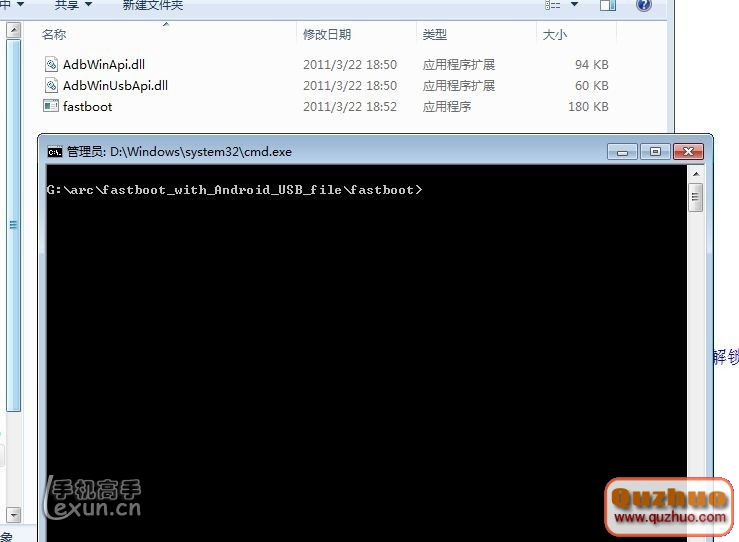
7. 解壓前面下載的 fastboot 工具,打開 fastboot 資料夾。
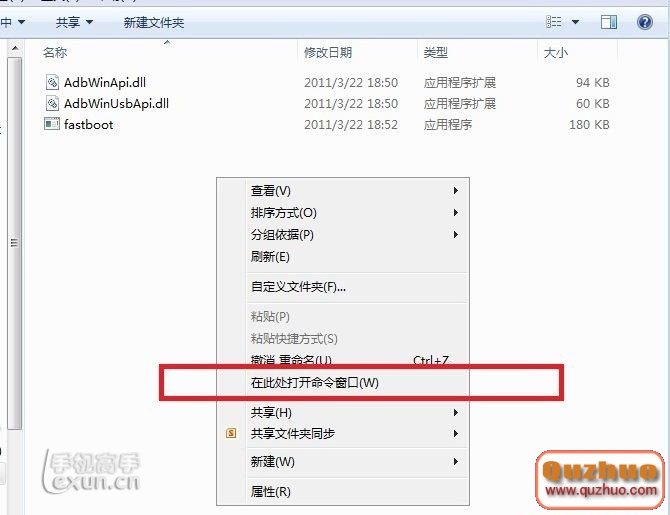
8. 開啟命令提示字元。
Win7 使用者可按住 Shift 並按右鍵,直接選擇「在此處開啟命令提示字元」;XP 使用者請把 fastboot 資料夾放到 C 槽根目錄,然後「開始 → 執行 → 輸入 CMD」,在跳出的視窗中輸入 CD \fastboot(CD 後面有一個空格)後按 Enter。
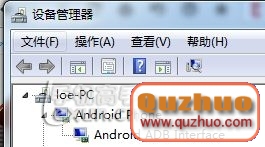
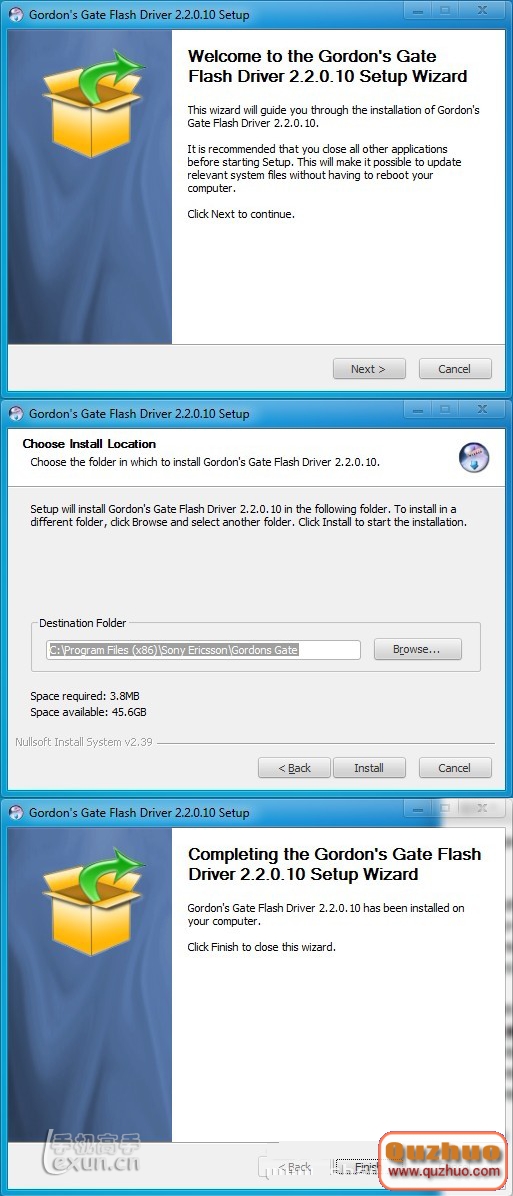
9. 讓手機以 fastboot 模式連線:先關機,按住機身上的 Menu 菜單鍵不放,同時接上數據線,此時手機指示燈會亮起藍燈。到裝置管理員中找到 S1 boot 這個新裝置並安裝驅動(前面已提供)。
驅動安裝完成後,系統顯示如下,手機端指示燈維持藍色。
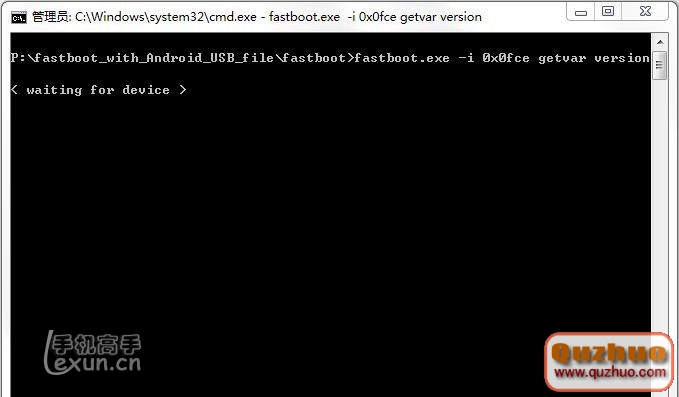
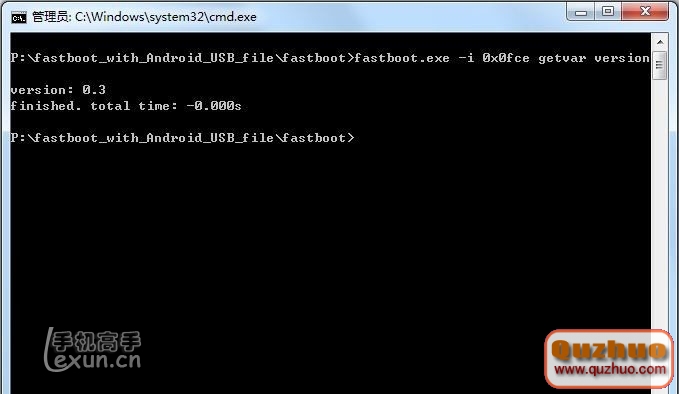
10. 在 DOS 視窗輸入 fastboot.exe -i 0x0fce getvar version 後按 Enter。若能直接回傳版本資訊,代表連線正常;若出現 waiting for device 之類的提示,則表示數據線或驅動有問題。
連線正常的狀態如下圖。
11. 接著輸入解鎖指令:fastboot.exe -i 0x0fce oem unlock 0xKEY(KEY 換成步驟 6 取得的解鎖密鑰)。
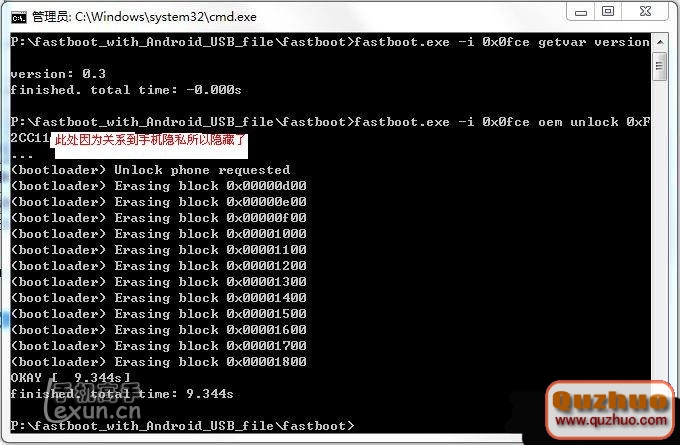
12. 按下 Enter,解鎖即告完成。
第一步:下載 RootXperia.RAR(點擊下載)。壓縮檔內含 root 工具 fastboot、USB 驅動、XDA 提供的 V8 內核 boot.img,以及名為 RootXperia.zip 的 recovery 系統包。
關於 MT15i 的 V8 內核:可超頻至 1.9GHz,並支援以 SWAP 方式啟用虛擬記憶體分區。
第二步:解壓 RootXperia.rar,把其中的 RootXperia.zip 複製到手機記憶卡的根目錄。
第三步:手機關機,按住菜單鍵(三顆按鍵最右側那顆)不放,同時接上數據線。若跳出驅動安裝提示,請指向 usb_driver 資料夾。連線正確時指示燈會亮藍燈。
第四步:把 fastboot 資料夾複製到 C 槽根目錄。
第五步:開啟命令提示字元(Win7 可用 Shift + 右鍵直接開啟;XP 請走「開始 → 執行 → CMD」,再輸入 CD \fastboot 後 Enter)。
第六步:把 flash boot-img.bat 拖曳進 CMD 視窗後按 Enter,刷寫便會開始,全程約三秒。
(註:這個動作並非真正刷機,而是虛擬出一個 recovery 系統。)
第七步:完成後拔掉數據線開機,畫面會出現一個 Android 機器人圖案,接著連按幾下音量鍵,直到出現 recovery 選單畫面即可。
 索尼 LT29i 解鎖 Bootloader 完整教學
解鎖 Bootloader 是 LT29i 刷入第三方 ROM 的重要前提。解鎖前請先了解可能造成的影響,並完成資料備份。 解鎖前說明 解鎖後可能失去官方保修資格,無法使
 索愛 LT18i 解鎖 BL、Root、刷入 Recovery 與卡刷 ROM 完整教學
本篇整合了索愛 LT18i 的解鎖教學、root 教學與 Recovery 刷入教學,一次看完就能完成整條改機流程。一、前置準備1、下載工具包:立即下載二、安裝索尼 LT
 索愛LT18i 4.0.3與4.0.4一鍵ROOT及Recovery安裝圖文教學
本文示範 Sony Ericsson LT18i 在 4.0.3 與 4.0.4 系統下一鍵取得 Root,以及用最簡單的方式安裝 Recovery。 如果你的系統是 4
 索尼 LT26ii 恢復官方與救磚教學
本文說明 LT26ii 使用 FlashTool 恢復官方系統或救磚的流程。解鎖與未解鎖手機均可參考。準備確保電量充足、傳輸線正常,下載國行 4.0.4 固件 LT26i