

編輯:索尼刷機教學
前提:機器必須先解鎖,解鎖教學請參考:https://www.quzhuo.com/article/html/12954.html
本教學適用的機型為 MT15i(neo)、MT11i(neo v)與 ST18i(ray),所需軟體工具皆附於文末下載。
只有正確安裝 fastboot 驅動,電腦端才能正常與手機溝通。
下載附件 driver.zip(見文末),解壓後會得到 x86 與 x64 兩個資料夾,待用。
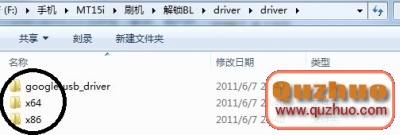
2. 手機關機後:MT15i(neo)與 MT11i(neo v)請按住「菜單鍵」(機身下方三顆按鍵最右側那顆),ST18i(ray)則按住「音量+」,同時用數據線連上電腦。連線成功後手機 LED 燈會顯示為藍色。
接著安裝驅動:32 位元系統選 x86,64 位元系統選 x64。以下示範以 Win7 為例,XP 步驟相同,僅名稱略有差異。
3. 開啟裝置管理員。
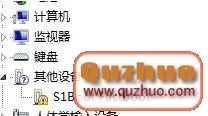
找到 S1Boot fastboot 這個項目。
按右鍵選擇「更新驅動程式軟體」。
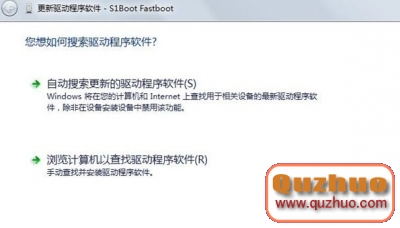
在跳出視窗中選擇「瀏覽電腦以尋找驅動程式軟體」。
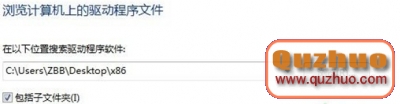
點擊「瀏覽」,選到你剛解壓出的 x86 或 x64 資料夾(依系統版本挑選),並記得勾選「包含子資料夾」,然後按「下一步」讓系統自動完成安裝。
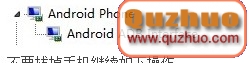
驅動裝好後,裝置管理員中應該不會再有黃色問號或驚嘆號,這代表可以進入下一步。
解鎖教學:https://shuaji.lexun.cn/article/detail/4115
刷內核過程中請保持手機 LED 燈維持藍色。驅動裝好後,使用 fastboot 刷入 boot.img。
解壓附件中的 fastboot.zip,把要刷入的 boot.img 複製到 fastboot 資料夾內,然後直接把 boot.img 拖到 flash boot-img.bat 上,系統便會自動寫入內核。成功後畫面顯示如下:

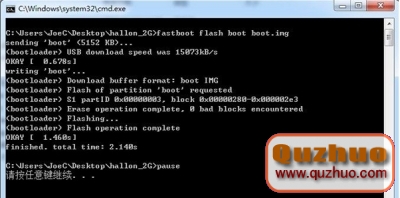
恭喜,內核刷入成功!
以下操作都在手機上進行。關機狀態下按電源鍵開機,等到螢幕顯示 SONY 字樣時:MT15i 與 MT11i 請快速連續按幾下「音量-」進入 recovery;ST18i 則是快速連續按幾下「主頁鍵」(機身下方三顆按鍵中間那顆房子圖示)進入 recovery。(不同內核的第一屏畫面可能略有差異,但進入 recovery 的方式大同小異。)
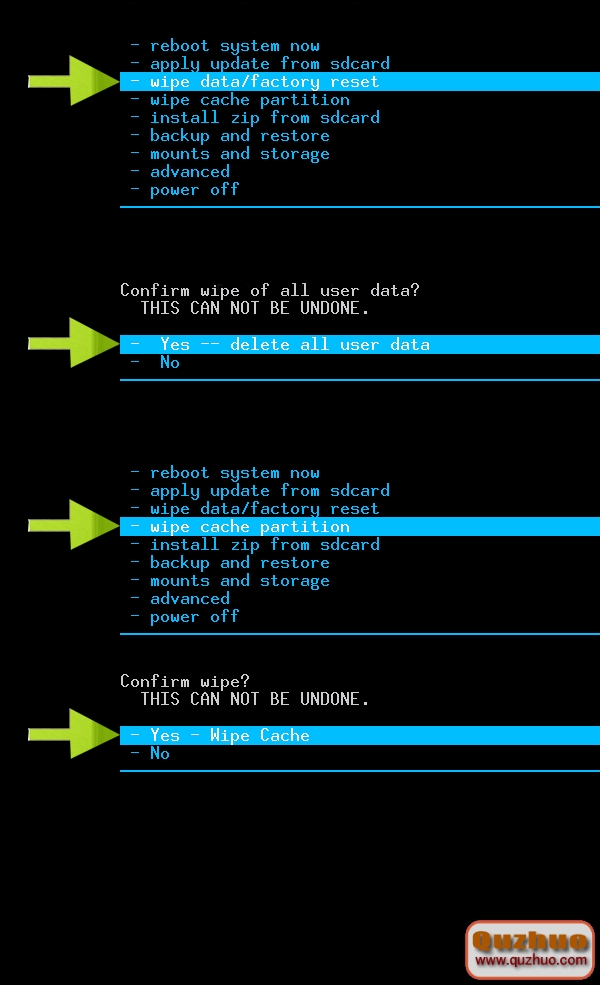
進入 recovery 後,以音量鍵選擇、HOME 鍵確認,依序執行:
wipe data/factory reset → Yes → delete all user data
wipe cache partition → Yes - Wipe Cache
有些 recovery 選單的名稱寫法不同(例如顯示 wipe data 或 factory reset),效果是一樣的。雙 wipe 非常重要,養成刷機前後都 wipe 一次的習慣,可以大幅減少各種奇怪的 bug(wipe 之後使用者資料會被清空)。
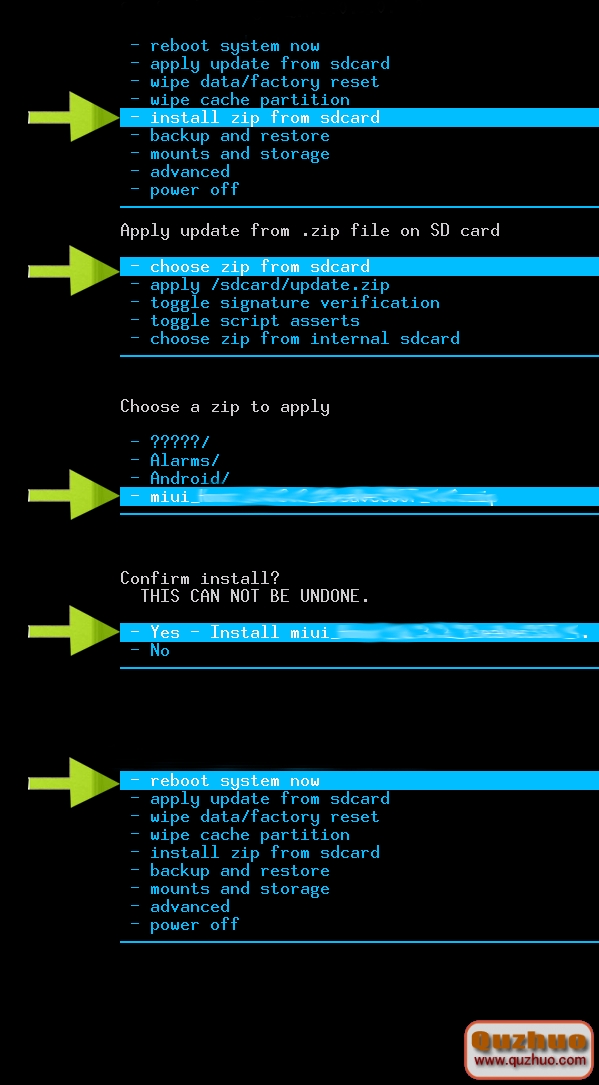
接著同樣以音量鍵選擇、HOME 鍵確認,依序執行:
install zip from sdcard
choose zip from sdcard
miui v4(要刷的 ROM).zip
Yes - install "miui v4(要刷的 ROM)"
等待寫入完成後選擇 Reboot system now,手機會自動重啟。
刷機結束後,可以再做一次雙 wipe,讓系統更乾淨穩定。
 索尼 SK17i 取得 Root 與系統修改詳細教學
本文整理 Sony Ericsson SK17i 取得 Root 權限與修改手機的詳細流程,內容包含驅動安裝、FlashTool 刷機、Root 操作與常見修改方式。 一
 索尼愛立信 LT15i ARC 製作 FTF 固件教學
本文說明如何透過官方升級後的檔案,製作 LT15i ARC 的 FTF 固件。官方升級先使用手機在線升級官方固件,完成後保留電腦端 SE PC 工具產生的檔案。找出檔案到
 索愛 ST18i 刷入 Recovery 與內核圖文教學
本文說明 Sony Ericsson ST18i 如何透過 fastboot 刷入內核。由於此 boot.img 內含 Recovery 功能,完成刷入後即可進入 Rec
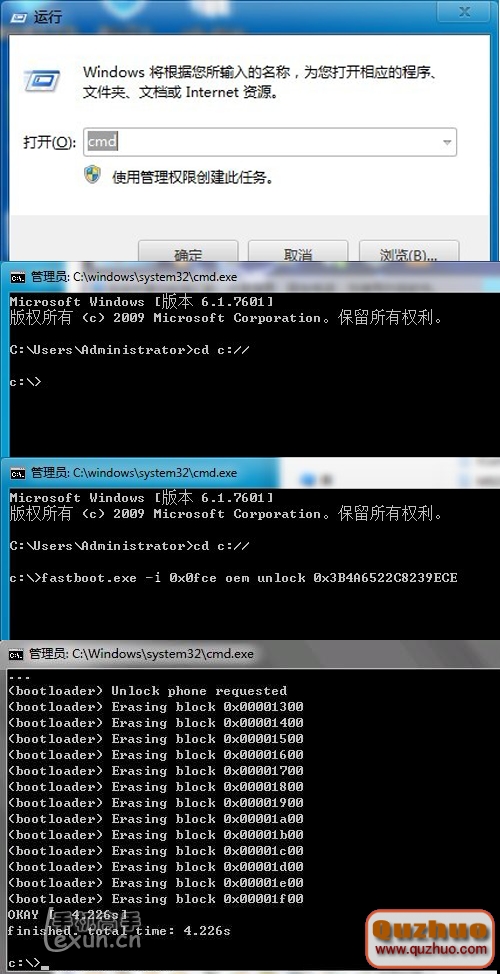 索愛LT18i解鎖BL與ROOT詳細教程:fastboot指令逐行示範
Sony Ericsson LT18i(Xperia arc S)要更換系統,得先解鎖 Bootloader 再取得 Root。本文把兩段流程完整串接,並逐行示範 fas