

編輯:索尼刷機教學
XPERIA S 的使用者大概已經等這支等了很久。尤其升級到 Android 4.0.4 之後,可用記憶體變少,不少人只好把內建用不到的 app 砍掉來換取空間。
現在,XDA 提供了不需要解鎖就能 root 的方法。就目前來說這已經是步驟最精簡的做法了,一步一步照著做即可。有了 root 之後就能刷入免解鎖的 CWM Recovery,進一步更換系統檔案(這部分仍需等待後續工具)。
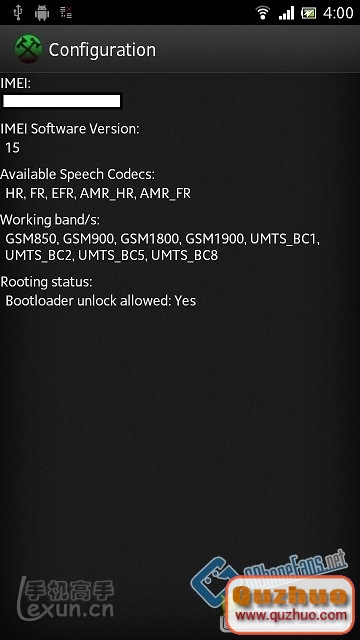
Root 工具:點擊下載
SONY FlashTool 0.8.6.0:點擊下載
1. 電腦需具備 Microsoft .NET Framework 3.5 以上版本,若沒有請到微軟官網下載:
https://www.microsoft.com/zh-tw/download/details.aspx?id=21
2. 手機先充飽電至 80% 以上。因為刷完後首次開機時間較長,避免中途沒電。
3. 下載 ROOT TOOLKIT 1.0.1 並解壓,取得 acroHDrootingKit 資料夾,放到 C 槽根目錄。
4. 備份好個人資料,建議善用 Google 帳號同步聯絡人等資訊。
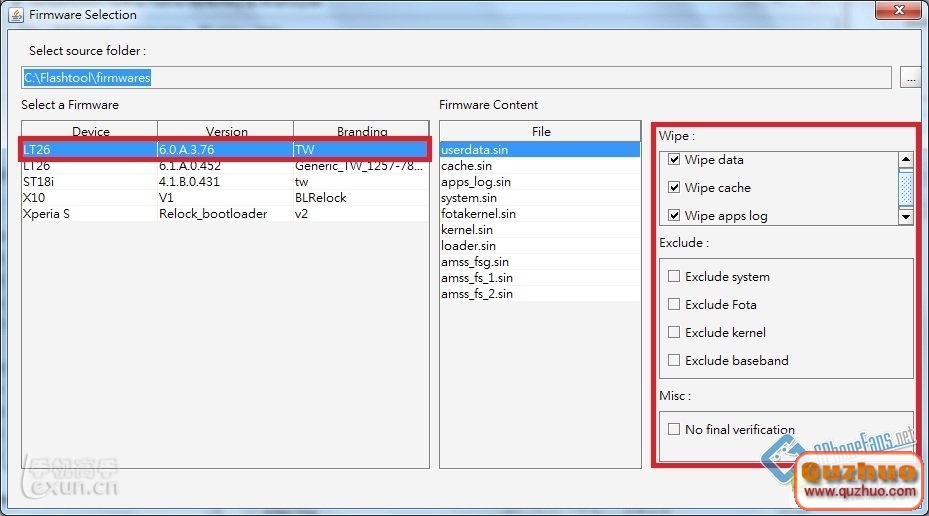
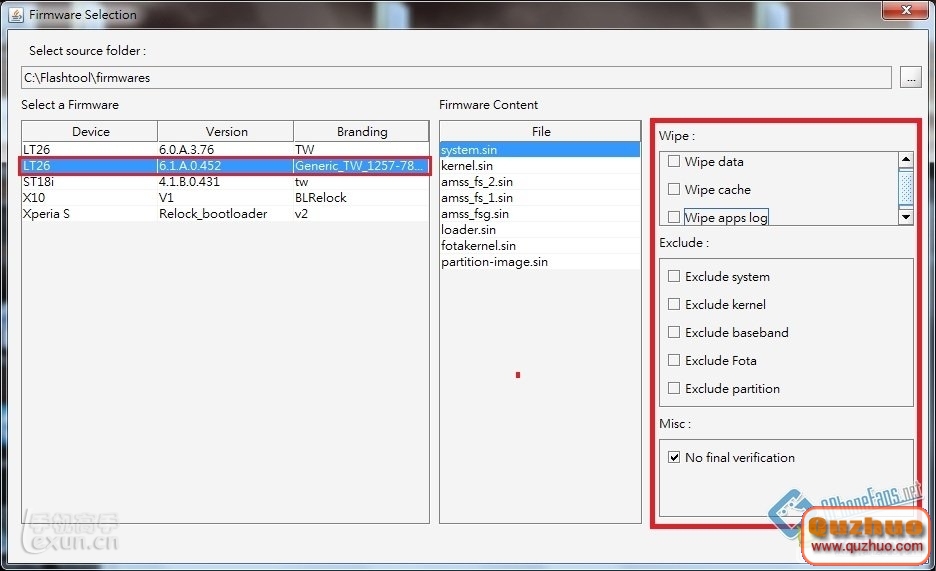
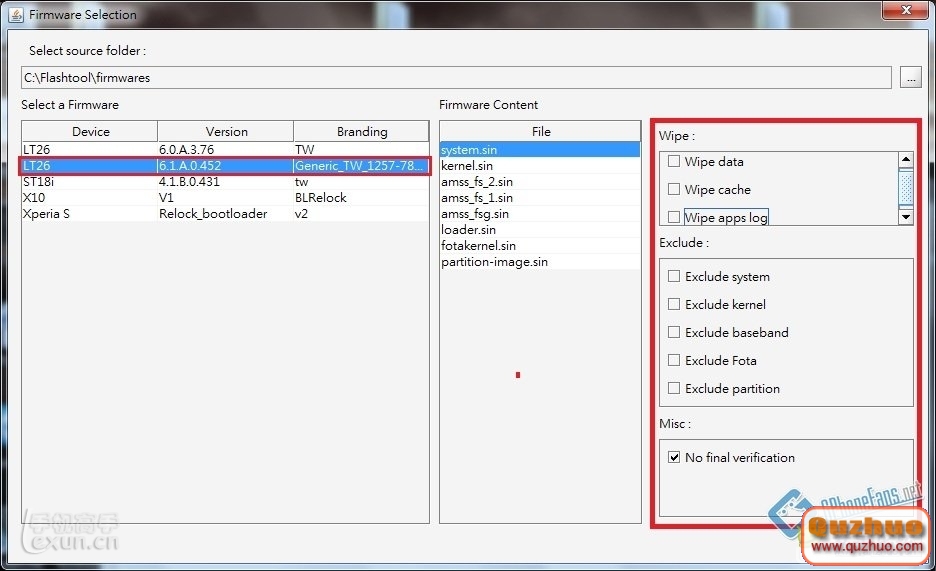
5. 使用 Flashtool 刷回 Android 2.3.7,勾選設定如下圖(先執行 WIPE 清除動作,再跑 rootkit)。
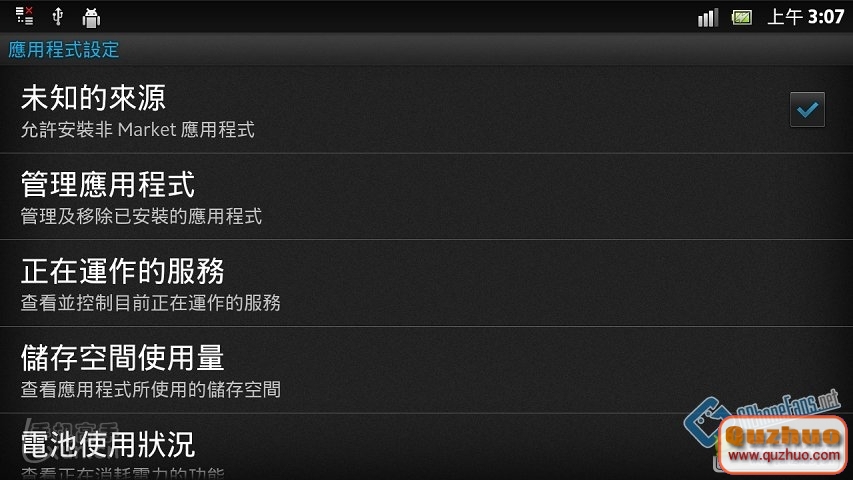
6. 刷完重開機,進入「設定 → 應用程式」,勾選「未知的來源」。
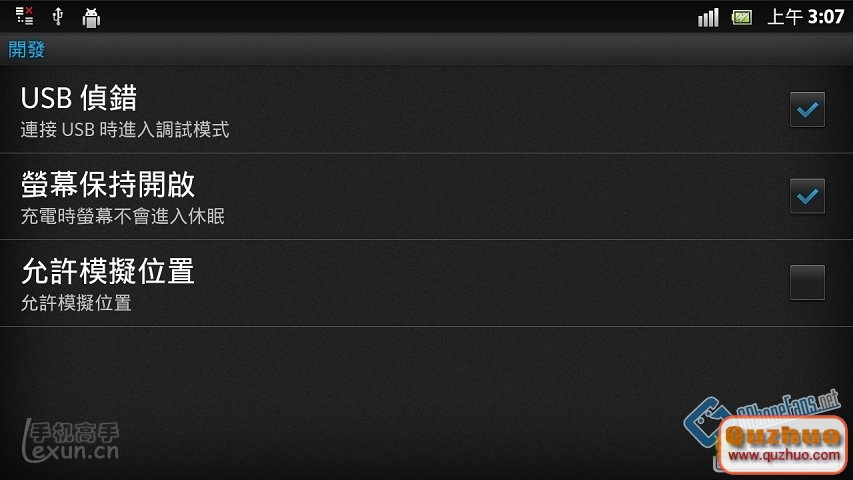
7. 進入「設定 → 開發」,勾選「USB 偵錯」與「螢幕保持開啟」。
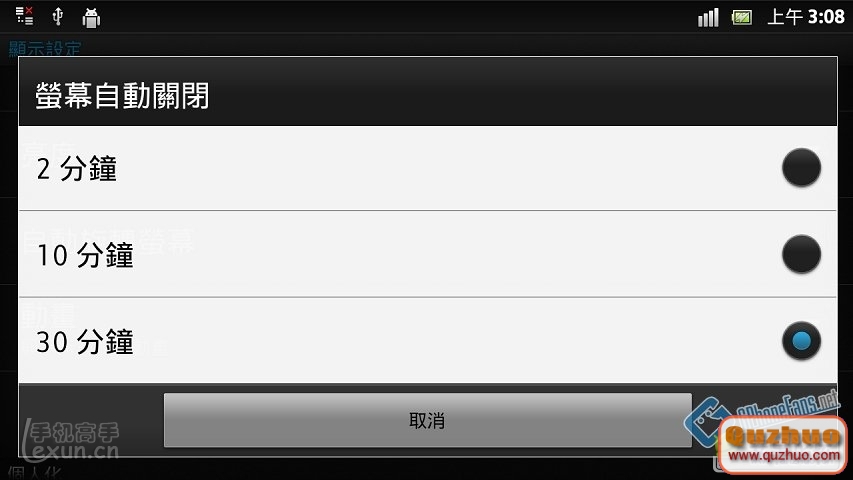
8. 進入「設定 → 顯示設定」,把「螢幕自動關閉」設為 30 分鐘。
9. 桌布請改用靜態桌布,不要使用預設的動態桌布。
除非你的系統語系設為日文,否則執行 bat 檔後看不到日文說明。本 Rootkit 原作者為日本 XPERIA 使用者,可用 Microsoft AppLocal 執行日文程式以查看說明。
1. 確認 XPERIA S 目前版本為 Android 2.3.7,且前置動作皆已完成。
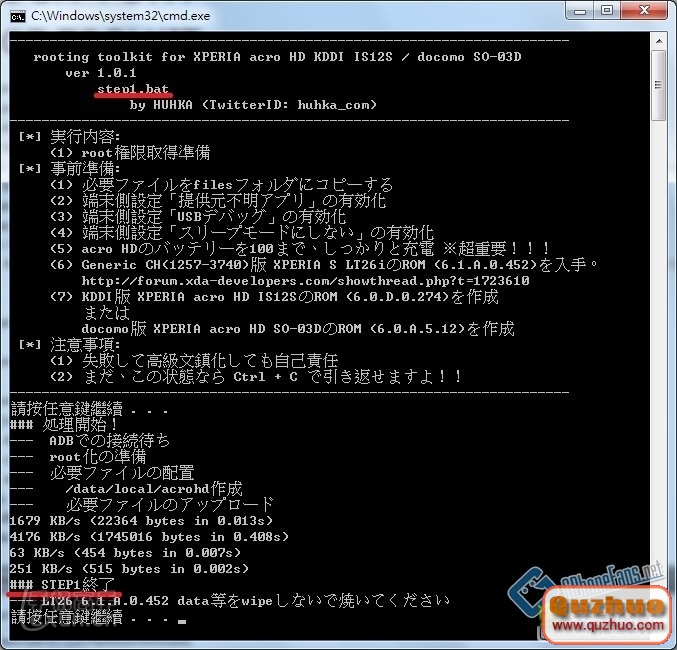
2. 用 USB 線把 XPERIA S 連上電腦,執行 step1.bat。
3. 關閉手機,使用 Flashtool 刷入台版 Android 4.0.4,勾選設定如下圖。(刷完 ROM 後請關閉 Flashtool,讓 Windows 釋放 Flashtool 對 adb.exe 執行緒的佔用權)
4. 開機,等約 5 分鐘讓系統穩定,用 USB 連上電腦,執行 step2.bat。
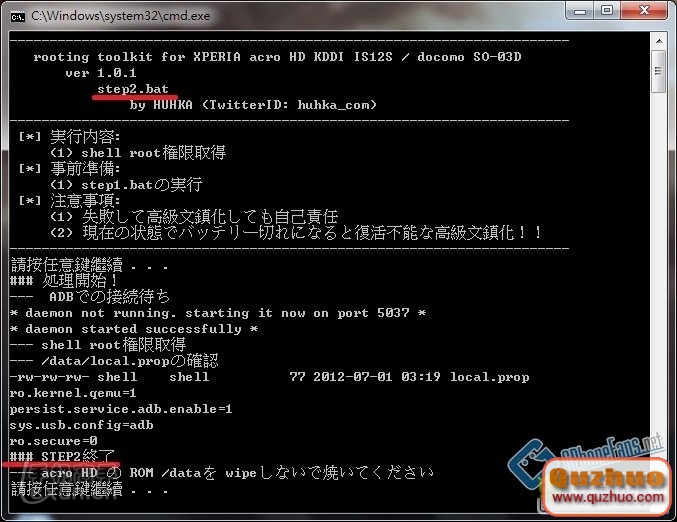
5. 關閉手機,再次用 Flashtool 刷入台版 Android 4.0.4,勾選如下圖。(一樣記得刷完後關掉 Flashtool)
6. 開機進入系統後,可能會跳出 Force Close 強制關閉視窗,直接關掉即可,再等 5 分鐘讓系統穩定。
7. 用 USB 連上電腦,執行 step3.bat(這支跑完會很快閃退關閉,來不及截圖屬正常現象)。
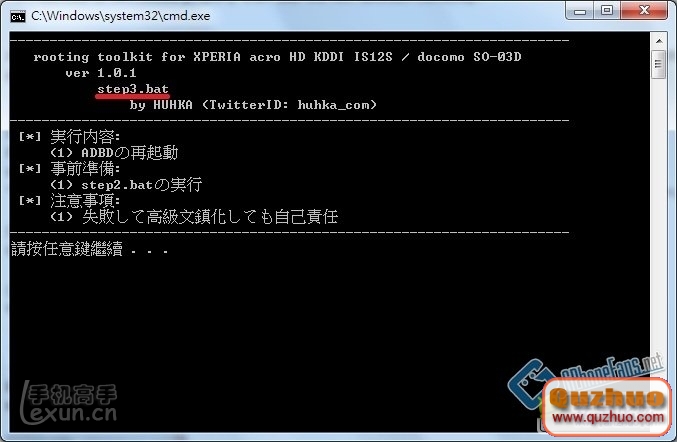
8. 用 USB 連上電腦,執行 step4.bat(這步做完手機可能會自動重開機,請勿擔心)。
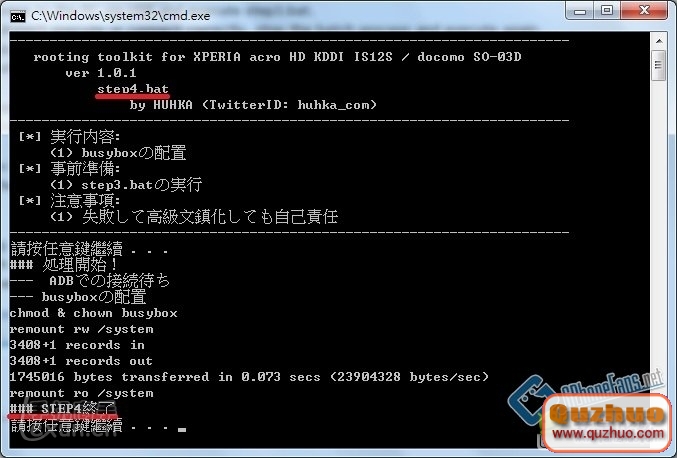
9. 用 USB 連上電腦,執行 step5.bat。
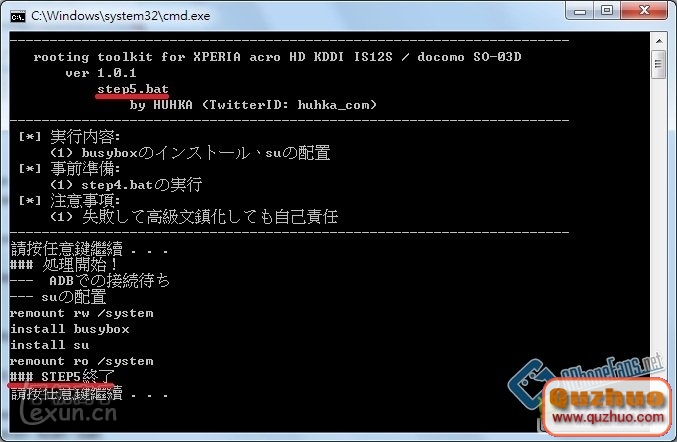
10. 關閉手機,用 Flashtool 刷入 Android 4.0.4,請仔細核對下圖的勾選項目。
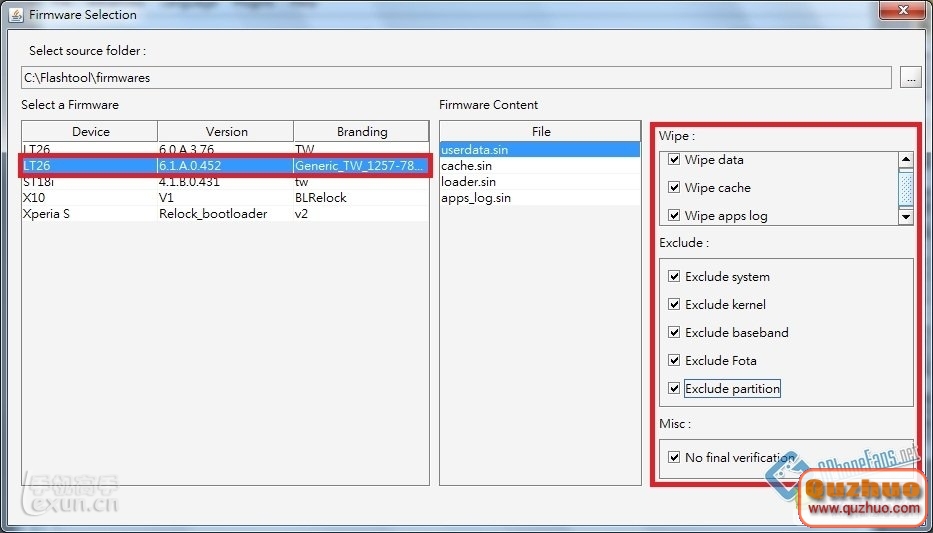
(刷完 ROM 後同樣關閉 Flashtool,釋放 adb.exe 的執行緒使用權)
11. 安裝 SuperUser(下載地址)。
12. 安裝 root explorer(點擊下載),檢查 superuser 是否正常運作。
13. Enjoy!
 索尼 st27i 強刷官方 FTF 教學
st27i 可透過 FlashTool 線刷 FTF 官方韌體,適合更新與救磚。 準備 安裝驅動,下載 FTF 與 FlashTool。 安裝驅動 執行 Flasht
 索愛 LT18i 使用官方 US 修復磚頭教學
US 是 Sony Ericsson Update Service,可還原官方系統,也能在無法開機時進行修復。準備確認電量 50% 以上,下載 US,關閉手機並放置 30
 索愛 X8/X10mini/X10mini pro/X10 刷機完整教學
很多新手拿到索愛 X8 卻不知道從何下手。這篇以 X8 為主線,同時也適用於 X10、X10mini 與 X10mini pro。 關於 Java 環境 以下兩個版本在
 索尼 ST25i 解鎖 BL 與 Root 傻瓜式詳細教學
写在前面:root 之後手機可以任意刪除自帶軟體,既能省下空間也能省流量,但 root 後手機將失去保固(水貨機本來就沒有保固,這點請自行衡量)。請三思而後行。另外要特別