

編輯:索尼刷機教學
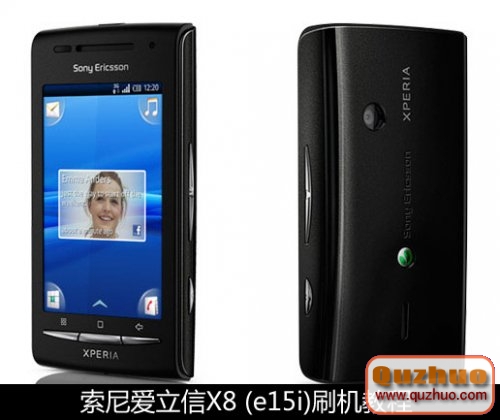
很多新手拿到索愛 X8 卻不知道從何下手。這篇以 X8 為主線,同時也適用於 X10、X10mini 與 X10mini pro。
以下兩個版本在 Win7 下只要放到系統槽根目錄就能直接使用,不必另外裝 Java(若你的電腦已裝過 Java 也無妨,請自行測試)。XP 系統則必須先安裝 Java 並設定環境變數。
1. 下載並安裝 JDK6,安裝路徑請保持預設,不要更改。
2. 設定環境變數:右鍵「我的電腦」(XP)或「電腦」→ 內容 → 進階系統設定 → 進階 → 環境變數。
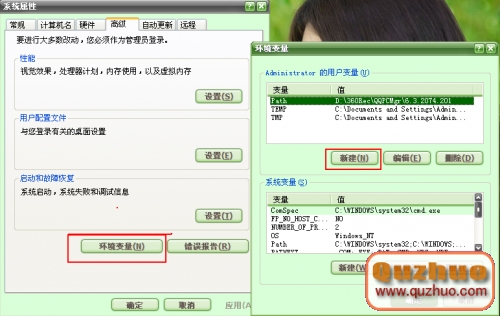
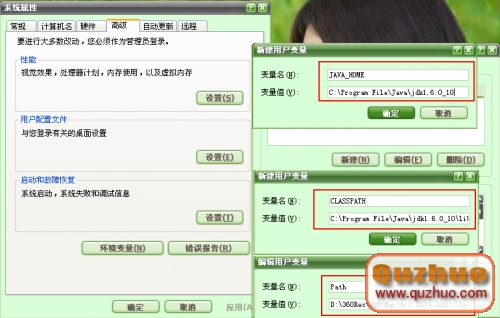
在「環境變數」中依序新增:
JAVA_HOME
32 位元:C:\Program Files\Java\jdk1.6.0_10
64 位元:C:\Program Files (x86)\Java\jdk1.6.0_10
CLASSPATH
32 位元:C:\Program Files\Java\jdk1.6.0_10\lib\dt.jar;C:\Program Files\Java\jdk1.6.0_10\lib\tools.jar;.
64 位元:C:\Program Files (x86)\Java\jdk1.6.0_10\lib\dt.jar;C:\Program Files (x86)\Java\jdk1.6.0_10\lib\tools.jar;.
3. 找到 Path 變數按編輯,在變數值最前面加上:
32 位元:;C:\Program Files\Java\jdk1.6.0_10\bin
64 位元:;C:\Program Files (x86)\Java\jdk1.6.0_10\bin
全部按確定退出。驗證方式:開 cmd 輸入 javac,若跳出一堆指令說明就代表設定成功。
1. 工具下載
· FlashTool v0.2.8(點擊此處下載)
· FlashTool v0.2.9.1(點擊此處下載)
0.2.9.1 的改進重點:chargemon 相容更多 ROM;busybox 升級至 1.17.2;新增安裝與重啟自製內核的開發者功能;recovery 升級為 J's CM7rc2 的 FreeXperia recovery;recovery 與 busybox 可安裝於自製 ROM;busybox 位置改為 /system/xbin、recovery 改為 /system/recovery;插拔手機自動辨識;可從「進階」直接重開進入 XRecovery;新增系統程式備份功能;GUI 全中文化;固件目錄可自由變更;apk 安裝器可自選資料夾;JIT V2 與 XRecovery 適用範圍擴大至 X10、X10mini/pro、X8。
2. 操作畫面對照
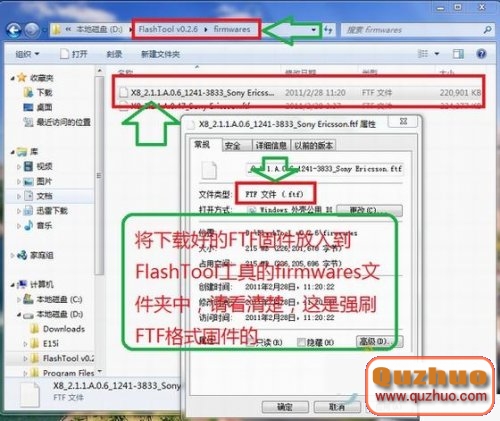
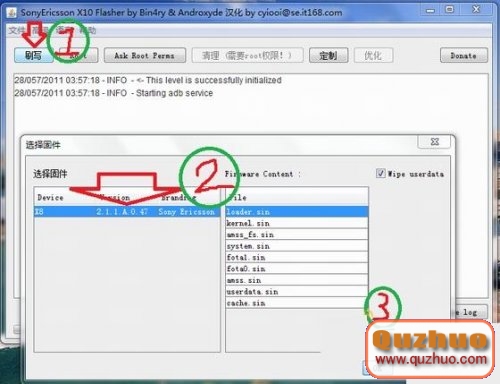
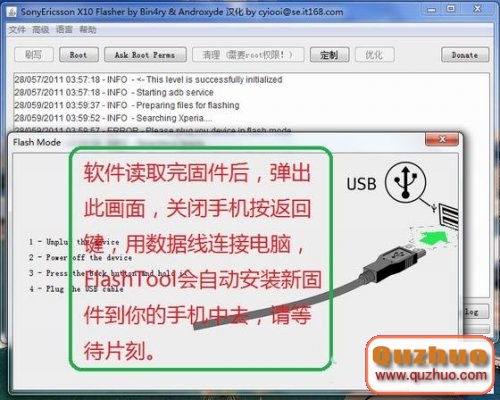
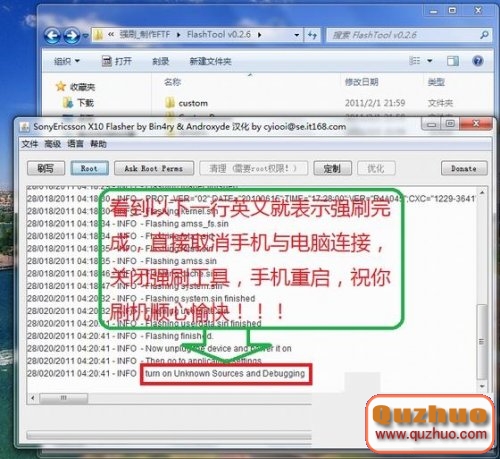
FlashTool 開始讀寫後放開返回鍵,等程式把固件完整寫入。出現類似下圖那一行英文時,就可以中斷連線並重開機,強刷完成。
注意:同時開啟這三項功能時,手機與電腦全程不需要斷開,即使手機重啟工具也能重新辨識。
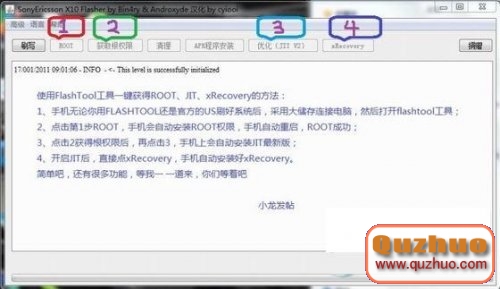
1. 安裝 Root 權限
在電腦端打開 FlashTool,跳出視窗後連上手機,當工具列中的 root 欄亮起時點擊它,程式會自動寫入 Root 權限,完成後手機重啟。(若還要開 JIT 或 xRecovery,請不要拔線。)
2. 開啟 JIT
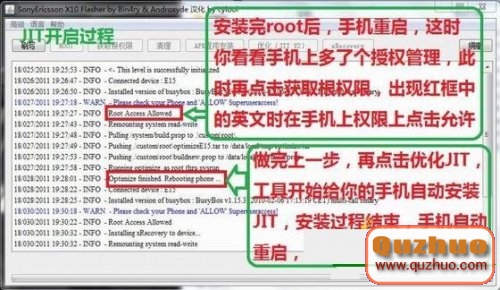
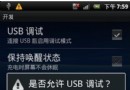
手機重啟後,建議先到「設定 → 聲音與顯示 → 螢幕待機」設為 10 分鐘。當工具列的「獲得 Root 權限」亮起時點擊它,畫面出現 Root Access Allowed 後,看手機會跳出權限請求,按「允許」。FlashTool 開始寫入 JIT 程式,完成後手機自動重啟。要繼續裝 xRecovery 一樣別拔線。
3. 安裝 xRecovery
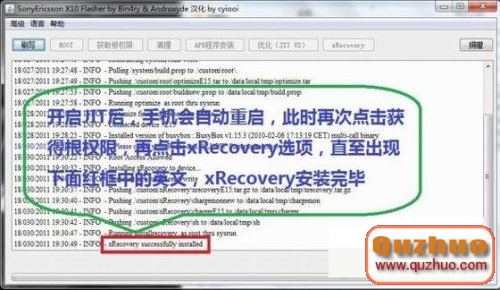
JIT 完成並重開後,在手機畫面點擊與電腦連線,工具欄亮起時先點「獲得 Root 權限」並在手機上按允許,再點 xRecovery,工具會自動安裝。當畫面出現 xRecovery successfully installed 即完成,拔線重開後就能進入 xRecovery 介面。
以上三項也可以只挑其中一項安裝,步驟相同。
 索尼手機 FlashTool 刷機操作教學
本文說明 Sony Ericsson 手機使用 FlashTool 刷機的詳細流程。 工具簡介 FlashTool 可用於 Root、安裝 Recovery、刷內核與救磚
 Sony Ericsson X8 手動 Root 與刷機完整教學:安裝 xRecovery、刷入 ROM
本文整理 Sony Ericsson E15i X8 手動 Root 與刷機流程,包含 xRecovery 安裝、ROM 刷入與備份還原。安裝 xRecovery若手機已
 索愛刷機通用教學:LT26i、X10、X10 mini/pro、X8 適用 FlashTool 全流程
FlashTool 是索愛玩家必備的強刷工具。只要不要在寫入系統的過程中拔線或讓電腦斷電,基本上不會把機器刷成磚。它的原理與官方 US 更新程式相同,但速度更快,而且在不
 索尼 Ericsson LT15i 取得 ROOT 權限教學
一、所需檔案 1. ROOT 相關檔案。2. 刷機工具 FlashTool(下載連結見原帖)。 二、操作步驟 1. 把下載的 FlashTool 解壓到任意目錄。2. 解