

編輯:索尼刷機教學
本攻略是寫給新手看的,除了刷機與刷補丁之外,也會說明 xRecovery 的其他功能,希望大家能更完整地利用它,減少刷機時遇到的問題與變磚風險。
為了讓新手更容易理解,本文在翻譯上做了些許調整;已經很熟悉 xRecovery 或英文不錯的朋友請多包容。翻譯本來就要為讀者著想。
請務必完整看完,若因為沒看到或沒看清楚而產生問題,作者一概不負責。
xRecovery 這個名稱是從 recovery 而來。用過 HTC 的玩家應該對 recovery 很熟悉,它是用來刷機、備份還原,以及在 recovery 模式下對手機系統與記憶卡做各項操作的工具。前面加個 X,只是為了表示這是移植到 Xperia 上的版本。而從字面也能看出,xRecovery 擁有「恢復」的功能,這點恰恰是很多新手不了解的,下面會詳細說明。
xRecovery 的操作方式:音量鍵加減 移動游標上下,中鍵 確認,返回鍵 取消或返回。
以下依介面選項順序逐一說明。
這個選項不必多說,操作完成後可以由此重開機,重開後套用剛才的設定。這裡要注意:從 2.1 或 2.2 的 ROM 卡刷 2.3 時,刷完 2.3 的 ROM 後一定要直接拆電池強制關機,不能從這個選項重啟。
顧名思義,選擇這個選項可直接安裝記憶卡中名為 update.zip 的檔案,不必手動查找。前提是你得有這麼一個檔,或把想刷的 ZIP 改名為 update.zip。這個選項有一個非常重要的應用:當出現「Can't mount sd card(無法讀取記憶卡)」的錯誤時,只要把記憶卡中的刷機包改名為 update.zip,就能靠這選項直接刷入,繞過這個問題。
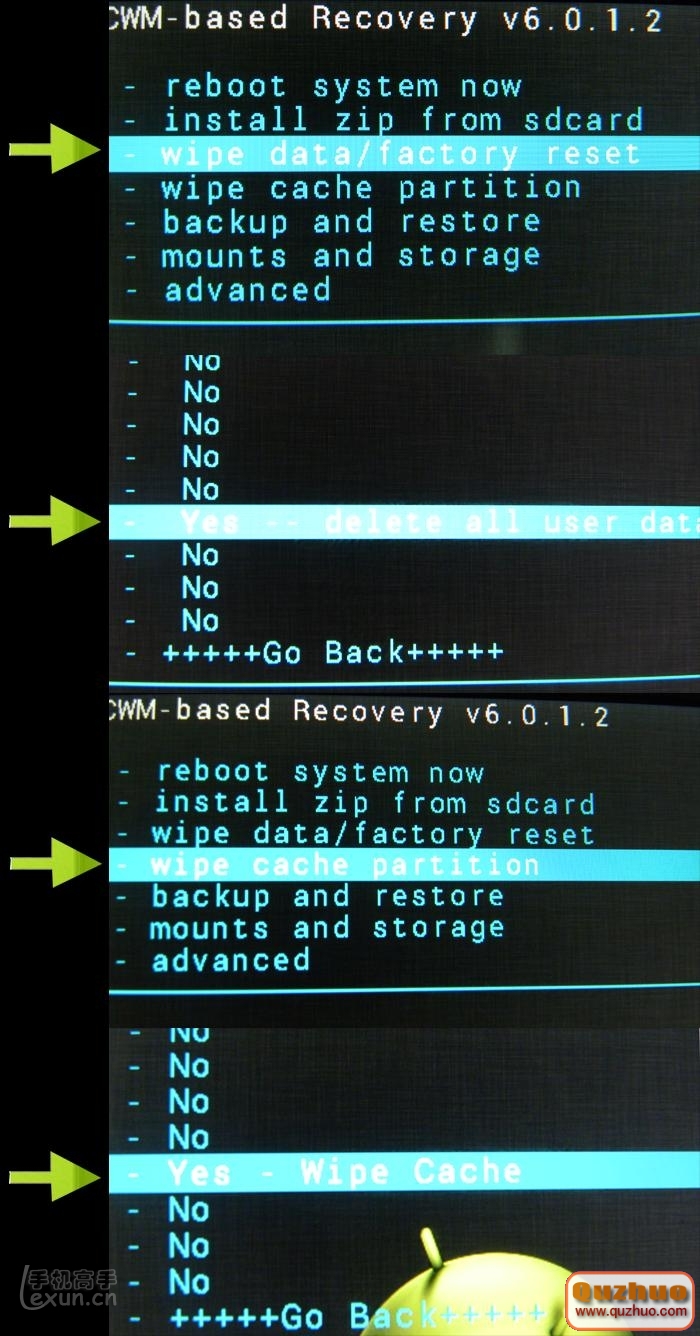
這是俗稱「四個 WIPE」之一(後面有名詞解釋)。顧名思義,所有使用者資料都會被清除。
同樣是「四個 WIPE」之一。另外,在刷入內核之前也需要先做這項操作。
這是我們平時刷 ROM、刷補丁會用到的選項。進入後裡面還有兩個選項:
1)install /sdcard/update.zip 安裝記憶卡中的 update.zip
2)choose custom zip from sd card 在記憶卡中挑選自訂的 ZIP 包
選項 1 其實與上面的 install update.zip 重複,可以不理它;選項 2 才是實用的。因為 ROM 作者會幫自己的包取名字,不會叫 update.zip,目的是標明這是誰做的 ROM、哪個版本、哪個補丁、針對什麼問題,避免混淆。
舉例來說,WB 的第一個 2.3.3 ROM 命名為 WB_GB_2.3.3_TW,命名規則是「作者(WB)」+「版本(GB 2.3.3)」+「特點(TW)」。TW 幾乎成了 WB 的代名詞,其實含義是 tweaks(調整)。所以 WB_GB_2.3.3_TW 很明確地表示這是 wolfbreak 在官方 2.3.3 基礎上做了調整的版本,比 update.zip 清楚實用得多。
小技巧:我們通常會把 ZIP 檔直接放進記憶卡根目錄,這樣選了選項 2 之後,直接按音量+ 就能捲到最下方,方便挑選要刷的 ROM 或補丁。
這是 xRecovery 的核心功能之一,能非常方便地備份與還原資料,內含兩個選項:backup(備份) 與 restore(還原-進階還原)。
備份功能非常強大。它與 91、豌豆夾那類工具不同,備份的不只是資料,連整個 ROM 狀態都一起存下來。也就是說,你在備份的當下手機是什麼狀態,日後從還原選單中還原這份備份,手機就會變回那個狀態。
但新手務必注意:備份無法涵蓋基帶(baseband),如果基帶出問題,ROM 還是進不去。萬一你不小心把機器搞成磚,先別急,試試能不能進 xRecovery——若能進去並找到之前的備份(前提是你有備份過),把它還原,手機立刻原地復活。若你沒備份,或者連 xRecovery 都進不去,那就真的沒戲了,只能用 US 或 PCC 從頭再來。
還原時請從 restore 進入。xRecovery 會很貼心地依日期替備份命名,你只要記得是哪天備份的就行;就算忘了,一個一個試也比重刷整套系統好。此外還有更進一步的「進階還原」功能,可以只還原資料、不還原 ROM,這樣就能輕鬆救回遊戲進度、應用程式與聯絡人等資料。
這裡的選項大多數普通玩家用不到,最常用的是最後一個 Mount USB storage(開啟 USB 大容量儲存)。
正常開機時連接 USB,手機會跳出是否啟用 USB 大容量儲存的提示,選擇啟用就能把記憶卡當成行動碟與電腦連線。而在 xRecovery 模式下,你也能做同樣的事!沒錯——進不去系統沒關係,忘了把 ZIP 檔存進記憶卡也沒關係,在 xRecovery 中一樣能把記憶卡掛給電腦,隨意新增或刪除檔案。新增完成後(刪除則不需要),你需要重新開機、再次進入 xRecovery,才能看到新加入的 ZIP 檔。
1)wipe dalvik cache 清除虛擬機快取
2)wipe battery stats 清除電池統計資料
3)report errors 回報錯誤
4)fix permissions 修復權限
選項 1 與 2 屬於「四個 WIPE」的另外兩項,後面另有說明;選項 3 一般玩家用不到。
選項 4「修復權限」非常實用。如果你替換了 /system 底下檔案卻忘了調整權限,導致開不了機,用這個功能就能修好並正常開機。但如果你替換了與原 ROM 不相容的 framework-res 而導致無法開機,那就不是這個選項能解決的了,只能把原 ROM 的 framework-res 換回去。不同 ROM 的 framework-res 有時並不一樣,不能隨意替換。若你還留著原 ROM 的 framework-res,可以去修復包下載區取得 framework-res 修復包,把裡面的檔案替換成原 ROM 的版本後再刷入即可。
1. 四個 WIPE
刷 ROM 前的建議流程(有時是必要步驟),包含 factory reset (full wipe)、wipe cache、wipe dalvik cache、wipe battery stats。
2. 刷自訂內核前的兩個 WIPE
建議流程,包含 wipe cache 與 wipe dalvik cache。
 X8、X10、X10 mini/pro 刷機大全:FlashTool 強刷與一鍵 Root
不少新手對著 X8 不知道從何下手,其實同一套工具與流程,也能套用在 X10 與 X10 mini/pro 上。本文把環境設定、強刷固件、一鍵 Root 三件事一起講完。
 索愛 LT15I 解鎖教學與狀態判斷
本文說明 LT15I 解鎖 Bootloader 的流程。解鎖後行貨手機將失去保固,並清除手機資料。判斷解鎖撥號輸入 *#*#7378423#*#*,進入 Service
 索尼 LT29i 卡刷 ROM 教學:刷 Recovery 與雙 wipe 完整流程
一、準備工作 1:下載 ROM 刷機包。若手上已有其他 ROM 包也可使用,只要是支援卡刷的 zip 格式即可。 2:手機必須已刷入 Recovery。尚未刷入者請先參考
 華為 C8650 取得 ROOT 權限圖文教學
Root 的目的是取得系統權限,以便移除預安裝程式。本文分享華為 C8650 的 Root 流程。準備下載 Root.zip,不要解壓,直接放入手機記憶卡。進入 Reco