

編輯:索尼刷機教學
1. 先確認電腦已安裝 USB 驅動
① 開啟 USB 偵錯:設定 → 應用程式 → 開發 → 勾選 USB 偵錯(跳出對話框要按確定)
② 把手機接上電腦,跳出三個選項(連接手機/安裝 PC Companion/為手機充電)時都不要選,直接按返回鍵或不做任何動作
③ 右鍵「我的電腦」→ 內容 → 硬體 → 裝置管理員,若看到可疑裝置,代表驅動未安裝
④ 下載並安裝 PC Companion 套件;過程中要求安裝 MTP 的提示可以跳過
⑤ 驅動裝好後退出 PC Companion,中斷連線並關閉 USB 偵錯
2. 下載 SuperOneClick 並解壓(附件中有提供)。
3. 手機連接電腦,跳出三個選項時同樣不選,按返回鍵。
4. 手機進入 設定 → 應用程式 → 開發,這時看到 USB 偵錯但先不要勾選,記住這一步。
5. 執行 SuperOneClick(若無法執行請先安裝 Microsoft .NET Framework;Win7 已內建,但 Win7 與 Vista 必須以「以系統管理員身分執行」開啟),然後點擊 Root。
6. 當 SuperOneClick 出現「Wait For Device」時,這才勾選手機上的 USB 偵錯,並在對話框按確定。
7. 程式開始提權,直到出現 Your Device Is Rooted!。
8. 完成,只需再安裝一個 Superuser 即可。
第一步(關鍵):先執行 JiaSetup_v1.12.3,有提示就按同意。這一步是成功的關鍵,務必在 SuperOneClick 之前執行。
第二步:手機勾選偵錯模式(設定 → 應用程式 → 開發 → USB 偵錯模式打勾)。
之後解壓並執行 superoneclick.exe,點擊「Root」。約 10 秒後會跳出對話框,若顯示 Device is rooted 即代表成功,重啟一次手機即可。
Root 是 Android 系統中的超級管理員帳戶,擁有整個系統的最高權利,可以對系統自由操作而不受限。取得 Root 權限代表拿到了手機的最高控制權,也是安裝第三方 ROM 的必備條件。由於系統預設隱藏了這個權限(避免程式隨意更動系統檔),所以我們才需要主動取得。
檔案下載:
JiaSetup_v1.12.3.rar(1.36 MB):https://dl.dbank.com/c0v3oxgeyt
SuperOneClick:https://dl.dbank.com/c0qqr0cak0
實測 Android 2.1 可 100% 成功 Root。
 Sony Ericsson E15i X8 官方系統回刷與救磚教學
這篇整理 Sony Ericsson E15i X8 回刷官方系統與救磚的流程,適合系統異常或無法開機時使用。準備工作1. 準備數據線。2. 電量保持 60% 以上。3.
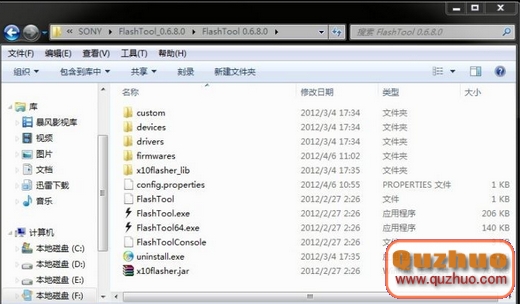 Sony Ericsson SK17i Xperia mini pro 官方固件回刷與救磚教學
本文說明 Sony Ericsson SK17i Xperia mini pro 回刷官方系統與救磚。解鎖與未解鎖皆可。下載2.37 港版固件:固件2.3.zip。4.0
 索尼愛立信 LT15i(Xperia Arc)FlashTool 刷機教學(附影片)
本文整理 Xperia Arc(LT15i)使用 FlashTool 刷入 FTF 固件的完整流程,文末附上實機操作影片。 溫馨提醒:刷機存在風險,任何資料遺失或機器異
 索尼愛立信Xperia Play Z1i取得ROOT教學:無需解鎖BL
Xperia Play(Z1i)可以用一鍵工具取得 Root,不必解鎖 Bootloader,也不會清空資料,風險相對低。以下是完整操作與注意事項。 一、確認連線環境 1