

編輯:索尼刷機教學
不少剛入手 LT26i 的朋友都會問:這台機器到底怎麼刷機?下面這份教學以 Flashtool 為核心工具,把整個流程拆成幾個清楚的步驟,建議先完整讀一遍,把每一步的原理和操作順序弄明白,再動手實作。文中示範的官方固件版本為 Xperia_S_(LT26)_6.0.A.3.62_1252-0023。
需要特別說明的是,本教學是針對 Flashtool 與官方 FTF 固件包設計的,非官方格式的固件不適用,請不要混用。
先到官方頁面下載 Flashtool 刷機工具並安裝。安裝過程中建議暫時關閉電腦上的殺毒軟體,避免安裝檔被攔截而導致中途失敗。
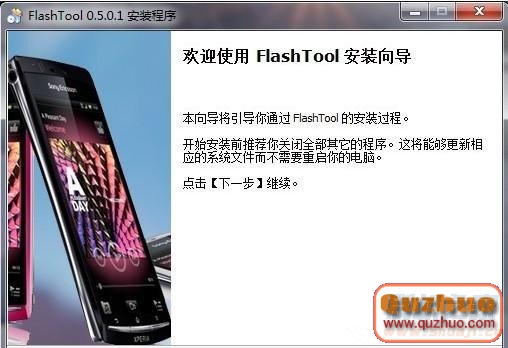
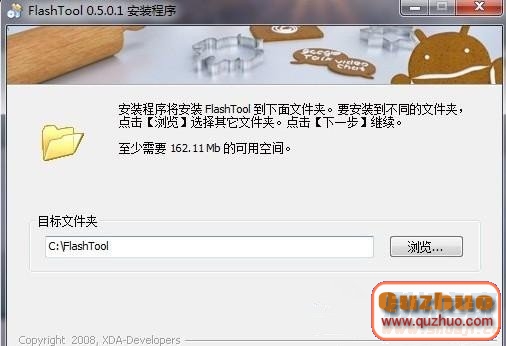
安裝路徑建議保持預設,不要任意更改,以免後續找不到 firmwares 資料夾。
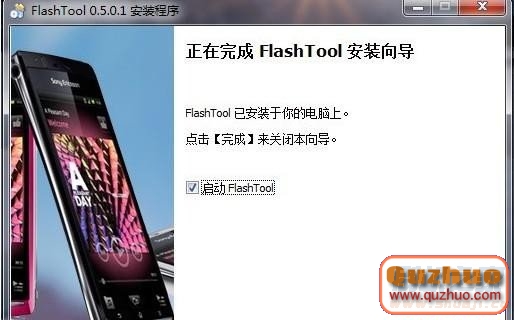
安裝完成後直接執行即可。如果程式無法開啟,可以嘗試用「以系統管理員身分執行」,或改用 Windows 相容模式啟動。
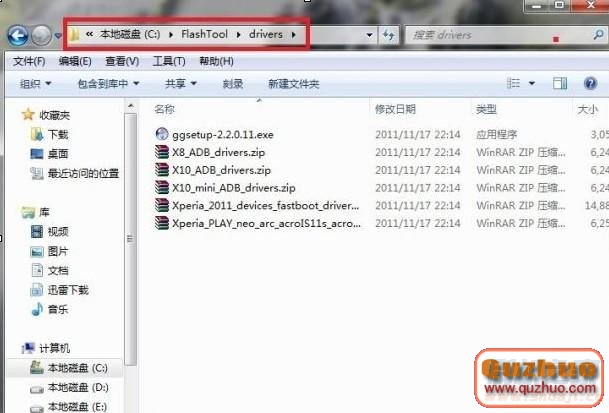
Flashtool 附帶了 drivers 資料夾,裡面包含刷機與連線所需的 USB 驅動,依提示安裝即可。
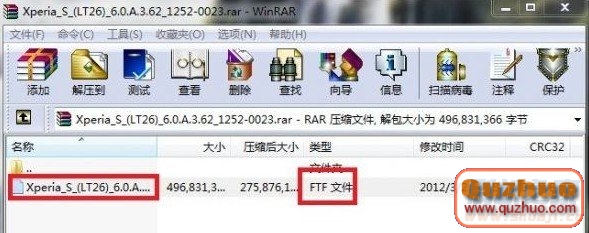
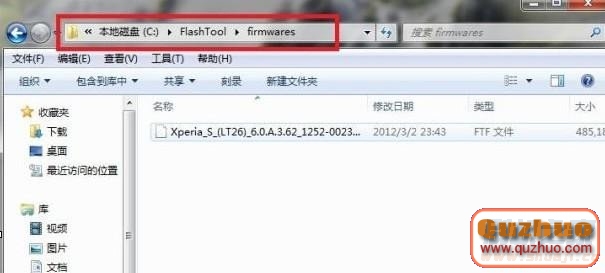
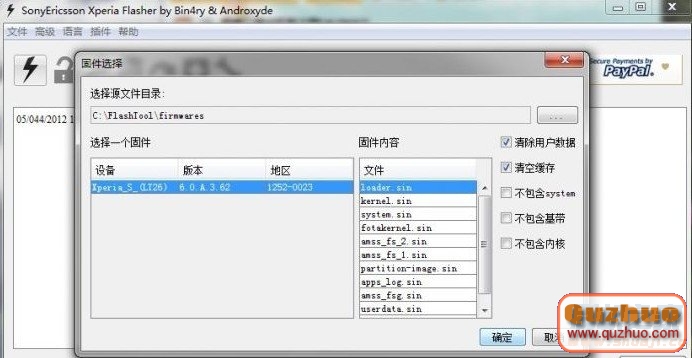
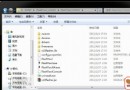
把下載好的 FTF 格式官方固件複製到 C:\FlashTool\firmwares 目錄下。請注意,整個路徑中不能出現中文字元,否則程式可能讀不到檔案。
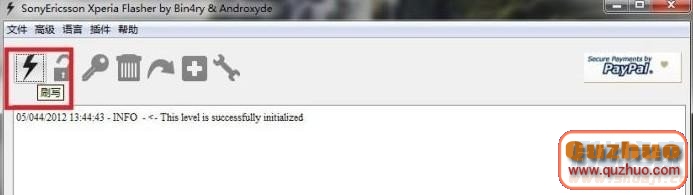
開啟 Flashtool,點擊左上方的閃電圖示(刷寫按鈕)。
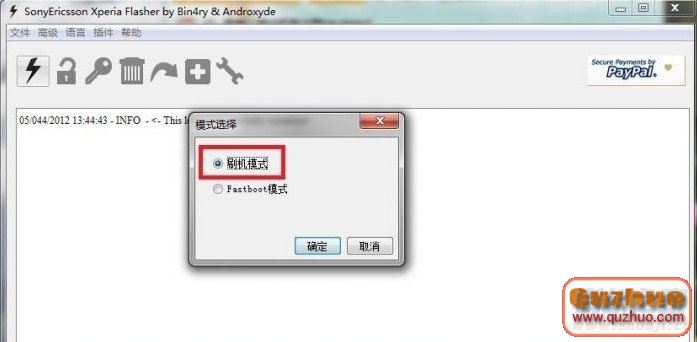
在模式選擇畫面中挑選對應的刷機模式。
程式會自動讀取先前放置 ROM 的路徑,確認資訊無誤後按下確定。
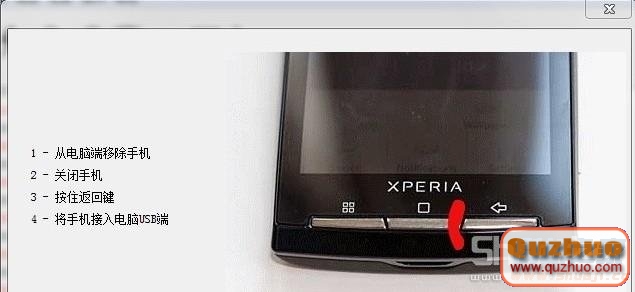
接著耐心等候,中途會跳出提示視窗,依照畫面上的指示操作即可。
這裡要特別提醒:LT26i 下方採用的是虛擬觸控鍵,並沒有實體按鍵,因此不能像 Arc 那樣靠實體鍵組合進入模式。正確做法是用 USB 傳輸線連接電腦,同時按住音量下鍵。
連線正確後,系統就會開始寫入。
當畫面出現類似下圖的提示,代表刷機已經成功。

拔下傳輸線,重新開機,這次刷機就完成了。
提醒一下,刷機存在風險,操作前請先備份重要資料,並確認電量充足。
 索愛 X10 強刷 ROM、更換基帶與 Root 一條龍教學
先確認版本 在 設定 → 關於手機 可以查到「固件版本」與「基帶版本」。目前 2.1 與 2.2 的 ROM 基本上要在 54 基帶下才能正常使用。 已經是 435 版本
 索尼LT26i刷機雙路徑:PC Companion官方升級與FlashTool強刷FTF
Sony Xperia S(LT26i)有兩條不需要解鎖 Bootloader 就能刷機的路線:一是用 Sony 官方的 PC Companion 線上升級,二是用 Fl
 Sony Xperia Z/L36h 中文 Recovery 還原系統與 ROOT 教學
免責聲明 · 本 Recovery 已在作者機器上測試通過,純屬個人興趣製作,非官方版本,基於 CWM 源碼移植編譯並完整漢化。 · 請務必保證電池電量在 60% 以上,
 索尼 FlashTool 驅動下載與安裝教學(刷機必備)
FlashTool 驅動是索尼手機刷機必備的一環,多數「連接電腦沒反應」的狀況其實都是驅動沒裝好造成的。 安裝步驟 1. 下載 FlashTool 驅動檔案。 2. 直接