

編輯:三星刷機教學
三星手機的刷機方式主要分卡刷與線刷兩種。線刷多針對官方 ROM,部分第三方 ROM 也支援線刷,一般 tar 格式的包都走線刷;另一種是卡刷,也就是先在手機裡刷入 Recovery,再進 Recovery 刷機,通常 zip 格式的包支援卡刷。
提醒:很多人擔心刷機變磚,其實不必過度焦慮。買三星手機時附的挖煤神器,主要用來輔助手機進入挖煤(線刷)模式,只要進得去,把官方 ROM 刷回來就好。
有些人說自己沒有挖煤神器,這也不影響:手機徹底關機後同時按住音量下鍵+Home 鍵+電源鍵,等三秒出現英文畫面,再按音量上鍵,出現綠色機器人即為線刷模式。
觀念釐清:「變磚」這個說法其實有點誇張。刷機本質上就是重裝一套系統,不會造成硬體損壞,最多是刷了不適用的系統而進不去,就像電腦重裝系統一樣。安卓版本繁多,容易刷錯,刷錯了再刷回官方系統即可。
還有一個常見誤解:進不了系統不等於變磚。只要進得去挖煤模式,就能用線刷刷回官方系統。
1. 確認手機能以數據線正常連上電腦,因為要傳檔案進手機。
2. 下載 ROM 刷機包,通常為 zip 格式,放到手機 SD 卡根目錄。
3. 手機內需先刷入第三方 Recovery,尚未刷入請依下述方式處理。
卡刷前必須先刷入 CWM 內核,以下以三星 i9220 為例說明第三方 Recovery 的 CWM 內核刷法,流程與線刷相當接近。
㈠、準備工作
① 確認已正確安裝三星手機驅動,並用數據線把手機與電腦連上。
② 下載刷機工具到電腦。
㈡、開始操作
① 下載第三方 Recovery 的 CWM 內核包,格式為 tar,先放到電腦上待用。
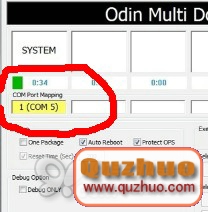
② 手機連上電腦後關機,重新開機時按住音量下鍵+開機鍵+Home 鍵進入挖煤模式後不要放開。

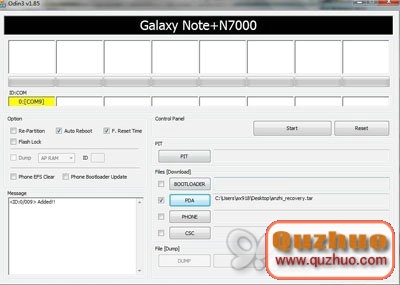
③ 在電腦上解壓 Odin3 v1.85 並執行,在 PDA 欄選入剛才的 CWM 內核包,按 start 開始刷寫。
④ 刷完後手機會自動重啟。
⑤ 驗證 Recovery 是否成功:手機關機後同時按住音量加鍵、Home 鍵與開機鍵約十秒,會自動進入 Recovery。
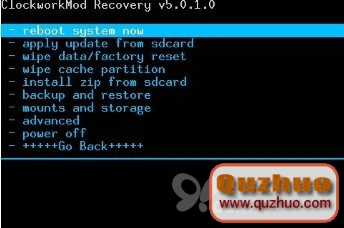
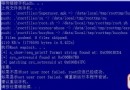
⑥ 出現類似上圖的畫面即代表刷入成功。
1. 手機關機,同時按住音量上鍵、Home 鍵、電源鍵進入 Recovery。
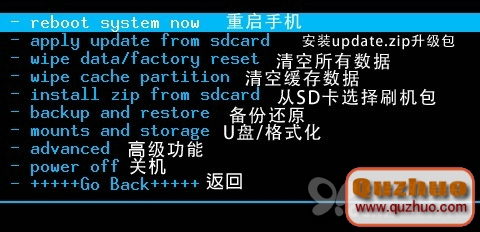
提醒:上圖即為 Recovery 畫面,若刷的是中文版則顯示中文,意思相同。有些新手進 Recovery 後發現選項很少,那其實是手機原廠 Recovery,功能有限,只能雙清,無法卡刷。
2. 進入 Recovery 後第一件事是雙 wipe(音量上下鍵選擇、Home 鍵確認)。
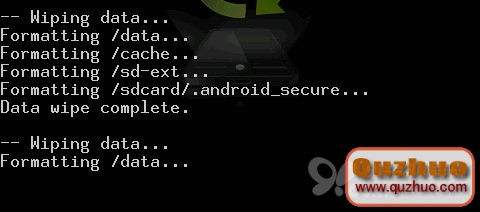
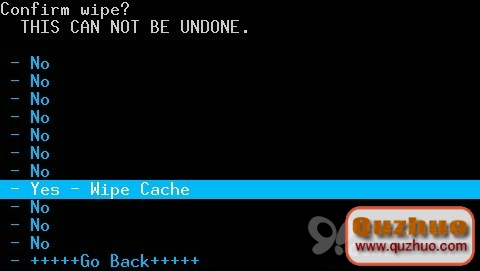
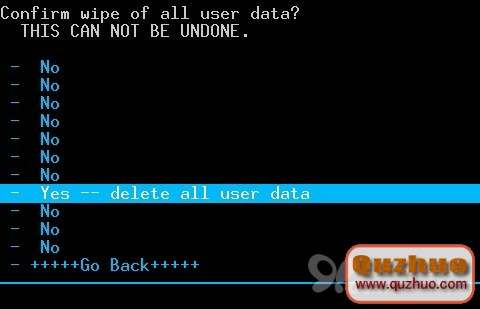
先選 wipe data/factory reset,接著選 Yes-delete all user data 確認;再選 wipe cache partition,選 Yes-Wipe Cache 確認。這就是常說的雙 wipe(雙清)。
3. 接著選 install zip from sdcard,在下一層選 choose zip from sdcard,找到放在根目錄的 zip 格式 ROM 包,按 Home 鍵確認後選 YES。
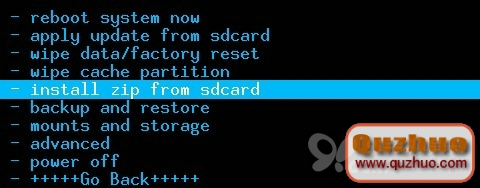
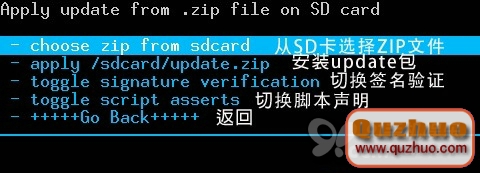
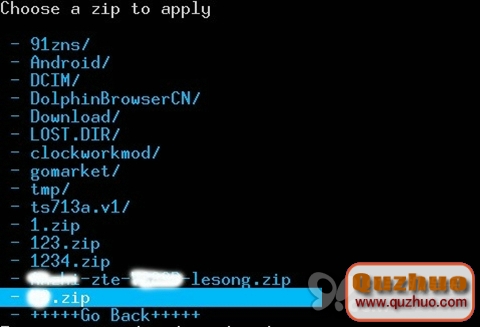
4. 開始刷機,完成後返回 Recovery 主介面,選 reboot system now,確認後重啟。
5. 至此卡刷完成。
本教程適用機型:I9220(N7000)、I9300、N7100(NOTE2)以及其他三星安卓機型。刷機軟體建議使用最新的 Odin3 v3.07。
 三星 S5360 國行 2.3.6(ZCKL2)刷機圖文教學
三星 S5360 刷入國行 2.3.6 ZCKL2 韌體的流程相當單純,用 Odin 一鍵寫入即可。以下依步驟說明。 步驟一:安裝 USB 驅動 先在電腦安裝三星 USB
 三星 I9018 ROOT 教學:徹底擺脫定制程式與卡頓
三星 I9018 是一款移動定制機,一堆用不到的定制程式讓本來就不大的內存更加吃緊。以下就為你帶來 I9018 的 ROOT 權限取得教學,讓手機告別卡頓,真正成為你自己
 三星去黃三角神器 TriangleAway v1.80:支援更多機型
所謂「黃三角」,就是刷機或更換內核後開機時出現的黃色感嘆號三角標記,代表系統偵測到未經授權的韌體。它實際上不影響使用,但看起來就是礙眼。 TriangleAway 就是
 三星 Exynos 系列晶片手機一鍵 ROOT(S2/S3/NOTE/NOTE2 等)
針對三星 Exynos 系列的手機,可透過一鍵工具取得 Root,無需刷機、不增加刷機次數,也不影響 OTA 升級。以下為詳細說明。 若系統顯示「已修改」,在你沒有更動系